店の地図が灰色になり、「このページではGoogleマップが正しく読み込まれませんでした」と出ている。または制作会社との契約を終える前に、地図が止まらないか心配になった。そうした発注側の担当者に向けて、原因の見当のつけ方と頼み先をまとめます。
地図が止まる原因は、サイトの不具合より契約や名義の側にあることが多くあります。2026年には、Webサイトで公開していた鍵がAIのGeminiに使われ、高額な請求につながる例も報じられました。
- このエラーが出るのは、鍵(APIキー)を使う作り方のうち、Maps JavaScript APIで作った地図です。止まる原因として多いのは、請求先アカウントが制作会社や元担当者の個人の名義で、解約やカードの期限切れで支払いが止まること。ドメインを変えた後に、鍵に登録した許可先が合わなくなることもあります
- Googleマップの「地図を埋め込む」で作ったiframe(URLが
google.com/maps/embed?pb=で始まるもの)は、鍵も請求もないため、このエラーは出ません。店の場所をピン1つで示せば足りるなら、iframeへの切り替えが一番安い直し方です - 鍵を使い続ける場合は、請求先と鍵を自社の名義へ引き継ぎ、鍵を地図のAPIだけに絞ります。AIのGeminiと同じ鍵を使い回さないようにします
関連サービスパッケージ「サイト引き継ぎ保守」(12,000円〜・税別)
地図の貼り方は2種類|鍵を使うかどうかで分かれる
ホームページの地図の貼り方は、大きく2つに分かれます。
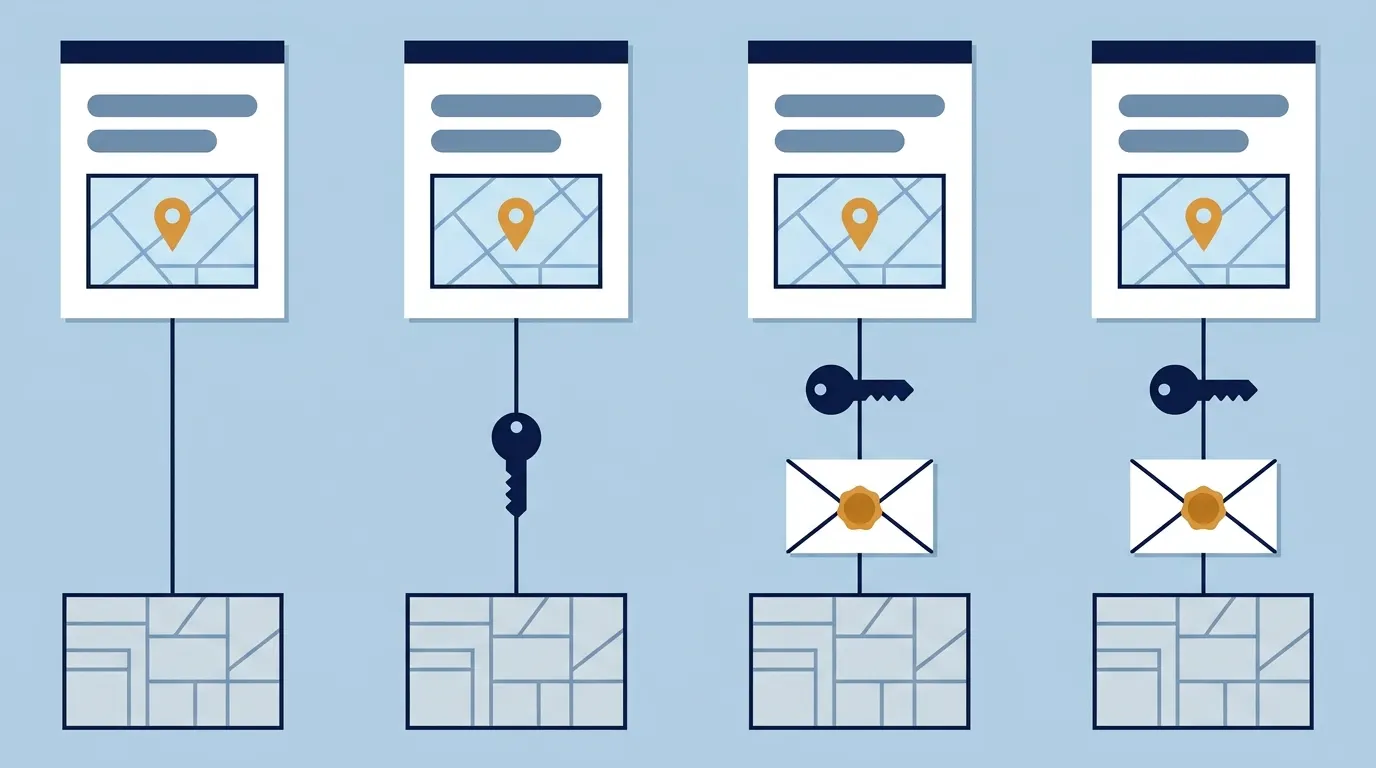
1つは、Googleマップで場所を開き、メニューの「地図を共有または埋め込む」から「地図を埋め込む」を選んで「HTMLをコピー」したものを貼る方法です。貼られるのは <iframe> という枠で、中のURLは https://www.google.com/maps/embed?pb=… の形になります。この方法は鍵も請求先アカウントも使いません。
もう1つは、Google Cloudで作った鍵を使い、Google Maps Platformの機能を呼び出す方法です。複数の店舗にピンを立てる、地図の色を変える、といった作り込みをするときに使われます。冒頭のエラーは、この方法のうちMaps JavaScript APIで作った地図で出ます。
鍵を使っているかどうかで、確かめることが変わります。次の節で自社の地図がどちらかを見分けてください。
自社の地図の貼り方を見分ける
ソースを開いてURLを探す
パソコンのChromeでアクセスのページを開き、何もないところで右クリックして「ページのソースを表示」を選びます。開いた画面で Ctrl+F(MacはCommand+F)を押し、maps で検索します。見つかったURLを次の表と照らし合わせます。
| URLの形 | 貼り方 | 鍵 | 費用 |
|---|---|---|---|
google.com/maps/embed?pb= | 「地図を埋め込む」のiframe | 不要 | なし |
google.com/maps/embed/v1/ | Maps Embed API | 必要(URLに key= が付く) | 公式に無料(請求を有効にしたプロジェクトが前提) |
maps.googleapis.com/maps/api/js | Maps JavaScript API | 必要 | 種類(SKU)ごとの月間無料枠を超えると課金(回数は公式の料金表で確かめる) |
maps.googleapis.com/maps/api/staticmap | Static Maps(地図の画像) | 必要 | 無料枠を超えると課金 |
Maps Embed APIは公式の説明で「無料で利用できる」とされていますが、すべてのリクエストに鍵を含める必要があります。また、公式の鍵の取得手順は、請求を有効にしたGoogle Cloudのプロジェクトを作ることを前提にしています。料金はかからなくても、請求先アカウントの名義は確かめる対象です。鍵が消されたり制限が合わなくなったりすれば、無料でも地図は出なくなります。Maps JavaScript APIは地図を読み込むたびに課金の対象として数えられ、各プロジェクトで請求を有効にすることが求められています。Google Maps Platformは2025年3月1日に料金の形を変え、毎月200米ドル分のクレジットをやめて、SKUごとに月間の無料枠を設けました。
無料枠の回数はSKUごとに決まっており、改定されることもあるため、Google Maps Platformの公式の料金表で最新の値を確かめてください。自社の地図が月に何回読み込まれているかは、Google Cloudのコンソールの「Google Maps Platform」→「指標」で見られます。この回数と料金表の無料枠を比べれば、請求が出るかどうかの見当がつきます。アクセスのページの閲覧数(アクセス解析の数字)も、おおよその目安になります。
ソースに出てこない場合
WordPressのプラグインやページビルダーで地図を置くと、ページを開いた後で地図を読み込むため、ソースにURLが出ないことがあります。
その場合は、表示された後のページを調べます。Chromeの右上のメニューから「その他のツール」→「デベロッパー ツール」を開き、「Elements」のタブを選びます。Ctrl+F(MacはCommand+F)で maps を検索し、見つかったURLを上の表と照らし合わせます。それでも見つからないときは、後半の質問文で制作会社や管理者に尋ねてください。
止まる原因は名義と鍵の制限|エラーの名前と頼み先
エラーの名前を確かめる
Maps JavaScript APIは、止まった理由をブラウザの「コンソール」に Google Maps JavaScript API error: エラーの名前 の形で出します。Chromeでは右上のメニューから「その他のツール」→「デベロッパー ツール」を開き、「Console」のタブを見ます。名前が次の表にあれば、頼み先がほぼ決まります。
表にない名前が出た場合は、名前をそのまま検索し、Google Maps Platformの公式の「エラー メッセージ」のページで意味を確かめます。鍵の指定が抜けているときの MissingKeyMapError など、鍵に関わるエラーなら、頼み先は表と同じく鍵を管理する人です。
Consoleに何も出ない場合は、前の節で見つけたURLの形をもう一度見てください。URLが google.com/maps/embed/v1/ で始まり key= が付いていれば、Maps Embed APIです。Embed APIもiframeで表示されますが、鍵を使います。鍵の削除や制限の変更で止まっている可能性があるため、頼み先は鍵を管理する人(多くは制作会社)です。URLが google.com/maps/embed?pb= の形なら鍵のいらないiframeなので、プラグイン側の不具合など、鍵以外の原因を疑います。どの場合も、Consoleの画面と地図の枠の様子を撮って制作会社や管理者に送ると、話が早く進みます。
公式のエラーと発注側の事情の対応表
| エラーの名前 | 公式の意味 | 発注側でよくある事情 | 頼み先 |
|---|---|---|---|
| BillingNotEnabledMapError | プロジェクトで請求が有効になっていない | 制作会社との契約終了。元担当者の退職。登録したカードの期限切れ | 請求先アカウントの持ち主(制作会社・元担当者・社内の経理) |
| RefererNotAllowedMapError | 地図を読み込んだURLが、鍵の許可リストにない | ドメインの変更。httpsへの切り替え。wwwの有無の変更。リニューアルで新しいURLに移った | 鍵を管理する人(多くは制作会社) |
| InvalidKeyMapError | 読み込みに使った鍵が見つからない | 解約時に制作会社がプロジェクトを整理し、鍵を消した | 新しい鍵を作れる人(自社の鍵でなければ作り直し) |
| ApiTargetBlockedMapError | 鍵の制限で、このAPIが許可されていない | 誰かが鍵の制限を変え、地図のAPIが外れた | 鍵を管理する人 |
| ApiNotActivatedMapError | プロジェクトで地図のAPIが有効になっていない | 新しいプロジェクトに鍵を作り直したが、APIを有効にし忘れた | 鍵を作り直した人 |
公式の手引きは、地図が暗くなって「for development purposes only」の透かしが入る症状も、鍵か請求の問題を示すことが多いとしています。期限切れのクレジットカードがないか確かめるよう書かれており、カードの期限切れは手引きが名指しする原因の1つです。
名義が自社でないと何が起きるか
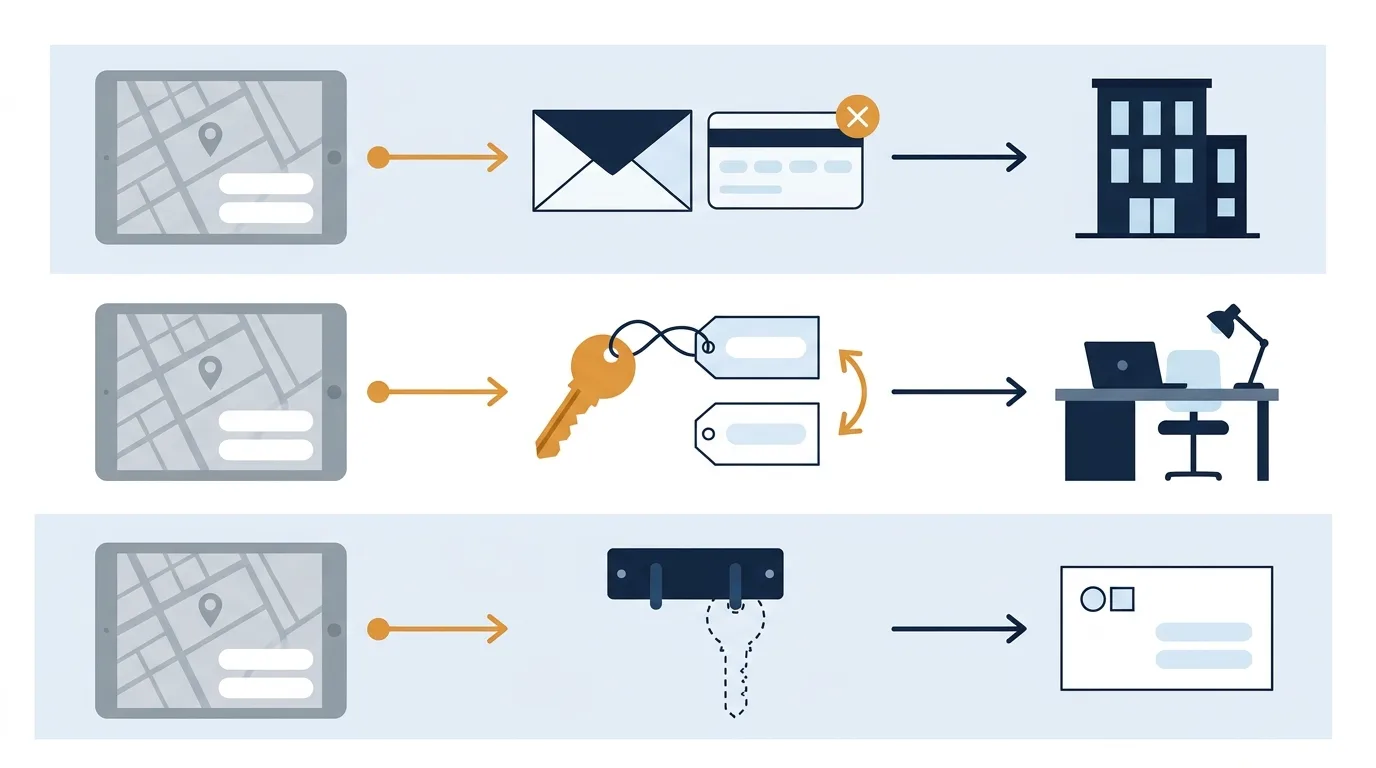
請求先アカウントや鍵を作ったプロジェクトが制作会社の名義だと、契約を終えた時点で相手には地図を維持する理由がなくなります。悪意がなくても、プロジェクトの整理や支払い方法の解約で地図は止まります。元担当者の個人カードで登録していた場合も同じです。サーバーやドメインと同じく、誰の名義かが後で効いてきます(考え方は「サーバー・ドメインは誰の名義にすべき?」で説明しています)。
一番安い直し方:ピン1つならiframeへ切り替える
切り替えで足りる条件
次の条件にすべて当てはまるなら、鍵を直すよりiframeに替えるほうが早く、その後の請求と管理の手間もなくなります。
- 地図で示すのは店や事務所の1か所だけ
- 地図の色やピンの形を変えていない
- 複数店舗の一覧、現在地からの距離、絞り込み検索などの機能を使っていない
頼み方
自分で作業する場合は、Googleマップで自社の場所を開いて「地図を埋め込む」のHTMLをコピーし、古い地図のコードと差し替えます。WordPressなら、カスタムHTMLのブロックに貼るのが一般的です。テーマやプラグインの設定欄に鍵を入れる形で地図を出している場合は、その設定をどう外すかが作りによって違うため、制作会社か管理者に任せてください。
切り替えた後は、スマートフォンとパソコンの両方で地図が出ること、ピンの位置が入口と合っていることを確かめます。鍵を使わなくなったら、残った鍵は持ち主に削除を頼みます。使われない鍵が公開されたまま残ると、後で別の用途に流用される心配が残るためです。
鍵を使い続ける場合に確かめること
複数店舗の地図など、iframeでは足りない作りの場合は、次の4点を確かめます。
1. 請求先の名義
請求先アカウントが会社・制作会社・個人のどれの名義かを確かめます。
自社でログインできる場合は、Google Cloudのコンソールの左上のメニューから「お支払い」を開きます。プロジェクトにつながっている請求先アカウントの名前が出ます。「お支払い方法」を開くと、登録しているカードや支払いの名義が見られます。自社にログインの権限がない場合は、制作会社にこの2つの画面を撮って送ってもらってください。
会社の名義でなければ、道は2つです。
- 今のプロジェクトのまま、請求先だけ自社の請求先アカウントへ切り替える。 鍵は変わらないため、サイトの設定を差し替える必要はありません。切り替えは「お支払い」の画面から行いますが、作業する人には、プロジェクト側で請求先を変えられる権限と、自社の請求先アカウントを使える権限の両方が要ります。そのため、制作会社にプロジェクトの権限を自社のアカウントへ付けてもらい、自社の担当者が切り替えるのが一般的です。ただし、プロジェクトそのものは制作会社の管理下に残ります
- 自社のプロジェクトで鍵を作り直してもらう。 サイトの鍵の差し替えが要りますが、プロジェクトも請求先も自社の管理になります。契約を終える場合は、こちらのほうが後に残る心配がありません(手順と依頼文は後半の「名義を引き継ぐ依頼文」)
ログインに使うGoogleアカウントも、個人のものではなく、会社で管理するアドレスにします。
2. 鍵の制限
公式のセキュリティの手引きは、鍵には常にアプリケーションの制限を1種類付けること、APIの制限で実際に使うAPIだけに絞ることを勧めています。
今の制限は、Google Cloudのコンソールの「APIとサービス」→「認証情報」で見られます。「APIキー」の一覧から地図に使っている鍵の名前を開くと、「アプリケーションの制限」と「APIの制限」の欄が出ます。どちらかが「なし」になっていれば、制限のない鍵です。自社にログインの権限がない場合は、この画面を撮って送ってもらいます。
ホームページの地図なら、アプリケーションの制限はHTTPリファラー(自社ドメインからの読み込みだけを許可する設定)を選びます。APIの制限では、使っている地図のAPIだけを許可します。なお、リファラーはブラウザ以外から送るリクエストでは書き換えられるため、当社ではリファラーの制限だけに頼らず、必ずAPIの制限と組み合わせることを勧めています。
3. 予算アラートは請求を止めない
公式の費用管理のページは、予算を設定しても利用や支出は自動では止まらないと明記しています。アラートはメールで知らせるだけです。利用に上限を設けるには、APIの1日あたりの割り当て(クォータ)を下げます。割り当ては、そのAPIで請求される額の上限にもなります。その代わり、上限に達した日は地図が出なくなります。
割り当ては、Google Cloudのコンソールの「APIとサービス」で使っている地図のAPIを選び、「割り当てとシステム上限」から変えます。値を決めるときは、まず「Google Maps Platform」→「指標」で普段の1日の読み込み回数を見ます。そのうえで、いちばん多い日やキャンペーンで増える日を上回るよう、余裕を持たせて設定します。普段の回数に近すぎる値にすると、アクセスの多い日に地図が止まります。
予算アラートは、コンソールの「お支払い」→「予算とアラート」で一覧を見られます。予算の名前を開くと、通知の送り先の設定が出ます。通知先が退職者のアドレスになっていないか、ここで確かめます。送り先を変えるのも同じ画面です。自社にログインの権限がない場合は、制作会社にこの画面を撮って送ってもらってください。
一覧に予算が1つも無ければ、同じ画面の「予算を作成」から作ります。対象には地図のプロジェクトを選びます。予算の額は、前半で見た月の読み込み回数と公式の料金表の無料枠を比べて決めます。無料枠に収まる見込みなら、少額にしておけば、想定外の請求が出た時点で気づけます。無料枠を超える見込みなら、料金表から出した毎月の見込み額を基準にします。通知の送り先には、退職しても困らない会社で管理するアドレスを入れます。
4. ドメインやSSLを変える予定
ドメインの変更やhttpsへの切り替えを控えているなら、新しいURLを鍵の許可リストに先に足してもらいます。切り替えた当日にRefererNotAllowedMapErrorが出るのを防げます(httpsの切り替えは「SSL証明書(https)とは?」を参照)。
許可リストには、https://example.com/ のようにドメインの後ろに / を付けた形で書きます。wwwあり・なしの両方でサイトが開くなら、https://www.example.com/* も並べて書きます。制作会社から届いた設定の内容に、実際にサイトを開くURLの形がすべて入っているかを確かめてください。
2026年のGeminiの件を時系列で
地図の鍵をめぐっては、2026年に生成AIのGeminiを経由した問題が報じられました。
経緯
| 時期 | 出来事 |
|---|---|
| 2月 | 米Truffle Securityが、地図などのためにWebサイトで公開されていた鍵2,863件が、Geminiの認証に通ると報告。同じプロジェクトでGeminiのAPI(Generative Language API)を有効にすると、制限のない既存の鍵でGeminiを呼べる状態になっていた |
| 4月23日 | @ITが、クラウドの導入支援を行うG-genの注意喚起を報道。漏れた鍵でGeminiに大量のリクエストを送られ、利用料が過剰に発生した事象が複数あり、ケースによっては数百万円を超える課金があったとされる、と伝えた。地図やFirebase向けの鍵は公開される前提のため転用されやすい、とも指摘 |
| 6月19日 | Geminiが、制限のない標準の鍵からのリクエストを拒否し始める(Truffle Securityの続報) |
| 6月29日 | Truffle Securityが続報で、9月までに標準の鍵をGemini専用の新しい認証情報に移行する予定と伝えた(Truffle Securityの続報) |
この記事を書いた2026年11月の時点で、9月の移行が予定どおり実施されたことを示す一次資料は、当社では確認できていません。そのため、下の注意は移行の有無にかかわらず当てはまる内容に絞っています。

クラウドのコンサルティングを行うDoiTも、地図用の鍵とAI用の鍵を分けるよう勧めています。自社に制限のない鍵が残っていないかは、前の節で紹介した「APIとサービス」→「認証情報」の画面で、鍵を1本ずつ開いて確かめられます。
今も残る注意
Gemini側では6月から対策が始まりました。9月の移行が済んだかどうかにかかわらず、発注側に残る注意は2つです。
- 地図とAIで鍵を共用しない。 同じプロジェクトで社内のAI活用を始めると、地図の鍵の扱いがAIの都合に左右されます
- 共用していた鍵をどちらかに絞ると、地図が止まりうる。 AIの対策として鍵をGeminiだけに絞れば、地図はApiTargetBlockedMapErrorで止まります。逆に地図のAPIだけに絞れば、その鍵でAIを使っていた社内のツールが止まります
社内でAIの導入を担当する人と、ホームページの担当者が別の場合は、同じGoogle Cloudのプロジェクトを使っていないか一度すり合わせてください。地図の鍵があるプロジェクトを開き、「APIとサービス」→「有効なAPIとサービス」の一覧に「Generative Language API」があれば、そのプロジェクトでGeminiのAPIが有効になっています。この一覧と、地図の鍵の「APIの制限」の欄を2人で見比べると、話が早く進みます。
共用していると分かったら、どちらも止めないように次の順番で分けます。
- AI用に別の鍵を作る。できれば地図とは別のプロジェクトに作り、Geminiのものだけを許可します
- 社内のAIのツールの設定を、新しい鍵に差し替える
- 社内のツールが新しい鍵で動くことを、AIの担当者に確かめてもらう
- 地図の鍵の「APIの制限」を、使っている地図のAPIだけに絞る
- スマートフォンとパソコンでアクセスのページを開き、地図が出ることを確かめる
順番を逆にして先に地図の鍵を絞ると、差し替えが済むまで社内のツールが止まります。地図の鍵がサイト以外のどこで使われているか分からない場合は、4の前に制作会社とAIの担当者の両方に尋ねてください。
制作会社への質問文と、名義を引き継ぐ依頼文
現状を尋ねる質問文
件名:ホームページの地図の設定について確認のお願い
いつもお世話になっております。当社サイトのアクセスページに表示しているGoogleマップについて、次の点を教えてください。
1. 地図の貼り方(Googleマップの「地図を埋め込む」のiframeか、APIキーを使う方式か。プラグインを使っている場合はその名前)
2. APIキーを使っている場合、キーを作ったGoogle Cloudのプロジェクトと、請求先アカウントの名義(当社・御社・個人のどれか)
3. キーに付けている制限(許可しているAPIとドメイン)
4. 予算アラートの通知先と、1日の割り当ての設定
5. 同じプロジェクトやキーを、地図以外(Geminiなど)に使っていないか
名義を引き継ぐ依頼文
鍵を使い続ける場合は、依頼文を送る前に自社で済ませておく作業があります。請求先アカウントには支払い方法の登録が必要なため、制作会社が自社の代わりに作ることはできません。
- 会社で管理するGoogleアカウントでGoogle Cloudにログインし、請求先アカウントを作って会社のカードなどの支払い方法を登録する
- プロジェクトを作り、その請求先アカウントにつなぐ
- 作業する制作会社の担当者のGoogleアカウントに、そのプロジェクトで作業できる権限を付ける
3の権限は、コンソールの左上のメニューから「IAMと管理」→「IAM」を開き、「アクセス権を付与」から担当者のアドレスを入れて役割を選びます。制作会社に要るのは、鍵の作成と制限、地図のAPIの有効化、割り当ての変更です。役割は「編集者」を選ぶのが一般的です。プロジェクトの「オーナー」や、請求先アカウント側の権限は付けません。これらを付けると、請求先の付け替えや権限の追加まで制作会社ができてしまいます。作業が終わったら、同じ画面で担当者の権限を外します。
件名:Googleマップの請求先とAPIキーの引き継ぎのお願い
契約の終了に合わせて、地図の設定を当社の管理に移したいと考えています。次の対応をお願いできますでしょうか。
1. 地図がピン1か所で足りる場合は、Googleマップの「地図を埋め込む」のiframeに切り替え、現在のAPIキーを削除してください
2. APIキーが必要な場合は、当社のGoogleアカウント(○○@当社ドメイン)で作成したプロジェクト(請求先アカウントは当社名義で設定済み)に御社の担当者様の権限を付けました。このプロジェクトでキーを作り直し、サイトの設定を差し替えてください
3. 新しいキーは、使用する地図のAPIだけに制限し、当社ドメイン(https・wwwの有無を含む)からの読み込みに限定してください
4. 差し替えの後、地図が表示されることを確認してから、旧キーを削除してください
5. 作業の内容(プロジェクト名、制限の内容、割り当ての値)を書面でお知らせください
制作会社と連絡がつかない場合の進め方は「前の制作会社と連絡が取れない」、乗り換え全体で確かめる項目は「制作会社を変更したい|引き継ぎで確認する7つのこと」にまとめています。鍵や請求先の確認を含めて公開後の管理を任せる先を探している場合は、保守・運用のサービスも参考にしてください。