「予約フォームが入力しにくい」「住所を入れたら番地が消えた」「電話番号が自動で入らない」。お客様や社内からこう言われたものの、どこが悪いのか分からない。制作会社に相談したくても「フォームを直してください」としか言えない。そんな担当者に向けた記事です。
自動入力の不具合は、フォームの作りだけが原因とは限りません。見る人のブラウザの設定で起きることもあれば、郵便番号から住所を補う部品が、ブラウザの入れた値を上書きしていることもあります。この記事では、原因を3つに分けて順に確かめる方法と、確かめた結果を制作会社への依頼に変える方法を書きます。
- 原因の候補は①見る人のブラウザ ②フォームの作り ③住所補完の部品の3つです。この順に確かめます
- ①はChromeの設定と保存情報、②は比較フォームとDevToolsの「自動入力」パネルで確かめます
- ③のYubinBangoは郵便番号の欄でキーを離すたびに動き、住所の欄を空にしてから書き直します。Tabで郵便番号の欄に入っただけでも、番地が消えることがあります
- 依頼文には「どの欄に、どのautocompleteを足すか」と「補完の部品に番地の欄を書き換えさせない」の2点を書きます
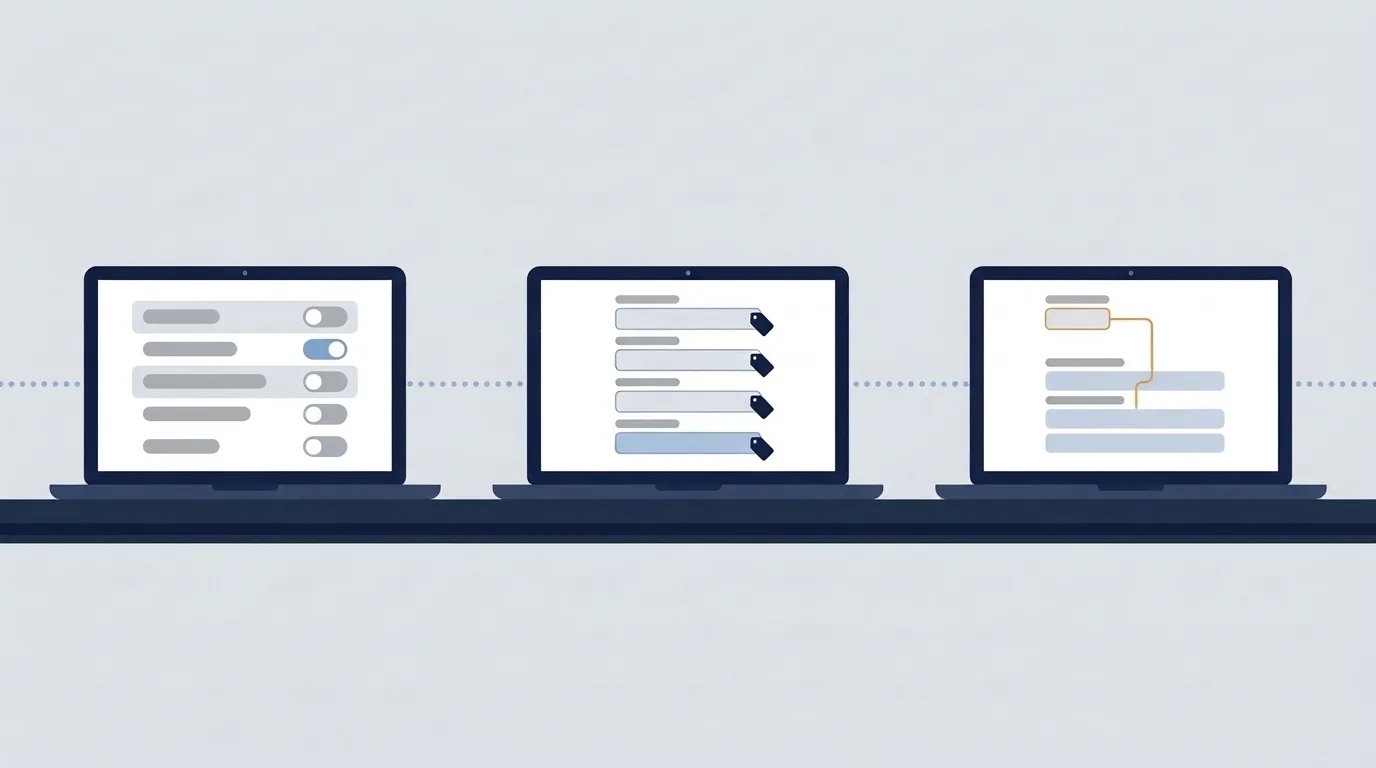
原因は3か所:ブラウザ・フォームの作り・住所補完
原因の置き場所は3つ
| 置き場所 | 起きること | 誰が直すか |
|---|---|---|
| ①見る人のブラウザ | 自動入力がオフになっている、住所や電話が保存されていない | 見る人本人 |
| ②フォームの作り | 欄に autocomplete の指定が無い、ラベルと欄が結び付いていない、name属性から欄の中身を推測できない | 制作会社 |
| ③住所を補う部品 | ブラウザが入れた住所を、郵便番号からの補完が書き換える | 制作会社 |
「電話番号が3つの欄に分かれているから入らない」とよく言われます。ただ、HTMLの仕様には、3つに分けた電話番号の欄それぞれに付ける値が用意されています。分けたこと自体ではなく、指定が無いことが原因の場合もあります。住所補完も同じで、部品を入れていることではなく、どの欄を書き換える設定になっているかが問題になります。
順に確かめる理由
①を確かめないまま②を直しても、報告してくれた人の端末では何も変わらないことがあります。②を直さないまま③を疑っても、そもそもブラウザが値を入れていなければ、部品が上書きしたのかどうかは見分けられません。だから外側から順に確かめます。
まず自分の端末を確かめる
Chromeの設定と保存した情報
Chromeのヘルプによると、自動入力のオン・オフは「設定」→「自動入力とパスワード」で切り替えます。「保存、入力する」の設定は、初期状態でオンになっています。保存した住所は「住所やその他の情報」で追加・編集・削除できます。
確かめることは次の3つです。
- 住所の自動入力がオンになっているか
- 「住所やその他の情報」に、住所と電話番号の入った情報が1件以上あるか
- 保存した情報の電話番号や郵便番号に、空欄や古い値が無いか
別の大手サイトのフォームで候補が出るか
次に、大手の通販サイトなどの住所入力の欄をクリックし、保存した住所の候補が出るかを見ます。候補を見るだけにして、会員登録や送信はしません。ここで候補が出ない場合は、端末側の設定や保存情報を疑います。
候補が出ないだけで不良と決めない
自社フォームで候補が出なくても、それだけでフォームの不良とは言えません。保存した情報が無ければ、どれだけ正しく作ったフォームでも候補は出ないからです。報告をくれた人に「Chromeか、ほかのブラウザか」「別のサイトでは候補が出るか」を聞くだけで、①か②以降かをかなり絞れます。
比較フォームで原因を切り分ける
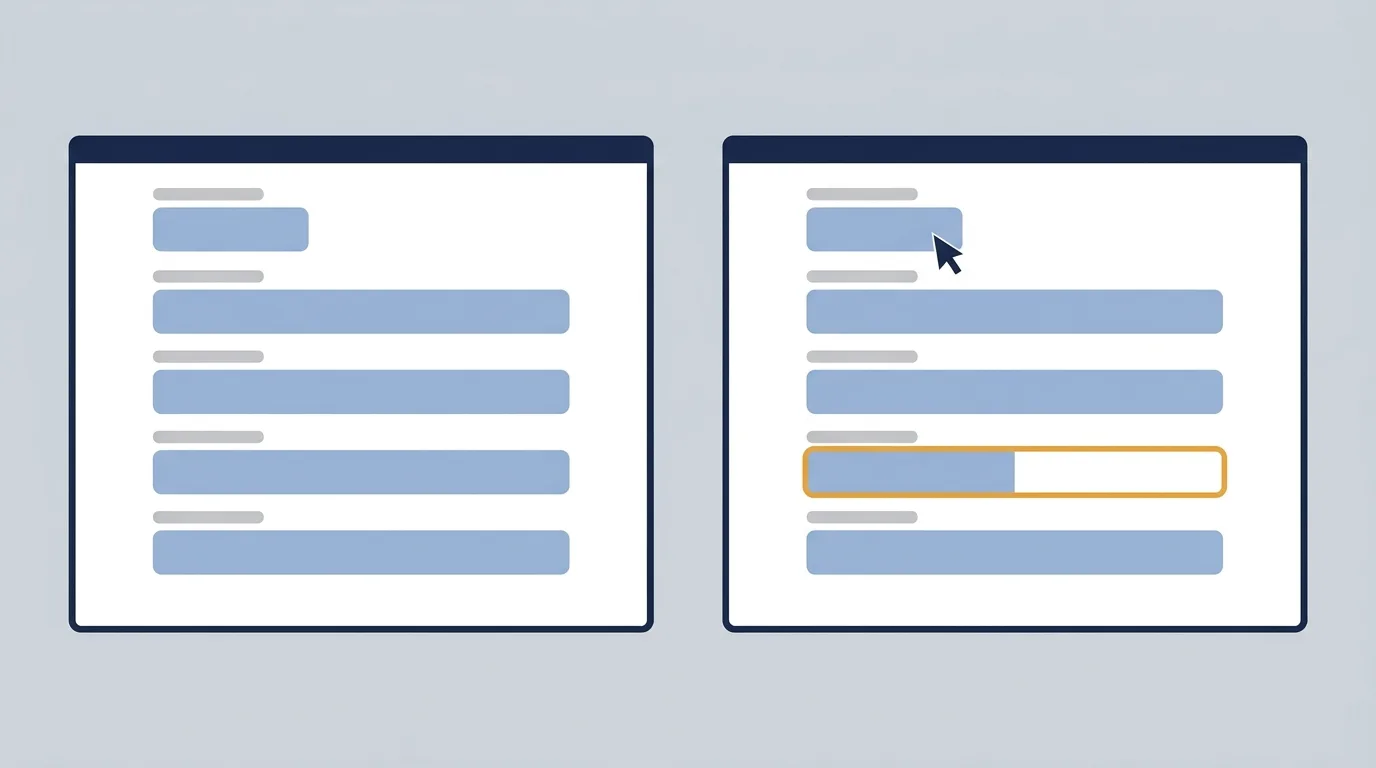
②と③を見分けるには、手元で小さな比較フォームを作ります。変えるところを1つだけにした組を並べ、どの違いが効くかを見ます。本番のフォームから送信する必要はありません。
比較フォームのHTML
下のコードをメモ帳に貼り、「compare.html」のように名前の最後を .html にして保存します(文字コードはUTF-8)。保存したファイルをChromeのウィンドウにドラッグすれば開けます。住所CのYubinBangoはネットから読み込むので、ネットにつながった状態で開いてください。送信ボタンは置いていないので、どこにも送られません。
<!DOCTYPE html>
<html lang="ja">
<head>
<meta charset="UTF-8">
<title>自動入力の比較フォーム</title>
<script src="https://yubinbango.github.io/yubinbango/yubinbango.js" charset="UTF-8"></script>
</head>
<body>
<h2>電話A(指定なし)</h2>
<form onsubmit="return false">
  <label for="ta-1">電話番号</label>
  <input id="ta-1" name="tel1"> - <input name="tel2"> - <input name="tel3">
</form>
<h2>電話B(3分割・指定あり)</h2>
<form onsubmit="return false">
  <label for="tb-1">電話番号</label>
  <input id="tb-1" name="tel1" autocomplete="tel-area-code"> -
  <input name="tel2" autocomplete="tel-local-prefix"> -
  <input name="tel3" autocomplete="tel-local-suffix">
</form>
<h2>電話C(1欄)</h2>
<form onsubmit="return false">
  <label for="tc">電話番号</label><input id="tc" name="tel" autocomplete="tel">
</form>
<h2>住所A(指定なし)</h2>
<form onsubmit="return false">
  <label for="aa-zip">郵便番号</label><input id="aa-zip" name="zip"><br>
  <label for="aa-pref">都道府県</label><input id="aa-pref" name="pref"><br>
  <label for="aa-city">市区町村</label><input id="aa-city" name="city"><br>
  <label for="aa-addr1">町名番地</label><input id="aa-addr1" name="addr1"><br>
  <label for="aa-addr2">建物名</label><input id="aa-addr2" name="addr2">
</form>
<h2>住所B(指定あり)</h2>
<form onsubmit="return false">
  <label for="ab-zip">郵便番号</label><input id="ab-zip" name="zip" autocomplete="postal-code"><br>
  <label for="ab-pref">都道府県</label><input id="ab-pref" name="pref" autocomplete="address-level1"><br>
  <label for="ab-city">市区町村</label><input id="ab-city" name="city" autocomplete="address-level2"><br>
  <label for="ab-addr1">町名番地</label><input id="ab-addr1" name="addr1" autocomplete="address-line1"><br>
  <label for="ab-addr2">建物名</label><input id="ab-addr2" name="addr2" autocomplete="address-line2">
</form>
<h2>住所C(指定あり+YubinBango)</h2>
<form class="h-adr" onsubmit="return false">
  <span class="p-country-name" style="display:none;">Japan</span>
  <label for="ac-zip">郵便番号</label><input id="ac-zip" name="zip" class="p-postal-code" autocomplete="postal-code"><br>
  <label for="ac-pref">都道府県</label><input id="ac-pref" name="pref" class="p-region" autocomplete="address-level1"><br>
  <label for="ac-city">市区町村</label><input id="ac-city" name="city" class="p-locality" autocomplete="address-level2"><br>
  <label for="ac-addr1">町名番地</label><input id="ac-addr1" name="addr1" class="p-street-address" autocomplete="address-line1"><br>
  <label for="ac-addr2">建物名</label><input id="ac-addr2" name="addr2" autocomplete="address-line2">
</form>
</body>
</html>
住所Cでは、町名番地の欄に p-street-address を付けています。自社フォームの番地の欄に付いている class が違う場合は、その class に合わせて書き換えてから試してください。
電話の3組
| 組 | 欄 | ラベル | name | autocomplete |
|---|---|---|---|---|
| 電話A | 3つに分割 | 電話番号(1つだけ) | tel1・tel2・tel3 | 指定なし |
| 電話B | 3つに分割 | 電話番号(1つだけ) | tel1・tel2・tel3 | tel-area-code・tel-local-prefix・tel-local-suffix |
| 電話C | 1欄 | 電話番号 | tel | tel |
AとBで違うのはautocompleteの有無だけ、BとCで違うのは欄の数だけです。HTML Standardでは、tel-area-codeは市外局番で国内の頭の0を含む形、tel-local-prefixとtel-local-suffixは市外局番の後ろを2つに分けたときの前と後ろと定めています。
住所の3組
| 組 | 欄 | autocomplete | 補完の部品 |
|---|---|---|---|
| 住所A | 郵便番号・都道府県・市区町村・町名番地・建物名 | 指定なし | なし |
| 住所B | 同じ | postal-code・address-level1・address-level2・address-line1・address-line2 | なし |
| 住所C | 同じ | Bと同じ | YubinBango(class=”h-adr” などを付ける) |
ラベルは <label for> で欄に結び付け、3組とも同じ文言にします。name属性も3組で揃えます。ラベルやnameまで組ごとに変えると、どの違いが効いたのか分からなくなります。
架空の保存情報と記録の仕方
- Chromeの「住所やその他の情報」に、架空の住所と電話番号を1件だけ保存する。本物の住所は使わない
- 比較フォームを開き、DevToolsのコマンドメニューで「Show Autofill」を選んで「自動入力」パネルを開く
- 各組の最初の欄から候補を選んで入力する
- パネルに出る「欄」「予測された自動入力の種類」「入った値」を書き写す。予測がautocompleteの指定から来たか、ブラウザの推測から来たかも残す
- 住所Cは、次の3通りの入れ方を1回ずつ試し、それぞれ直後の値を書き写す。試すたびにページを読み込み直して欄を空にする
- マウスで候補をクリックして選ぶ
- 矢印キーで候補を選び、Enterで決める
- 候補を選んだ後、別の欄からTabキーで郵便番号の欄を通り抜ける
最後に、郵便番号の欄を1文字消して打ち直し、変わった値を別の列に書く
- Chromeの版(
chrome://versionで見られる)と試した日を表の上に書く
DevToolsの公式ドキュメントによると、このパネルで調べられるのは住所の情報だけです。autocompleteの指定の誤りは「問題」パネルにも出ます。
結果の表と、仕様・コードから読めること
記録表の形
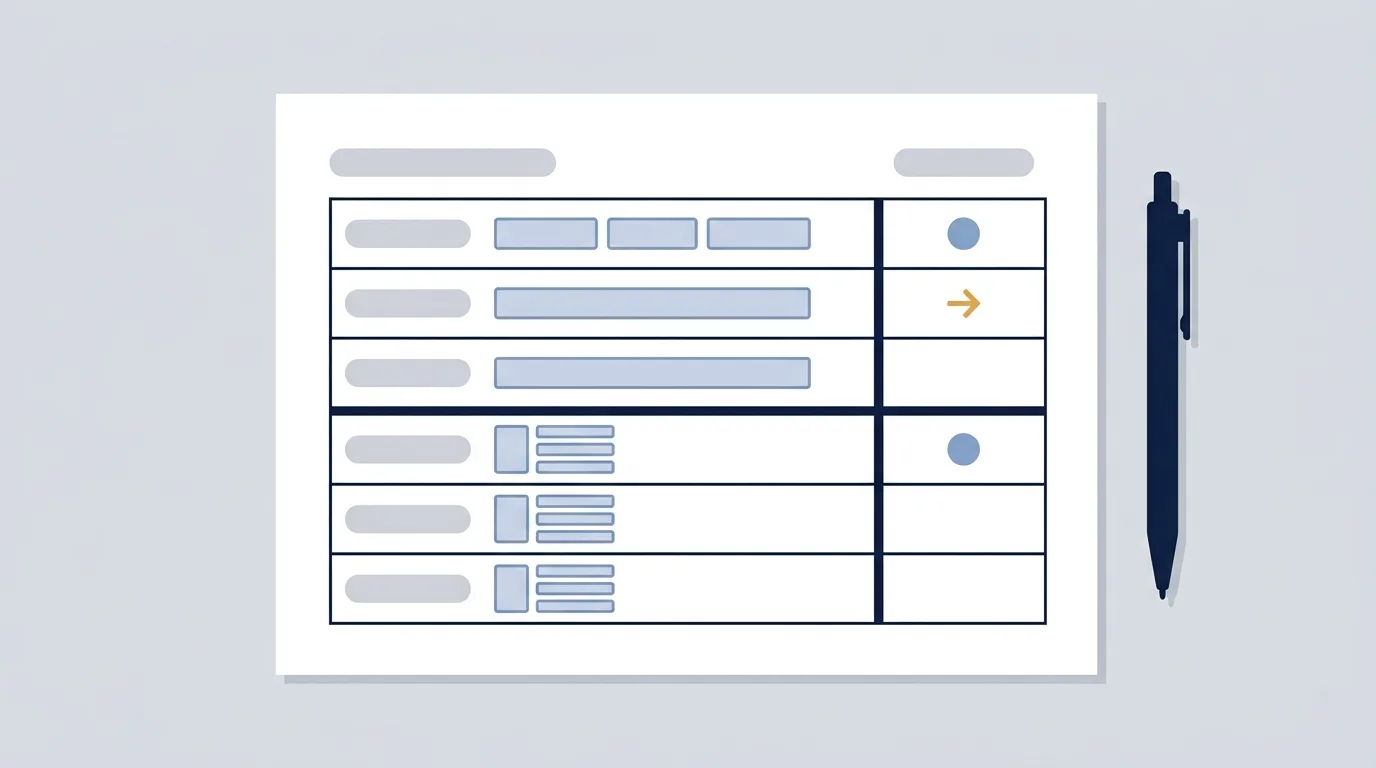
この記事には、筆者の端末で測った値の表は載せていません。下の表は、仕様とYubinBangoのコードから読める見込みと、手元で記録する欄を並べたものです。見込みと記録が食い違ったら、記録の方を正しいものとして扱ってください。
| 組・欄 | 見込み | 判定(正しく入った/入らない/違う欄に入った) |
|---|---|---|
| 電話A | ブラウザの推測しだい。3つの欄が電話と判定されるかは版によって変わりうる | |
| 電話B | 市外局番・市内局番・加入者番号に分かれて入る | |
| 電話C | 1欄に入る。+81で始まるか、国内の形で入るかは記録して確かめる | |
| 住所A | ラベルとnameからの推測しだい | |
| 住所B | 指定どおりの欄に入る | |
| 住所C | マウスで選んだ直後はBと同じ。キーボードで選んだときやTabで郵便番号の欄を通ったときは、番地の欄が空になりうる |
住所は「直後」と「補完後」を別の列にする
YubinBangoのリポジトリのコードを読むと、動き方は次のとおりです。
- 郵便番号の欄でキーを離したとき(keyup)だけ動く。change や input では動かない
- 郵便番号が7桁そろっているときに検索する。全角数字やハイフンが入っていても扱える
- 書き込む前に、p-region・p-locality・p-street-address・p-extended-address の欄をいったん空にする
ここから読めることは3つです。
- マウスで候補を選んだ場合は、キーを押さずに値が入るので、部品は動かない見込みです
- キーボードで操作すると動きます。郵便番号の欄で矢印キーとEnterで候補を選んだときや、Tabキーで郵便番号の欄に入ったときも、その欄でキーを離したことになるからです
- 入力した人が後から郵便番号を直したときも、そのたびに対象の欄が空になり、書き直されます
番地を入れる欄に p-street-address や p-extended-address が付いていると、番地はそこで消えます。Tabで郵便番号の欄に移ると番地が消えるという報告は、EC-CUBEなどでも知られています。「打ち直していないのに番地が消えた」という報告でも、③の原因から外さないでください。
| 欄 | マウスで選んだ直後 | キーボードで選んだ直後 | Tabで郵便番号の欄を通った後 | 郵便番号を打ち直した後 |
|---|---|---|---|---|
| 郵便番号 | (記録) | (記録) | (記録) | (記録) |
| 都道府県 | (記録) | (記録) | (記録) | (記録) |
| 市区町村 | (記録) | (記録) | (記録) | (記録) |
| 町名番地 | (記録) | 番地が消えたら、欄に付いていた class を書く | 同左 | 同左 |
| 建物名 | (記録) | (記録) | (記録) | (記録) |
観測できた条件だけを結論にする
番地が消えたら、「どの欄の、どのclassの付いた欄で、何をした後に消えたか」まで書きます。「YubinBangoは番地を消す」と一般化はしません。比較フォームで指定を書き間違えたなど、自分で作った失敗は「自作の失敗」と書き分けます。また、電話Aで候補が入ったとしても、それはその版のChromeでの話です。
WordPressのフォームプラグインを使っている場合
Contact Form 7 などでフォームを作っている場合、autocomplete はフォームタグの設定に autocomplete:tel のように足せることがあります。足せるかどうかは使っている版によるので、足した後にフォームを開き、DevToolsの要素の画面で input に autocomplete=”tel” が出ているかを見て確かめます。zipaddr-jp などの住所補完のプラグインを使っている場合も、上の「直後」と「補完後」の記録表がそのまま使えます。
制作会社への依頼文の例
記録表を添えて、次のように頼みます。欄の名前とautocompleteの値は、自社フォームに合わせて書き換えてください。
お問い合わせフォームの自動入力について、修正をお願いします。
再現の条件:Chrome(版:◯◯)、Windows、架空の保存情報で試しました。記録表を添付します。
1. 電話番号の3つの欄に、autocomplete を付けてください。市外局番は tel-area-code、市内局番は tel-local-prefix、加入者番号は tel-local-suffix です。1欄にまとめて autocomplete=”tel” にする案があれば、それも見積もりください。
2. 住所の欄に、autocomplete を付けてください。郵便番号は postal-code、都道府県は address-level1、市区町村は address-level2、町名番地は address-line1、建物名は address-line2 です。
3. 郵便番号を打ち直したときや、Tabキーで郵便番号の欄を通ったときに、番地の欄が空になります。郵便番号からの補完が番地と建物名の欄を書き換えないようにしてください。補完の対象は町名までにして、番地は別の欄に分ける形を想定しています。
4. 修正後、DevToolsの自動入力パネルで各欄の判定が指定どおりになった画面と、郵便番号を打ち直しても番地が残ることを確かめた結果を送ってください。
姓名やふりがなの欄は、Google公式の推奨に沿うよう頼めば足ります。2026年4月15日のChrome公式ブログは、ふりがなにも name・family-name・given-name などの標準の値を使うこと、姓と名を別の欄にするのが最も確実だということを示しています。
フォームを含めたサイトの作り直しで依頼先を探している場合は、ホームページ制作も参考にしてください。
この方法の限界
試した版とブラウザだけの結果
自動入力の判定はブラウザの推測を含むので、版が変われば結果も変わりえます。記録表は「Chromeの版◯◯、試した日◯月◯日」での結果として扱い、版が上がったら同じフォームで確かめ直します。比較フォームを1つのファイルに残しておけば、確かめ直しは数分で済みます。
Safari・iPhoneは別に確かめる
この記事の手順はパソコンのChromeを前提にしています。SafariやiPhoneの自動入力は保存の仕組みも判定も別なので、Chromeの結果から「iPhoneでも直った」とは言えません。お客様の多くがスマホから入力しているなら、iPhoneでも同じ比較フォームを開き、入った値を書き写して確かめてください。
調べていないこと
| 範囲 | この記事での扱い |
|---|---|
| フォーム作成ツールどうしの比較 | 扱わない |
| 送信率がどれだけ変わるか | 数字を出さない |
| 入力項目を減らすべきかどうか | 扱わない |
| ふりがなの自動入力 | Chrome公式ブログの推奨を引くだけにとどめ、測り直していない |
関連して、フォームからのメールが届かない場合は問い合わせフォームのメールが届かない原因と直し方、送信件数の数え方はGA4で問い合わせ件数を正しく数えるで扱っています。