「Swellを導入したけど、SEOの設定はどうすればいいの?」
Swellを使い始めたばかりのお客様から、最もよくいただくご質問です。
結論から言うと、SwellはSEOに強いテーマです。ただし、テーマを入れただけでは不十分。SEO SIMPLE PACKというプラグインと組み合わせて設定することで、初めてSEOの力を最大限に引き出せます。
この記事では、SwellのSEO設定を制作者が毎回行っている手順通りにすべて解説します。この記事の通りに設定すれば、SEOの基礎設定は完了です。
SwellのSEO対策が強い理由
Swell自体に備わっているSEO機能
Swellは、テーマの内部構造がSEOを意識して設計されています。
- 適切なHTML構造 ── 見出しタグ(h1〜h6)が正しい階層で出力される
- 高速な表示速度 ── Googleが評価する「Core Web Vitals」(コアウェブバイタル:表示速度の指標)に最適化
- レスポンシブ対応 ── スマホ・タブレットでの表示が完璧
- 構造化データ出力 ── パンくずリスト(階層表示)の構造化データを自動出力
- 目次の自動生成 ── 記事内の見出しから目次を自動作成
正直に言うと、テーマ自体のSEO性能だけで見れば、Swellは日本のWordPressテーマの中でもトップクラスです。
SEO SIMPLE PACKとは
SEO SIMPLE PACK(エスイーオー シンプル パック)は、Swellの開発者である了さんが制作したSEO設定専用プラグインです。
| 項目 | 内容 |
|---|---|
| 価格 | 無料 |
| 開発者 | Swellと同じ開発者 |
| 機能 | meta情報設定、OGP設定、Googleアナリティクス連携 |
| 特徴 | 必要最小限のシンプル設計 |
「他の有名なSEOプラグインじゃダメなの?」と思われるかもしれません。
制作者の本音として、SwellにはSEO SIMPLE PACK一択です。理由は以下の通りです。
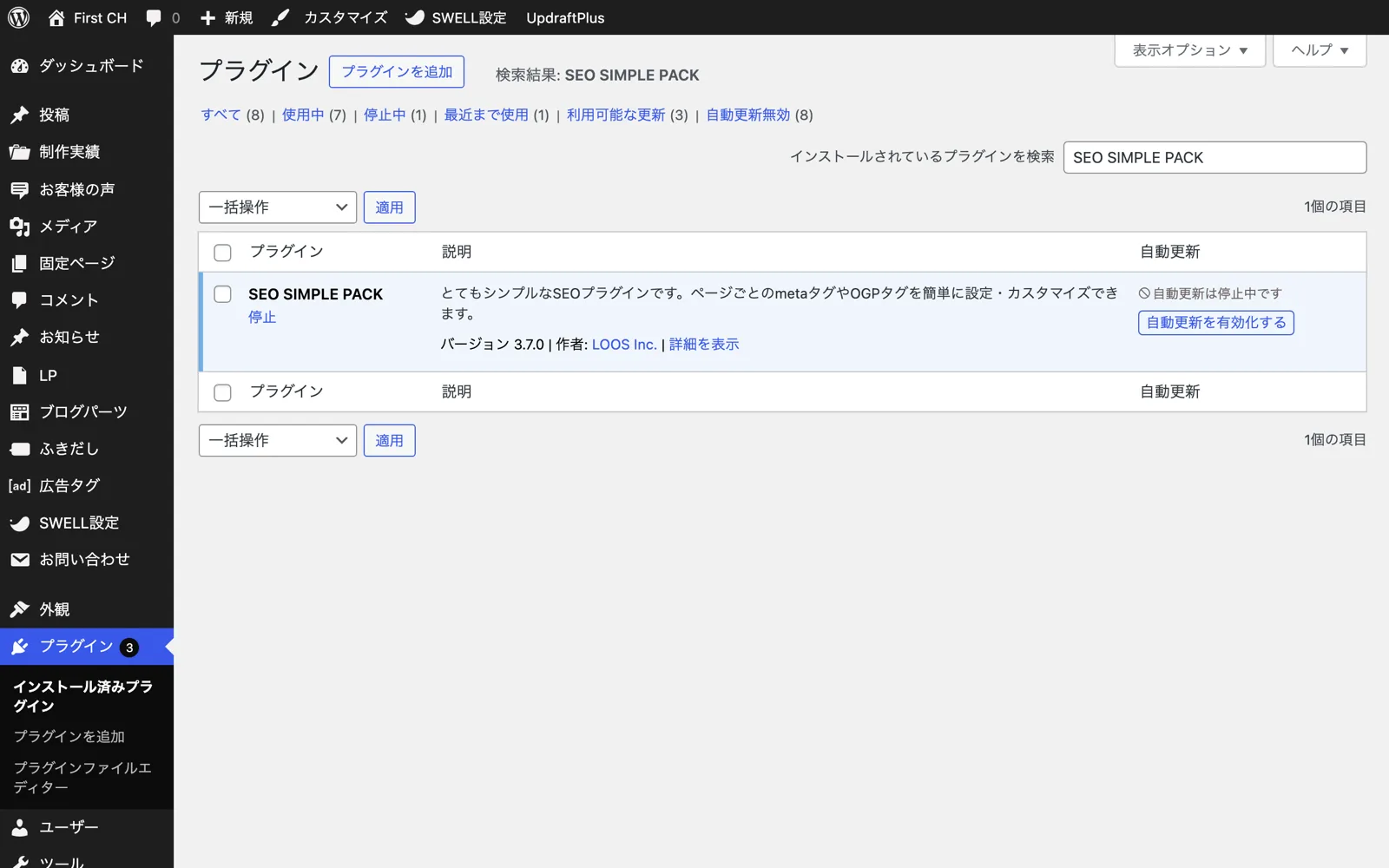
- Swellとの完全な互換性 ── 同じ開発者なので相性問題がない
- 必要最小限の機能 ── 余計な機能がなく動作が軽い
- 日本語完全対応 ── 設定画面がすべて日本語
- 機能重複を回避 ── Swellが持つ機能と重複しない設計
SEO SIMPLE PACKのインストールと初期設定
インストール手順
有効化すると、管理画面の左メニューに「SEO PACK」という項目が追加されます。
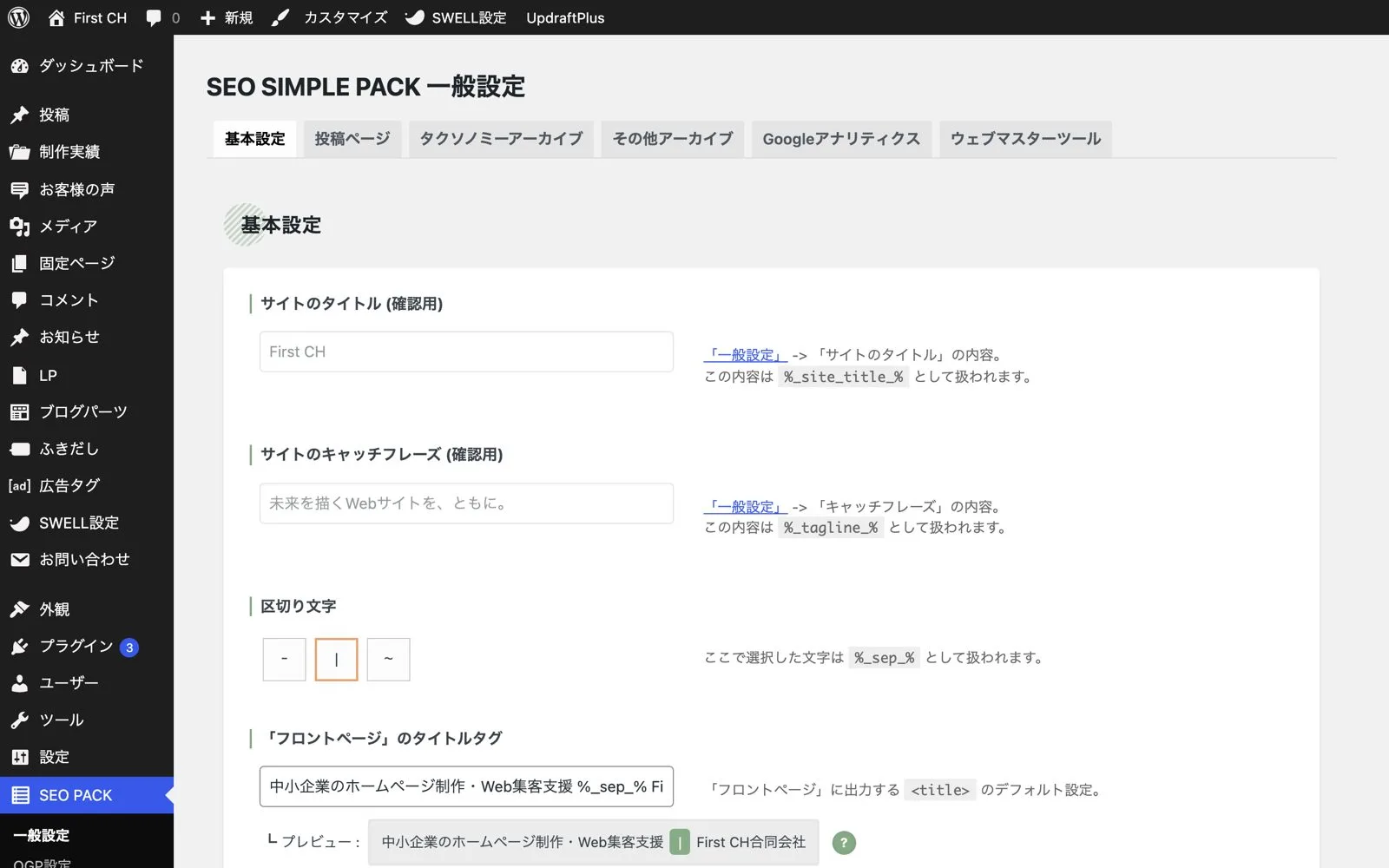
一般設定 ── 基本的なSEO設定
「SEO PACK」→「一般設定」を開き、以下の項目を設定します。
フロントページの設定
| 設定項目 | 推奨設定 |
|---|---|
| サイトのタイトル | 会社名またはサービス名 |
| サイトのディスクリプション | 会社の事業内容を120文字以内で |
| サイトのキーワード | 空欄でOK(2026年現在、Googleはmeta keywordsを無視します) |
| 「フロントページ」のタイトルタグ | %_site_title_% または独自に設定 |
| 「フロントページ」のディスクリプション | トップページの説明文を120文字以内で |
投稿ページ・固定ページの設定
| 設定項目 | 推奨設定 |
|---|---|
| タイトルタグの形式 | %_page_title_% | %_site_title_% |
| ディスクリプション | 空欄(各ページで個別設定します) |
| インデックス設定 | 「インデックスさせる」 |
Googleアナリティクス連携
「SEO PACK」→「一般設定」→「Googleアナリティクス」タブで、トラッキングIDを設定します。
G-XXXXXXXXXX の形式で入力これだけで、サイト全体のアクセス解析が始まります。テーマのfunctions.phpにコードを追加する方法もありますが、SEO SIMPLE PACKから設定するほうが安全で簡単です。
Web制作・システム開発は
First CHにお任せください
「こんなWebサイトが欲しい」「このシステムは実現できる?」——
現役エンジニアが直接お話を伺い、最適な進め方をご提案します。
「まだ構想段階」「費用感だけ知りたい」というご相談も歓迎です。
各ページのmeta title・descriptionの設定方法
meta title(タイトルタグ)の書き方
meta titleは、Googleの検索結果に表示されるタイトルです。SEOで最も重要な要素の一つです。
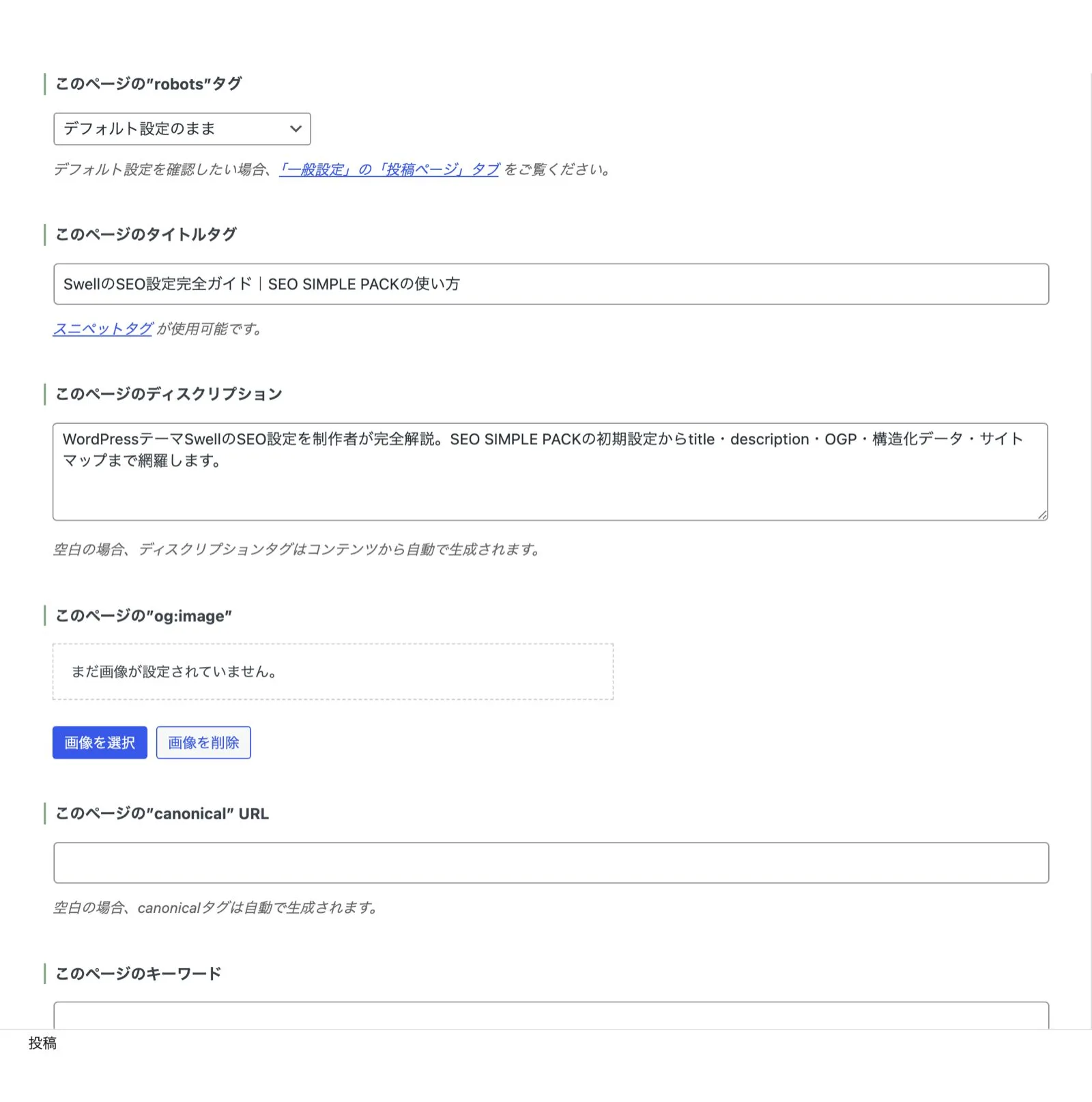
SEO SIMPLE PACKを有効化すると、各投稿・固定ページの編集画面の下部に「SEO SIMPLE PACK 設定」というエリアが追加されます。ここで個別にtitleとdescriptionを設定します。
meta titleの書き方のコツ:
- 文字数は30〜35文字 ── 長すぎるとGoogleに省略される
- 狙うキーワードを前方に配置 ── 「Swell コーポレートサイト 作り方」なら先頭付近に
- 具体的な数字を入れる ── 「5つのポイント」「3ステップ」など
- 読者のメリットを含める ── 「完全ガイド」「初心者向け」など
meta description(メタディスクリプション)の書き方
meta descriptionは、検索結果のタイトル下に表示される説明文です。
書き方のコツ:
- 文字数は100〜120文字 ── スマホでは80文字程度で切れる
- 記事の要約を書く ── 何が書かれているか一目でわかるように
- 行動を促す言葉を入れる ── 「〜を解説します」「〜がわかります」
- 狙うキーワードを自然に含める ── 不自然なキーワード羅列はNG
制作者の本音を言うと、meta descriptionはSEOの順位に直接影響しません。しかし、クリック率(CTR)に大きく影響します。検索順位が3位でも、魅力的なdescriptionなら1位よりクリックされることがあります。
titleやdescriptionの文字数チェックには、当社の無料文字数カウントツール(First CH Tools)をご利用いただけます。
noindex設定 ── 不要なページを検索結果から除外する
すべてのページをGoogleに表示させる必要はありません。以下のページはnoindex(検索結果に表示しない)に設定しましょう。
| noindexにすべきページ | 理由 |
|---|---|
| プライバシーポリシー | SEO価値がない |
| サイトポリシー | SEO価値がない |
| 404ページ | 検索に出す必要がない |
| サンクスページ | フォーム送信後のページ |
| タグアーカイブ | カテゴリと重複する可能性がある |
設定方法は、各ページの編集画面下部「SEO SIMPLE PACK 設定」→「このページのrobotタグ」→「インデックスさせない」にチェックを入れるだけです。
OGP設定 ── SNSシェア時の表示を最適化
OGPとは
OGP(Open Graph Protocol)とは、FacebookやX(旧Twitter)などのSNSでページをシェアした際に、タイトル・説明文・画像を正しく表示するための設定です。
OGPが設定されていないと、シェアしたときに画像が表示されなかったり、意図しない文章が表示されたりします。コーポレートサイトでは、会社の信頼性を損なう原因にもなりかねません。
OGPの設定手順
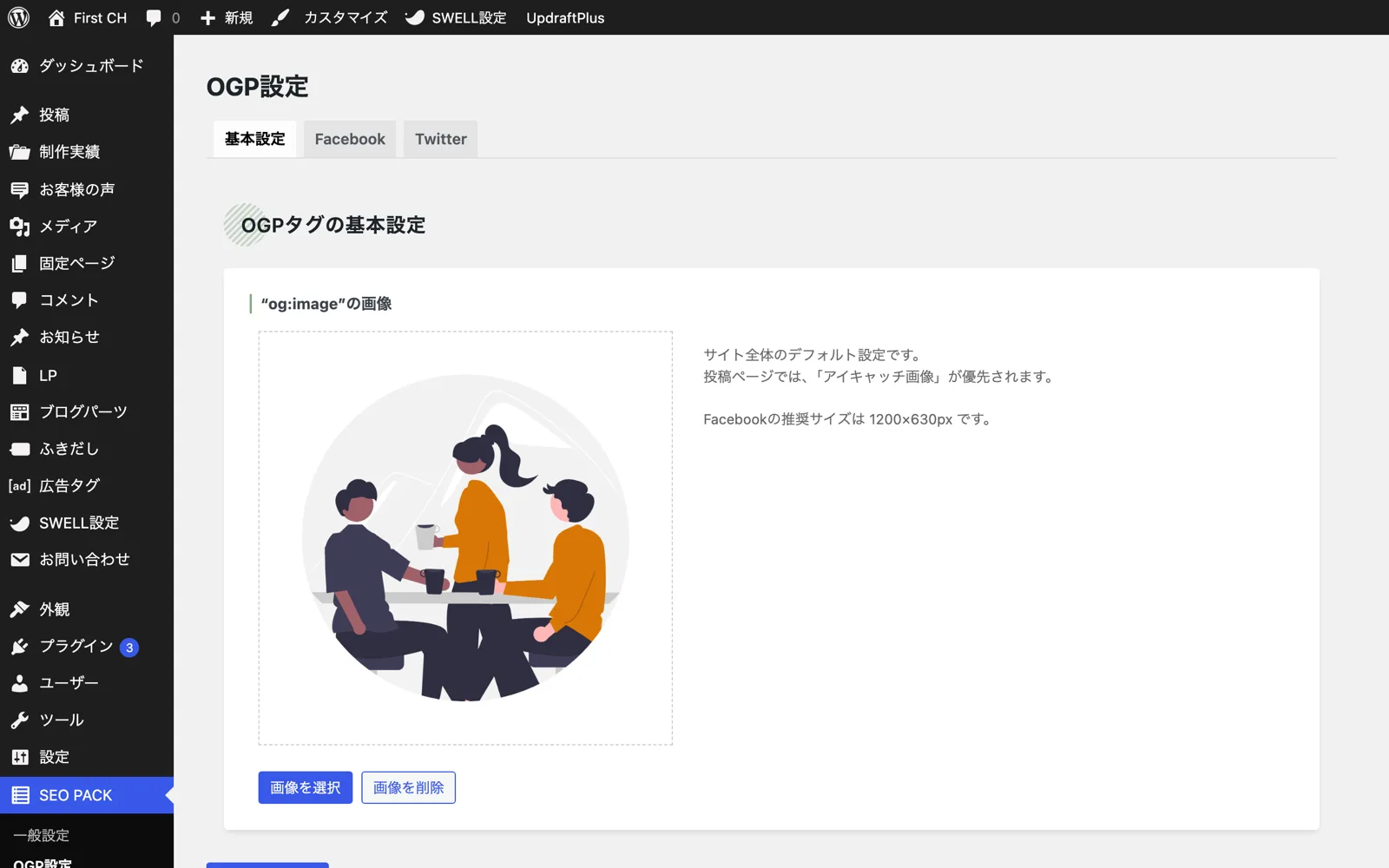
「SEO PACK」→「OGP設定」から設定します。
基本設定
| 設定項目 | 推奨設定 |
|---|---|
| OGP画像 | 会社ロゴや代表的なバナー画像(1200×630px推奨) |
Facebook設定
| 設定項目 | 推奨設定 |
|---|---|
| FacebookページURL | 会社のFacebookページURL |
| fb:app_id | Facebook開発者アプリID(任意) |
X(旧Twitter)設定
| 設定項目 | 推奨設定 |
|---|---|
| アカウント名 | @から始まるアカウント名 |
| カードタイプ | summary_large_image(大きな画像表示) |
各投稿・固定ページの編集画面でも、ページごとにOGP画像やタイトルを個別設定できます。特にトップページやサービスページは、ページごとに最適な画像を設定しましょう。
構造化データ ── Googleに情報を正しく伝える
構造化データとは
構造化データ(Structured Data)とは、ページの内容をGoogleに機械的に理解させるためのマークアップ(コード記述)です。
正しく設定すると、検索結果に以下のようなリッチリザルト(特殊な表示)が出ることがあります。
- パンくずリスト表示
- FAQ(よくある質問)のアコーディオン表示
- 会社情報(ローカルビジネス)
- 記事の著者情報
Swellで自動出力される構造化データ
Swellは、以下の構造化データを自動で出力します。
- パンくずリスト(BreadcrumbList) ── カテゴリ階層をGoogleに伝達
- 記事(Article) ── 記事タイトル、公開日、著者情報
- Webサイト(WebSite) ── サイト名、URLなど
追加で設定したい構造化データ
Swellが自動出力しない構造化データは、手動またはプラグインで追加します。
| 構造化データ | 用途 | 設定方法 |
|---|---|---|
| LocalBusiness | 会社の住所・電話番号 | カスタムHTMLブロックで記述 |
| FAQ | よくある質問 | SwellのFAQブロック+手動マークアップ |
| Organization | 会社のロゴ・SNS | カスタムHTMLまたはfunctions.php |
正直に言うと、中小企業のコーポレートサイトでは、Swellが自動出力する構造化データだけでも十分なケースが多いです。余裕があれば「LocalBusiness」を追加するのがおすすめです。
サイトマップ設定 ── Googleに全ページを知らせる
XMLサイトマップとは
XMLサイトマップとは、サイト内のページ一覧をGoogleに知らせるためのファイルです。新しいページを作成した際に、Googleに素早くインデックス(検索結果に登録)してもらうために重要です。
サイトマップの生成方法
Swellにはサイトマップ生成機能は含まれていません。以下のいずれかの方法で生成します。
方法1: WordPressの標準機能を使う(推奨)
WordPress 5.5以降は、標準でサイトマップを生成します。https://あなたのドメイン/wp-sitemap.xml にアクセスして確認できます。
方法2: プラグインを使う
より細かい制御が必要な場合は、「XML Sitemap & Google News」プラグインを使います。
- 不要なページ(タグページ等)の除外
- 更新頻度の設定
- 優先度の設定
Google Search Consoleへの登録
サイトマップを作成したら、Google Search Console(サーチコンソール)に登録します。
これにより、Googleがサイト全体のページを効率的にクロール(巡回)してくれます。SSLの設定がまだの方は、先にSSL証明書の解説をご確認ください。
Web制作・システム開発は
First CHにお任せください
「こんなWebサイトが欲しい」「このシステムは実現できる?」——
現役エンジニアが直接お話を伺い、最適な進め方をご提案します。
「まだ構想段階」「費用感だけ知りたい」というご相談も歓迎です。
まとめ ── SwellのSEO設定チェックリスト
最後に、SwellのSEO設定で行うべきことをチェックリストにまとめます。
基本設定
- SEO SIMPLE PACKのインストール・有効化
- フロントページのtitle・description設定
- Googleアナリティクス連携
ページごとの設定
- 各ページのmeta title・description設定
- 不要ページのnoindex設定
SNS対策
- OGP画像の設定(1200×630px)
- X(旧Twitter)・Facebook連携
検索エンジン対策
- サイトマップの生成確認
- Google Search Consoleへのサイトマップ登録
- 構造化データの確認(リッチリザルトテストツール)
これらをすべて設定するのに、慣れた制作者なら30分〜1時間程度です。初めての方でも、この記事の手順通りに進めれば半日あれば完了できるでしょう。
SEOは設定して終わりではなく、コンテンツの質と継続的な更新が最も重要です。まずは基礎設定をしっかり整えた上で、質の高いコンテンツ作りに取り組んでいきましょう。コンテンツの作り方についてはホームページに載せるべきコンテンツの記事で詳しく解説しています。
Swellの表示速度をさらに高めたい方は、Swellの表示速度を最大化する設定もあわせてご覧ください。
「SEO設定に不安がある」「プロに設定を任せたい」という方は、お気軽にご相談ください。SwellのSEO設定を含めたサイト制作をまとめてお任せいただけます。