お店や教室のホームページにInstagramの投稿を並べている。ところが、気づいたら何週間も前の投稿のままだった。あるいは、その欄が空白になっていた。サイトの管理画面には入れないし、作ったのは前の担当者か制作会社で、どういう仕組みなのか分からない。インスタ欄が止まると、こういう状態で相談を受けることがよくあります。
この記事は、止まるかどうかを言い当てるためのものではありません。インスタ欄が止まったときに、誰がどの手段で戻せるのかを、発注の段階で決めておくためのものです。すでに止まっている人向けに、管理画面に入れなくてもできる見分け方も載せています。
最初に確かめるのは、インスタ欄の種類です。
- 特定の投稿を固定で載せているなら、新しい投稿に入れ替わらないのが正常です。故障ではありません
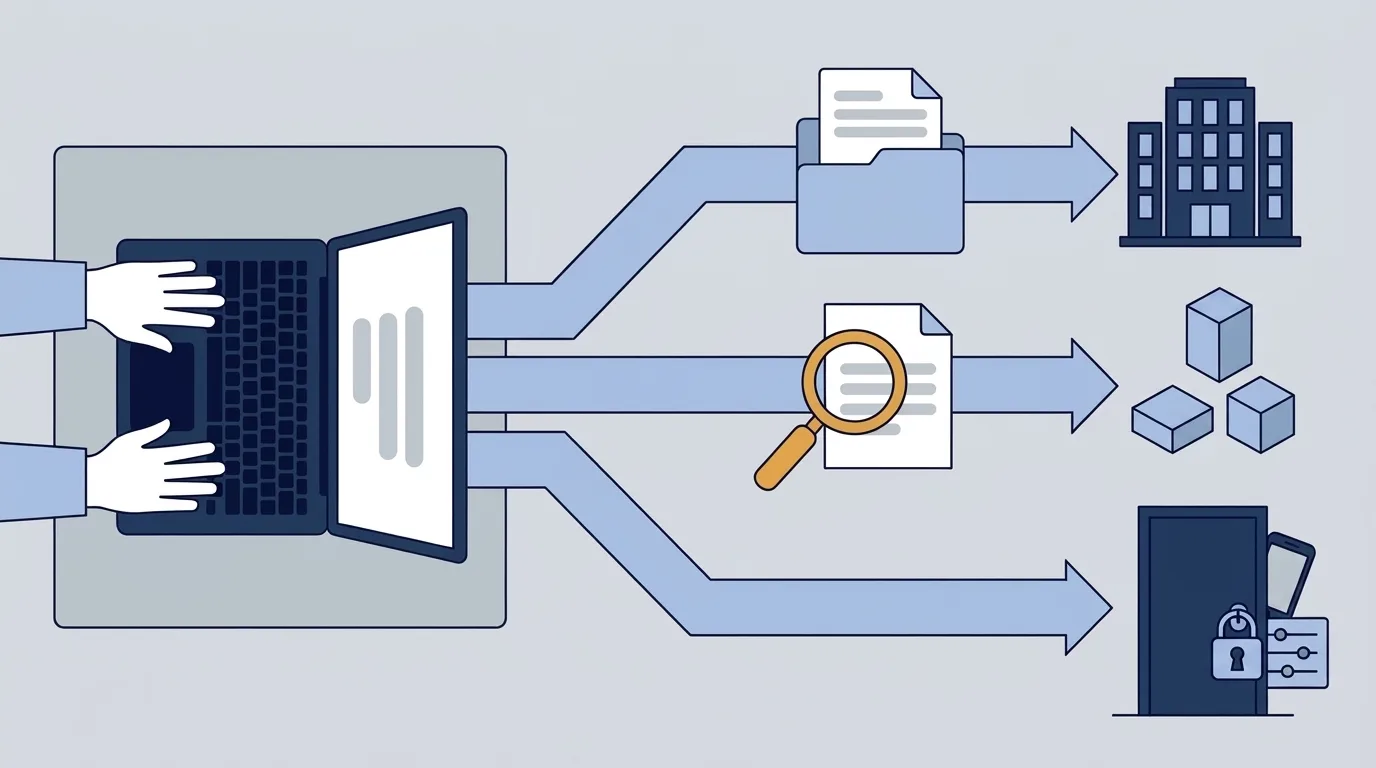
- 最新の投稿を自動で並べているなら、仕組みはプラグイン・独自実装・外部サービスの3つに分かれます。直せる人もそれぞれ違います
- 自動で並べる連携は、公式APIでは60日ごとに更新が必要です。許可が外れると、アカウントの持ち主がログインし直すまで止まります。旧API(Basic Display API)は2024年12月4日に終わっています。サイトの制作会社だけでは直せない場合があるので、発注前に「誰がログインして許可するか」を決めておきます
- 管理権限がない人に言えるのは見当までです。断定せず、依頼メモにまとめて渡します
最初の分かれ目:固定で載せているか、自動で並べているか
インスタ欄には、大きく分けて2つの種類があります。
固定表示は、載せたい投稿を1本ずつ選んで貼り付ける方式です。Instagramの投稿のメニューから取れる公式の埋め込みコードや、WordPressの埋め込みブロックを使います。貼った投稿がそのまま出続けるので、新しい投稿をしても欄は変わりません。変わらないのが正常です。新しい投稿を出したいなら、誰かが貼り替える必要があります。
自動表示は、アカウントの最新の投稿を自動で取ってきて並べる方式です。Instagramと連携する仕組みがどこかにあり、それが止まると欄が古いまま、または空白になります。
自動表示は、仕組みがどこにあるかで3つに分かれます。
| 自動表示の種類 | 設定を持っている人 | 確認する場所 |
|---|---|---|
| WordPressのプラグイン | サイトの管理画面に入れる人(自社の担当者、制作会社、保守会社) | 管理画面のプラグイン一覧と、そのプラグインの設定画面 |
| 制作会社の独自実装 | 作った制作会社(プログラムの中に連携が書かれている) | 制作会社の納品資料、サーバー上のプログラム |
| 外部サービス(ウィジェット) | そのサービスのアカウントを作った人 | サービスの管理画面(アカウントの持ち主が誰かをまず確かめる) |
3つめの外部サービスは見落とされがちです。制作会社の担当者が自分のメールアドレスでサービスに登録し、そこで作ったコードをサイトに貼っている、という形もあります。この場合、サイトの管理画面に入れても、サービス側のアカウントに入れなければ直せません。

自動表示が止まる理由は1つではない
自動表示が止まる理由はいくつもあります。ここでは代表的なものを並べます。どれも事前の確認で減らすことはできますが、確認すれば必ず防げるわけではありません。
連携の期限切れと、権限の取り消し
InstagramのMeta公式の開発者資料(Instagram API with Instagram Login)によると、連携に使う長期のアクセストークンの有効期間は60日です。期限内であれば更新でき、更新すると、その日から60日の有効期間になります。ただし、条件があります。
- トークンが発行から24時間以上経っていて、まだ期限が切れていないこと
- アカウントの持ち主が、連携しているアプリに基本の権限(
instagram_business_basic)を許可したままであること
60日のあいだ一度も更新されなかったトークンは期限が切れ、もう更新できません。プラグインや外部サービスには、期限内の更新を自動で行う作りのものもあります。それでも、権限が外れた場合は、アカウントの持ち主がログインして許可をし直す必要があります。この作業は、サイトの制作会社が代わりにできるとは限りません。
旧APIの終了
以前は、個人のアカウントでも投稿を外部に表示できる「Instagram Basic Display API」がありました。Metaは2024年9月4日に開発者ブログで終了を告知し、2024年12月4日で提供を終えました。それ以降、このAPIへのリクエストはすべて失敗します。
これに頼っていた仕組みは、新しいAPIへの切り替えが済んでいなければ止まったままです。新しい公式APIで連携できるのは、ビジネスかクリエイターのプロアカウントです。プロアカウントが必要になるのは公式APIを使う連携の場合に限った話で、公式の埋め込みコードで投稿を1本ずつ貼る固定表示とは条件が違います。
キャッシュ
プラグインやサーバーは、取ってきた投稿を一時的に保存(キャッシュ)しています。連携自体は動いていても、保存された古い内容が出続けることがあります。逆に、連携が止まっているのに保存された内容でしばらく表示が続き、気づくのが遅れることもあります。
2020年のWordPressの変更(別の出来事)
これとは別に、2020年にもWordPressで変化がありました。WordPress公式の告知(2020年9月22日)によると、FacebookがoEmbed(URLを貼ると投稿が表示される仕組み)の利用にトークンを必須としたため、WordPress本体はFacebookとInstagramのoEmbed対応を外しました。
- 2020年10月24日より前に貼った埋め込みは、データベースに保存された内容でそのまま残る
- それ以降に新しく貼ったURLは、トークンが無ければ投稿ではなくリンクとして表示される
2024年の旧API終了とは時期も仕組みも違います。「昔は表示されていた貼り方が、今やると表示されない」ときに関係するのは、こちらの変更です。
発注前に聞く5つの質問と、答えの例
インスタ欄を作ってもらうときは、作り方より先に、止まったときの役割分担を聞いておきます。
| 聞くこと | 答えの例 |
|---|---|
| ①表示の種類は何か | 「最新の投稿を9件、プラグインで自動表示します」 |
| ②連携するアカウントと、その持ち主は誰か | 「お店のプロアカウントです。持ち主はオーナー様です」 |
| ③許可をし直すときに、ログインするのは誰か | 「オーナー様にログインしていただき、当社が画面共有で案内します」 |
| ④止まったとき、サイトではどう見えるか | 「最後に取れた投稿が出続けます」または「欄が空白になります」 |
| ⑤再連携は保守契約に含まれるか | 「月額保守の範囲内です。アカウント側の作業はお客様です」 |
答えの中身に正解はありません。5つともはっきり答えてもらえるかと、書面に残してもらえるかを見ます。特に③は、オーナーが休みの日やスタッフが入れ替わったときに困らないよう、ログインできる人を2人決めておくと安心です。再連携を保守の範囲に入れるかどうかの考え方は、保守・運用のサービスでも説明しています。
答えは、見積書と契約書の次の欄で確かめます。
| 書類 | 確かめる欄 |
|---|---|
| 見積書 | インスタ欄の項目名に「固定」「自動」の別が書かれているか。使うプラグインや外部サービスの名前があるか |
| 見積書 | 外部サービスに月額料金がかかる場合、誰の名義で払うか |
| 契約書・保守契約 | 「外部サービスとの連携の不具合」が保守の範囲に含まれるか、除外されているか |
| 納品資料 | 連携しているアカウント、外部サービスの登録メールアドレス、設定画面の場所 |
契約書全体で見る場所はホームページ制作の契約書で必ず見る7か所、自分で更新できる範囲の決め方はホームページのどこまで自分で編集できるのかにまとめています。
インスタが更新されない・空白のときの切り分け
すでに止まっている場合は、手元の状況を次の3つのどれかに当てはめます。
種類が分かる
納品資料や制作会社への確認で種類が分かっていれば、上の表の「設定を持っている人」に連絡します。自動表示で、連携の期限切れや権限の取り消しが疑われるなら、アカウントの持ち主も同席できるようにしておきます。
種類が分からない
管理画面に入れなくても、ブラウザで手がかりを探せます。インスタ欄のあるページを開き、右クリックの「ページのソースを表示」で出る画面で、キーボードの検索(WindowsはCtrl+F、MacはCommand+F)を使って次の文字列を探します。
| 見つかった文字列(例) | 考えられる種類 |
|---|---|
instagram-media と instagram.com/embed.js | 公式の埋め込みコードによる固定表示 |
wp-content/plugins/ の後にinstagramやfeedを含む名前(例:instagram-feed) | WordPressのプラグイン |
snapwidget、lightwidget、elfsight など、サイトと別の会社の名前 | 外部サービス |
| どれも見つからない | 独自実装、または別の方式。制作会社に聞く |
出てくる文字列は、製品や版によって変わります。見つかったら、その行をそのまま控えておくと、依頼のときに役立ちます。契約資料や納品資料も合わせて探します。
固定表示だと分かったら、次の点を見ます。
| 方式 | 見るところ |
|---|---|
| 公式の埋め込みコード | 貼った投稿がそのまま出ているか |
| WordPressの埋め込みブロック | 投稿が表示されるか、それともURLのリンクだけになっているか(2020年の変更が関係する) |
種類は分かるが、原因が分からない
連携の期限切れか、権限の取り消しか、キャッシュか、サービス側の不具合か。これは管理画面や連携先のアカウントを見ないと分かりません。管理権限がない人に言えるのは見当までです。「たぶん期限切れです」と断定して依頼すると、違う原因だったときに遠回りになります。分かったことと分からないことを分けて伝えます。
管理画面に入れる人:プラグインの再接続
管理画面に入れる担当者なら、プラグインの設定画面から再接続を試せます。代表的なプラグインのSmash Balloon「Instagram Feed」では、次の順番です。
- 管理画面の「Instagram Feed」を開く
- 「設定」を開く
- 「ソースの管理」で、連携しているアカウントを探す
- 「再接続」を押し、Instagramのアカウントでログインして許可する
Smash Balloonの解説によると、再接続してもフィードやデザインの設定は残ります。また、Smash Balloonから「7日以内に対応が必要」というメールが届くことがあります。届いたら、期限内に再接続しておきます。メニューの名前は、プラグインの版や表示言語によって違うことがあります。ログインと許可はアカウントの持ち主にしかできないので、その場にいてもらうか、画面共有で進めます。
依頼メモの雛形と、直るまでの見せ方
依頼メモの雛形
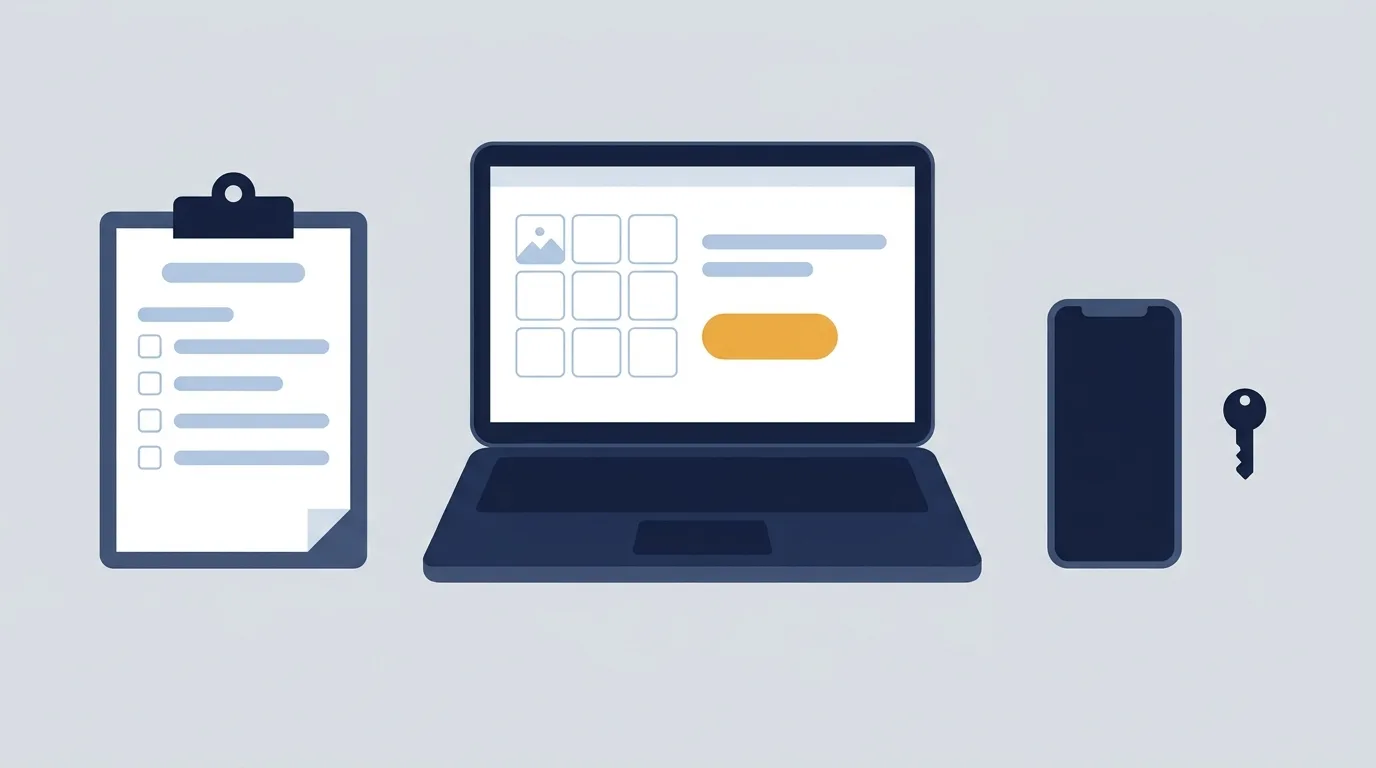
頼むときは、次のメモを埋めて渡します。メールにそのまま貼れる形にしています。
件名:サイトのInstagram欄が更新されていません
– 該当ページのURL:https://( )
– 気づいた日:( )月( )日
– 見え方:古い投稿のまま/空白/エラー文が出る(文言: )
– 最後に表示されていた投稿の日付:( )月( )日ごろ
– 表示の種類(分かる範囲):固定/プラグイン/外部サービス/不明
– ページのソースで見つかった文字列:( )
– 連携しているInstagramアカウント:@( )
– アカウントにログインできる人:( ) 連絡先:( )
– 最近アカウントで変えたこと:パスワード変更/アカウントの種類の変更/なし/不明
– お願いしたいこと:原因の確認と、再連携に店側で必要な作業の案内
「最近アカウントで変えたこと」は、店の側にしか分からない情報です。担当者が替わった直後なら、前任者にも聞いてから書きます。担当の引き継ぎで抜けやすい項目はホームページ担当者の退職・引き継ぎにもまとめています。
直るまでは、プロフィールへのリンクだけにする
原因の確認に日数がかかるなら、空白や古い投稿を出し続けるより、欄を一時的に「Instagramで最新情報を見る」というプロフィールへのリンクだけにする方法があります。古い季節の投稿が並ぶより、来た人を迷わせません。直ったら元の欄に戻します。
インスタ欄に限らず、サイトが表示されないときの全体の確認順はホームページが表示されない・改ざんされた時の緊急対応で扱っています。