値上げや改定で、サイトの料金表を直したい。ところが元のデータは印刷会社か前の制作会社に残ったままで、手元には刷ったチラシと店頭の写真しかない。そういう店や教室は少なくありません。サイトの料金表もチラシの画像をそのまま貼っただけで、文字として入っていない、ということもよくあります。
最初から全部打ち直すつもりでいると、気が重くて後回しになります。でも、スマホやパソコンに最初から入っている無料の読み取り機能(OCR)を使えば、打ち込む手間の大半は省けます。残るのは「値段が正しく読めているか」を確かめる作業で、これは表にして1行ずつ潰していけば終わります。
最初から打ち直さなくて大丈夫です。チラシは無料の読み取り機能で文字に起こし、値段だけは「照合表」で1行ずつチラシと見比べてください。確かめ終わった照合表と、チラシの写真、新しい値段を使い始める日を一緒に渡せば、制作会社は聞き返さずに作業できます。
結論:打ち直す前に、読み取りと照合に分けて考える
作業は2つに分けます。
- 読み取り:チラシの写真から文字を起こす。機械に任せる
- 照合:起こした値段が元のチラシと合っているか確かめる。人がやる
メニュー名に誤字が1文字あっても、読む人はたいてい気づきます。困るのは値段の読み違いです。「5,500」が「5,000」になっていても、文章としてはおかしく見えないので見落とします。人が確かめる作業は値段の列に絞り、メニュー名は軽く見るだけにしておけば、手間をそこに集められます。
料金を画像ではなく文字で載せ直す理由も、ここで1つだけ挙げておきます。Google検索セントラルは、AIによる検索機能に向けた基本として「重要なコンテンツをテキスト形式で提供すること」(原文: Making sure that important content is available in textual form)を挙げています。料金は来店前のお客さんが最もよく確かめる情報です。画像の中の文字のままにしておく理由はありません。
使う道具:最初から入っている無料の読み取り3つ
使うのは次の3つです。どれもお金はかかりません。各社の公式ヘルプで確かめた条件をまとめます。
| 道具 | 使う端末 | 必要なもの | 費用 | 押さえておく条件 |
|---|---|---|---|---|
| Googleドライブ(画像をGoogleドキュメントで開く) | パソコンのブラウザ | Googleアカウント | 無料 | 形式はJPEG・PNG・GIF・PDF。1ファイル2MB以下。文字の高さ10ピクセル以上。言語は自動で判別 |
| Googleレンズ | iPhone・Android(Googleアプリ、AndroidはGoogleフォトからも) | Googleアプリ | 無料 | 「テキスト」で読み取り、選んだ部分をコピー |
| iPhoneのテキスト認識表示 | iPhone XS・XR以降 | iOS 15以降(日本語の読み取りはiOS 16から) | 無料(標準機能) | 「設定」→「一般」→「言語と地域」で「テキスト認識表示」をオンにする |
Googleドライブのヘルプには、作業に関わる注意書きもあります。「リスト、表、列、脚注、巻末の注などは、検出されない可能性があります」。料金表はまさに表で、たいてい注記も付いています。メニュー名と値段が別々の段落に分かれて出てくる、「※」の注記が抜ける、といったことが起きる前提で使ってください。
iPhoneで撮った写真は、設定によってはHEICという形式で保存されます。Googleドライブの対象はJPEG・PNG・GIF・PDFなので、JPEGで書き出すか、スクリーンショットを撮ってPNGにしてから入れてください。
どれから試すか
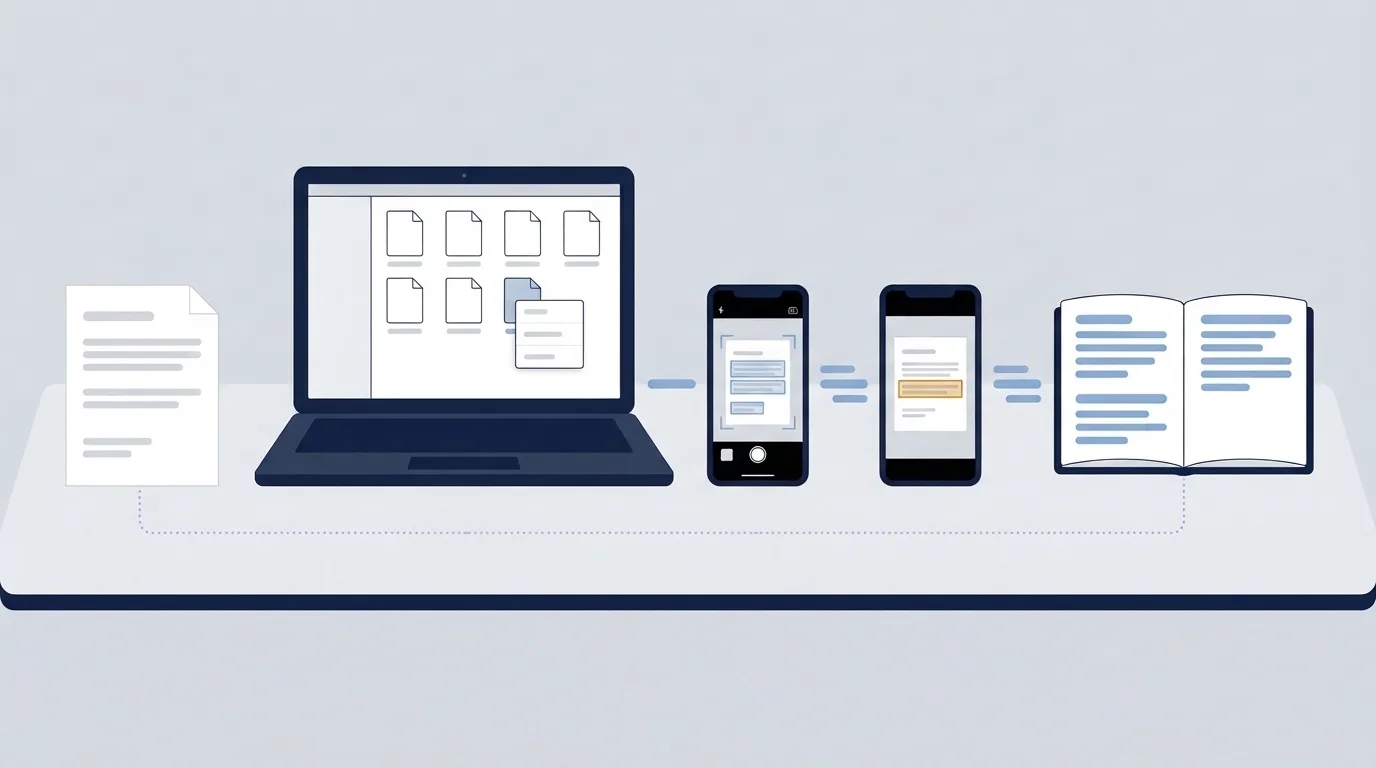
チラシの写真がパソコンにあるなら、Googleドライブから始めます。出てくるのが文書なので、そのまま表計算へ貼れます。紙のチラシしかないなら、スマホのGoogleレンズかiPhoneのテキスト認識表示で、紙を写して読み取ります。1つの道具でうまくいかない行が出たら、その行だけほかの道具で読み直してください。読み違え方は道具ごとに違うので、たいていはどれかで正しく読めます。
自分のチラシで試し読みし、読み違いを型で数える
いきなり全部を読み取るのではなく、まず1枚だけ試します。チラシの種類によって、読み取りやすさが大きく変わるからです。
- チラシを1枚選び、正面からまっすぐ撮る
- 3つの道具で読み取り、出てきた文字には一切手を入れずにメモ帳か表計算へ貼る
- 元のチラシと1行ずつ見比べ、値段の違いを下の6つの型に分けて数える
手を入れずに貼るのがいちばん大事です。読み取りながら直してしまうと、どの道具がどこで間違えるのか分からなくなります。
値段の読み違いの6つの型
| 型 | 確かめる場所 | 見比べ方 |
|---|---|---|
| 桁 | 0の数、桁の抜け・増え | 値段の桁数がチラシと同じか |
| カンマ | 「,」が「.」や空白、別の数字に化けていないか | カンマの位置が千の位か |
| ¥ | 「¥」が数字や記号に化けて値段にくっついていないか | 値段の先頭が数字か「¥」か |
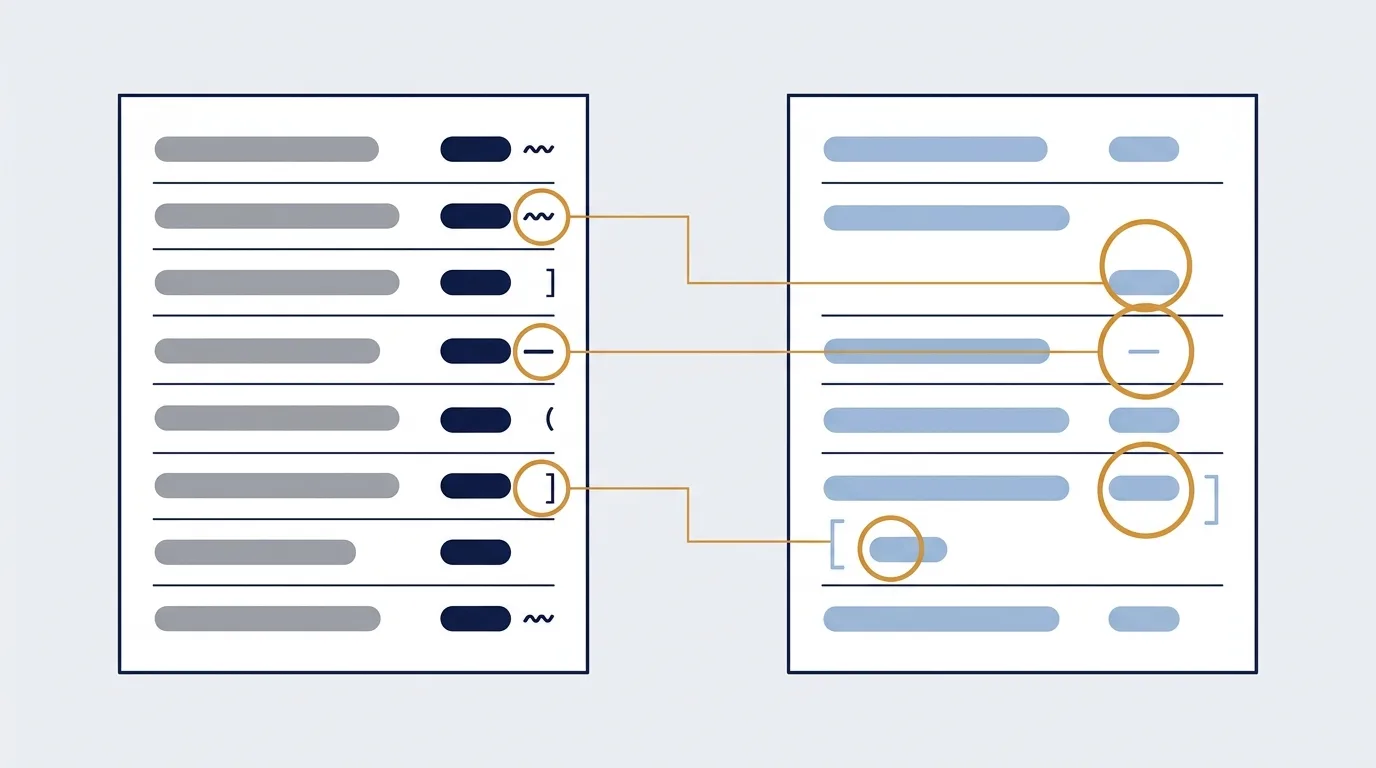
| 〜 | 「〜」が「-」「ー」になったり、消えたりしていないか | 「〜から」の値段に〜が残っているか |
| 税込の括弧 | 「(税込)」「(税込5,500円)」の括弧と中身 | 括弧の中の値段が別の行に分かれていないか |
| メニュー名との対応ずれ | 値段が1行上や下のメニューに付いていないか | 行の数と並び順がチラシと同じか |
レイアウトによって、出やすい型は変わります。
- 横書きの表:行がそろっているぶん、対応ずれは起こりにくい。注記だけ別の行に飛ぶことがある
- 2段組:左右の段が1行ずつ交互に混ざることがある。対応ずれを重点的に見る
- 写真の背景に文字:文字の一部が読み取られないことがある。桁と〜を重点的に見る
試し読みで出た型をメモしておき、本番の照合ではその型を重点的に見ます。
記事の中心:照合表で値段を1行ずつ確かめる
読み取った文字は、そのまま制作会社へ渡さず、照合表に移します。列は次の7つです。
| メニュー名 | 元の値段 | 読み取った値段 | 税込か税抜きか | 〜の有無 | 注記 | 確認済み |
|---|
「元の値段」はチラシを見て人が書く欄、「読み取った値段」は読み取りの結果をそのまま貼る欄です。この2つを並べると、違いが目で拾えます。
記入例(架空のヘアサロン)
| メニュー名 | 元の値段 | 読み取った値段 | 税込か税抜きか | 〜の有無 | 注記 | 確認済み |
|---|---|---|---|---|---|---|
| カット | 4,400 | 4,400 | 税込 | なし | ✓ | |
| カット+シャンプー | 5,500 | 5.500 | 税込 | なし | カンマが「.」 | ✓ |
| カラー | 6,600 | 6600 | 税込 | あり | ロング料金別、〜が消えていた | ✓ |
| パーマ | 8,800 | 8,800 | 税込 | あり | ||
| 前髪カット | 1,100 | 8,800 | 税込 | なし | 1行上の値段が入っていた |
表計算で使うときのこつは3つです。
- 「一致」の列を1本足し、
=B2=C2で元の値段と読み取った値段を比べる。カンマや「¥」が混ざると一致しないので、違う行が自動で浮かぶ - 「確認済み」は、チラシの実物を指でなぞって確かめた行だけに付ける。一致の列が「TRUE」でも、元の値段の打ち間違いはありうる
- 新しい値段は、照合が終わってから別の列「改定後の値段」に書く。照合と値上げの作業を同じ列で混ぜない
この照合表は、上の見出しの行をGoogleスプレッドシートやExcelの1行目に貼るだけで使えます。
うまく読み取れないとき
撮り直す条件
Googleドライブのヘルプは、明るさが均一で、コントラストがはっきりしたシャープな画像と、正しい向きを求めています。チラシなら次の点を見直してください。
- 窓ぎわの日中の光で、影が紙にかからない位置から撮る
- 真上から撮る。斜めだと端の行が細くなり、桁の読み違いが増える
- 料金表の部分だけを画面いっぱいに写す。チラシ全体を1枚に収めない
- 光沢紙は照明が映り込むので、少し角度を変えて白い反射を外す
写真の撮り方そのものは「HPの写真撮影ガイド」も参考になります。
背景が写真の文字
写真の上に文字が載ったチラシは、読み取り機能が苦手とする組み合わせです。撮り直しても読めない行は、深追いせずに手で打ちます。照合表の注記に「手入力」と書いておけば、どこを人が打ったか後から分かります。
手書き
手書きの料金表や、黒板の写真は、読めることもありますが、数字の「1」と「7」、「0」と「6」が入れ替わりやすくなります。手書きは最初から照合表の「元の値段」を人が打ち、読み取りは参考程度にとどめるほうが確実です。
打ち直したほうが早いとき
試し読みで、照合表の「直し」がほとんどの行に入るようなら、そのチラシは読み取りに向いていません。何割から打ち直すかの決まった線はないので、試し読みした1枚で、直した行の数と打ち直した場合の手間を比べて決めてください。
制作会社へ渡すもの
照合が終わったら、次の5つをまとめて渡します。どれか1つ欠けると、制作会社から聞き返されて作業が止まります。
| 渡すもの | なぜ要るか |
|---|---|
| 照合済みの表(改定後の値段の列つき) | そのまま文字で組める。値段の読み違いを制作側で確かめる手間がない |
| 元のチラシの写真 | 並び順・区切り・注記の位置を合わせるため |
| 新しい価格を使い始める日 | 公開日をそろえる。前日までは旧価格を出したままにする |
| 税込か税抜きか | 表の見出しと注記の書き方が変わる |
| 改定の頻度 | 年に何度も変えるなら、自分で直せる作りにしておく判断材料になる |
改定の頻度は見落とされがちです。毎年変わるなら、管理画面から自分で書き換えられる形で組んでもらうと、次の値上げでは依頼そのものが要らなくなります。自分で直せる範囲の決め方は「ホームページのどこまで自分で編集できるのか」、頼む場合の頼み方は「ホームページの更新代行はどこまで頼める?」にまとめています。
料金表の作り直しを機にサイト全体の見直しや依頼先を探している場合は、ホームページ制作も参考にしてください。
まとめ:手元にチラシがあれば、料金表は作り直せる
- 元データが無くても、チラシの写真があれば無料の読み取り機能で文字に起こせる
- 読み取りは機械、照合は人。人の手間は値段の列に集める
- 試し読みを1枚して、読み違いを6つの型で数え、出やすい型を重点的に見る
- 照合表は「元の値段」と「読み取った値段」を並べ、チラシの実物で確かめた行だけに確認済みを付ける
- 渡すのは照合済みの表・チラシの写真・使い始める日・税込か税抜きか・改定の頻度
今回作った照合表は、次の改定でもそのまま使えます。値段の列を書き換えて同じ5つを渡せば、次は読み取りから始める必要もありません。店舗サイトに載せる項目そのものを見直したいときは「店舗ホームページの作り方」も合わせて読んでみてください。