お客様から「ホームページのフォームが送れなかった」と電話があった。自分のパソコンで試すと、問題なく送れる。修理やリフォームの相談、見積の依頼、求人の応募など、写真を添えてもらうフォームを持つ会社の窓口では、こういうことがよく起きます。
「こちらでは送れました」で終わらせると、お客様は二度と送ってきません。一方で、お客様の写真や入力内容を預かって試すわけにもいきません。この記事では、写真の添付で止まる仕組み、自社のフォームでの確かめ方、お客様への聞き方、制作会社への伝え方を順に書きます。
- 写真を添付するフォームでは、撮ったままのスマホ写真が、添付できる容量の上限や受け付ける形式に引っかかることがあります。Contact Form 7は、上限を指定しないと1MBです
- 自社のフォームは、個人情報の写らない物を撮った写真と架空の内容で送り、届いたメールに添付があるかで確かめます
- お客様に聞くのは端末・写真の枚数・表示された文言・時刻の4つです。写真そのものは預かりません
- 制作会社には「添付の上限・形式・サーバーの上限・メールの容量」を、確かめてほしい項目として渡します
関連サービスパッケージ「サイト引き継ぎ保守」(12,000円〜・税別)
写真の添付で止まる理由
フォームには容量と形式の決まりがある
WordPressでよく使われるContact Form 7の公式の解説によると、ファイル添付の欄で上限(limit)を指定しないと、受け付ける容量は1MBまでです。受け付ける形式も既定で決まっていて、画像では jpg・jpeg・png・gif などが並びます。公式の解説には、既定の値は将来の版で予告なく変わることがあるので、上限と形式は明示して設定するよう書かれています。
つまり、制作のときに上限を決めずに添付の欄を置いたフォームは、1MBを超える写真を受け付けないまま動いている可能性があります。スマホのカメラで撮ったままの写真が1MBに収まるかどうかは、機種や撮り方によって変わります。
iPhoneは設定によってHEIFで保存する
Appleのサポート資料によると、iPhoneのカメラは「高効率」の設定だと写真をHEIF形式で保存します。「互換性優先」に切り替えると、新しく撮る写真はJPEGになります。メールやAirDropで送るときは、相手に合わせてJPEGに自動で変わることがあるとも書かれています。
ただし、ブラウザのフォームで写真を選んだとき、実際にどの形式・どの容量で届くかは、端末・OS・ブラウザの版によって変わります。WordPressのサポートフォーラムなどでは、iPhoneで写真ライブラリから選ぶとHEICのまま渡されたり、フォーム側が形式を判定できずに弾いたりする事例が報告されています。「iPhoneだから送れない」と決めつけず、実際に測って確かめます。
iPhoneで写真の容量と形式を見る
手元のiPhoneで撮った写真の容量と形式は、次の手順で確かめられます。
- 写真アプリで、確かめたい写真を開く
- 画面下のⓘボタンを押す
- 出てきた情報の欄で、形式(HEIF/JPEG)とファイルの容量を見る
お客様に、HEIFではなくJPEGで撮ってもらうよう案内する場合は、「設定 → カメラ → フォーマット → 互換性優先」を伝えます。切り替えた後に撮る写真からJPEGになるので、すでに撮った写真はそのままです。
担当者の環境では再現しないことが多い
担当者がパソコンでフォームを試すときは、手元にある小さな画像や、文字だけで送ることが多いはずです。お客様はスマホで撮ったばかりの写真を、そのまま添付します。同じフォームでも、送っている物が違えば結果は変わります。「自分は送れる」のは、条件が違うからかもしれません。
自社のフォームで確かめる手順
架空の内容で送り、届いたメールを見る
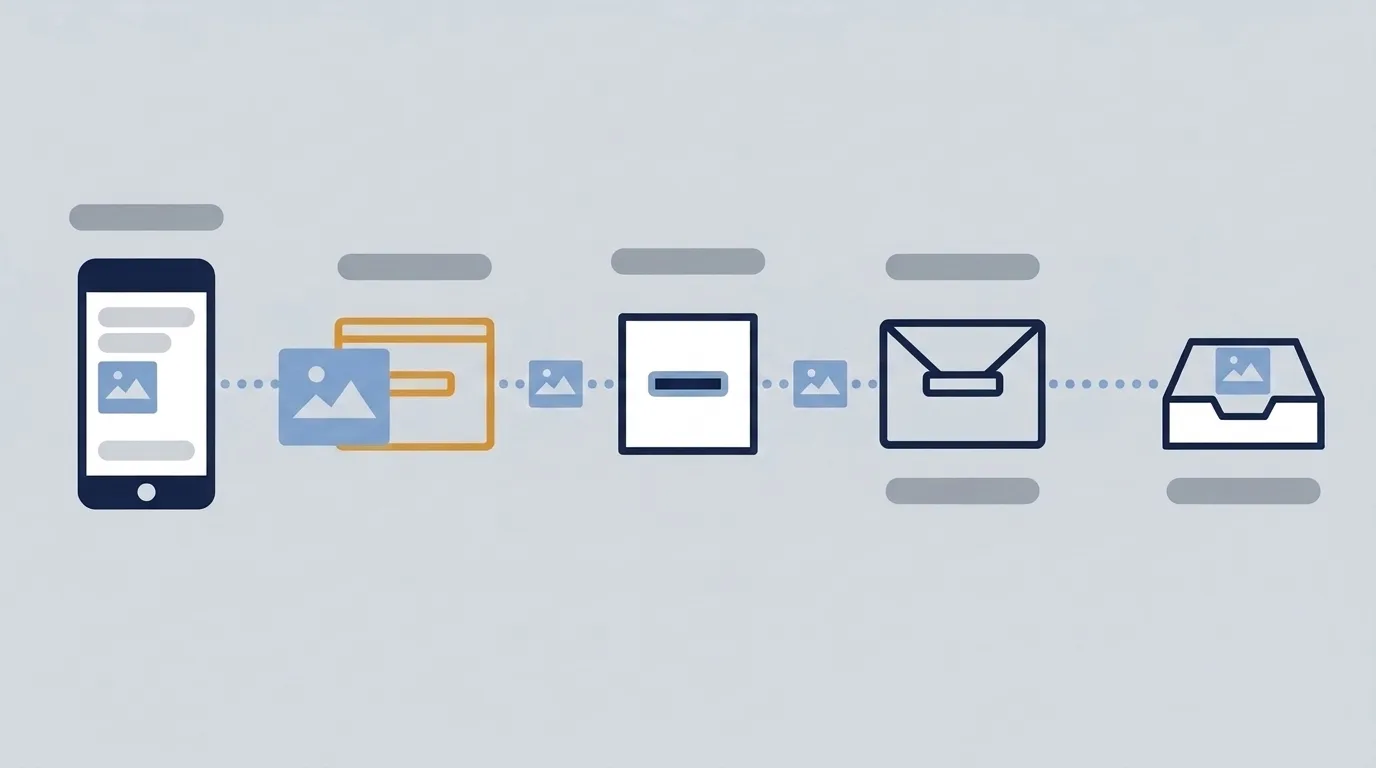
自社のフォームを確かめるときは、次の順で進めます。
- スマホのカメラで、個人情報が写らない物を設定を変えずに撮る
- 名前・電話番号などは架空の内容にし、本文に「テスト送信」と書く
- 撮ったままの写真を添付して、自社のフォームから送る
- 画面に出た文言を、そのまま書き写す(画面写真でもよい)
- 受け取る側のメールに、添付があるか・開けるかを見る
画面に「送信しました」と出ても、届いたメールに添付が無いことがあります。最後の5まで確かめてください。テスト送信のことは、あらかじめ社内の受け手に伝えておきます。
結果は端末ごとに記録する
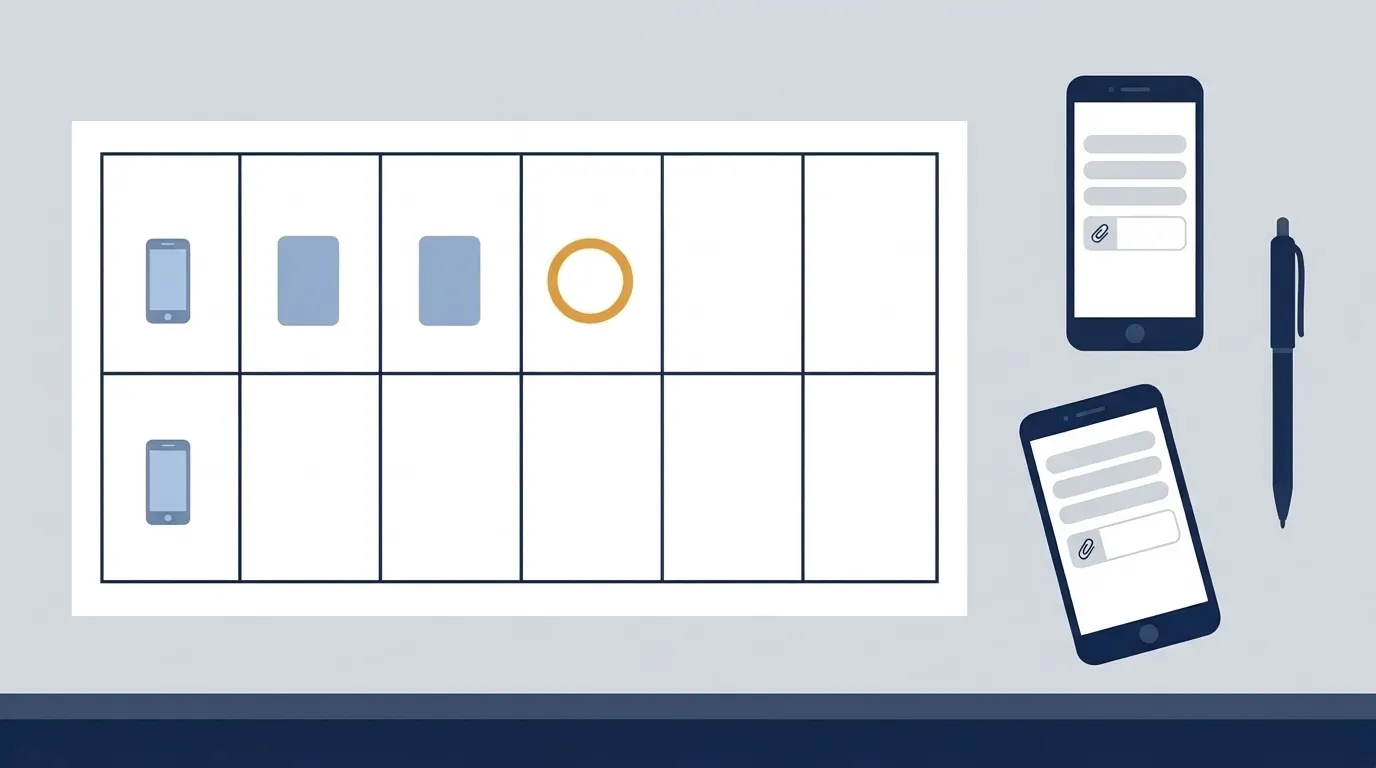
試した結果は、次のような表に残します。写真の容量と形式は、送る前に端末で見ておきます(iPhoneなら写真アプリのⓘボタン)。
| 端末・OS・ブラウザ | 写真の容量(端末で見た値) | 届いた形式 | 送れたか | 表示された文言 | 文言の位置 |
|---|---|---|---|---|---|
| iPhone(機種・版を記入) | (記録) | (記録) | (記録) | (画面のとおり書き写す) | 欄の下/送信ボタンの近く |
| Android(機種・版を記入) | (記録) | (記録) | (記録) | (画面のとおり書き写す) | 欄の下/送信ボタンの近く |
文言は要約せず、画面のとおりに書き写します。エラーの文言は、添付の欄のすぐ下と、フォームの下の方の2か所に出ることがあるので、位置も残します。お客様が見た文言と照らし合わせるためです。
出た文言で、容量か形式かの見当を付ける
Contact Form 7では、添付で止まったときの文言が、フォームの編集画面の「メッセージ」タブで決まっています。既定の英語の文面は次のとおりです。日本語のサイトでは翻訳された文面や、制作会社が書き換えた文面が出るので、自社のフォームの「メッセージ」タブで実際の文面を確かめておきます。
| 原因 | 既定の文面(英語の原文) |
|---|---|
| ファイルが大きすぎる | The uploaded file is too large. |
| 許可されていない形式 | You are not allowed to upload files of this type. |
お客様が「大きすぎると出た」と言えば容量、「この形式は…と出た」と言えば形式の見当が付きます。
同じ表示が出ても、原因が分かったわけではない
自分のスマホで同じ文言が出ても、お客様の端末で同じことが起きたとは言い切れません。容量の超過かもしれないし、形式かもしれないし、まったく別の理由かもしれません。確かめた結果は「この端末・この写真で、こうなった」として扱います。
再現できなくても報告はできる
自分の端末で送れてしまった場合も、確かめた内容は無駄になりません。「この端末とこの写真では送れた」は、制作会社が原因を絞る材料になります。再現できないから報告しない、とはしないでください。
お客様への聞き方と返答の例
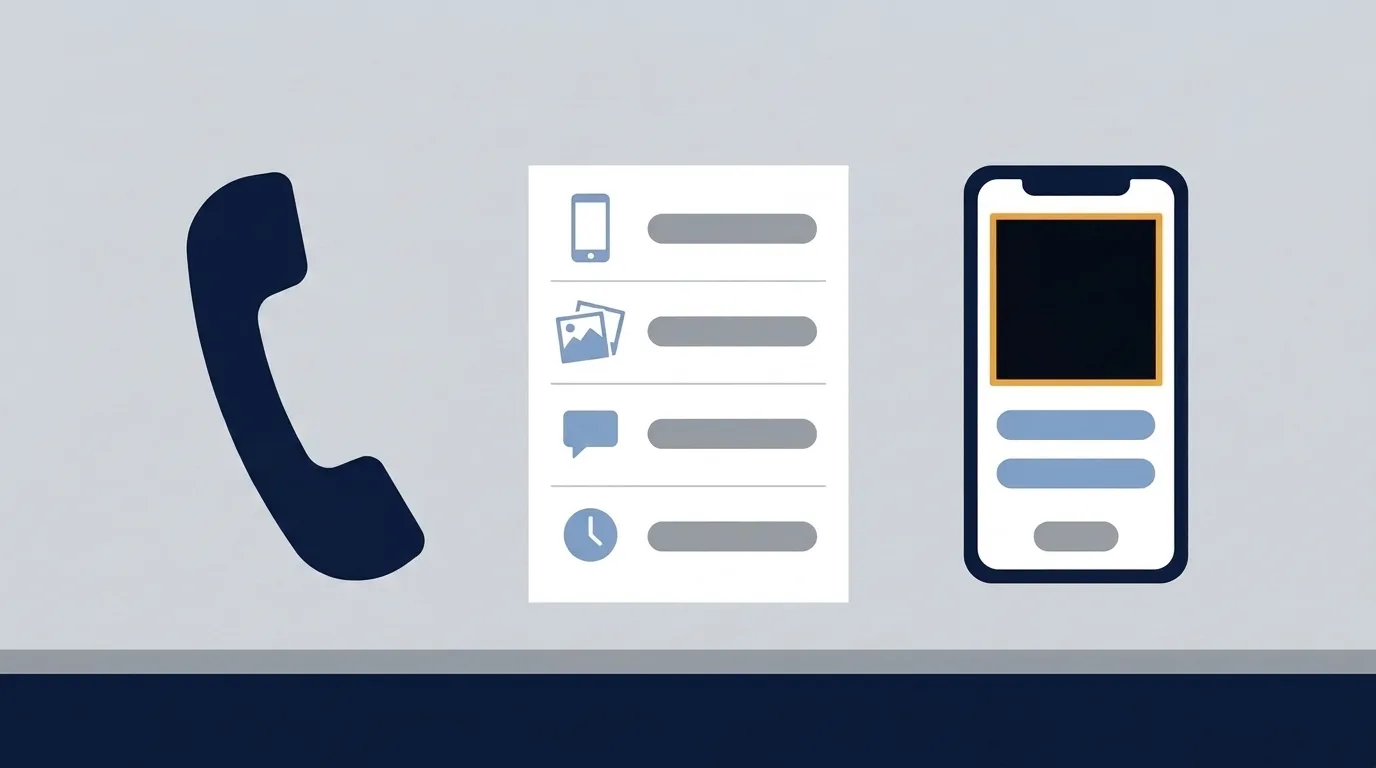
聞くのは4つだけ
| 聞くこと | 聞き方の例 | 分かること |
|---|---|---|
| 端末 | 「iPhoneですか、Androidですか。パソコンからでしょうか」 | 形式の違いが関わるか |
| 写真の枚数 | 「何枚添付されましたか」 | 欄の数や合計の容量が関わるか |
| 表示された文言 | 「画面にどんな言葉が出ましたか。分かる範囲で結構です」 | 容量・形式・別の理由のどれか |
| 時刻 | 「送ろうとしたのは何時ごろでしたか」 | サーバーの記録と照らし合わせられるか |
ブラウザの種類や通信環境まで聞くと、お客様の負担が大きくなります。まずはこの4つで十分です。
画面写真は入力欄を隠してもらう
文言が思い出せない場合は、エラーの出た画面の写真をお願いします。そのときは「お名前やご住所の欄は隠すか、消してから撮ってください」と添えます。お客様の個人情報や、添付しようとした写真そのものは預かりません。
返答の例文
このたびはご不便をおかけし、申し訳ございません。お手数ですが、次の点を教えていただけますでしょうか。
・お使いの端末(iPhone/Android/パソコン)
・添付された写真の枚数
・画面に表示された言葉(分かる範囲で)
・送信しようとした時刻
写真は、こちらのメールアドレス(◯◯@◯◯)へ直接お送りいただくこともできます。お急ぎの場合は、写真なしでフォームを送っていただき、後ほどメールで写真をお送りいただく形でも承ります。
別の送り方を案内するときは、写真を送ってもらうアドレスを決めておき、社内の誰が受け取るかも決めておきます。
制作会社への報告の例
確認してほしい4項目
制作会社には、自分で原因を決めつけずに、確かめてほしい項目として渡します。
| 項目 | 確認してほしいこと |
|---|---|
| 添付の上限 | フォームの添付の欄に上限が指定されているか、いくつか |
| 受け付ける形式 | 受け付ける形式が指定されているか、スマホの写真の形式が含まれるか |
| サーバーの上限 | サーバー側で受け付けるファイルの大きさの上限(PHPの設定の upload_max_filesize・post_max_size)が、フォームの上限より小さくないか。目安は、WordPressの「メディアを追加」画面に出る「最大アップロードサイズ」で担当者も見られる |
| メールの容量 | 受け取るメールに、添付の大きさの制限が無いか |
Contact Form 7の公式の解説でも、フォームの上限はサーバー側の上限より小さくしておくよう案内されています。フォームだけ上限を上げても、サーバーやメールで止まれば届きません。
報告文の例
お問い合わせフォームについて、確認をお願いします。
お客様から、スマホで撮った写真を添付すると送れないとのご連絡がありました(端末:iPhone、写真2枚、時刻:11月◯日14時ごろ、文言:お客様の画面写真を添付します。入力欄は隠してあります)。
こちらでも、iPhone(機種・版)で撮ったままの写真を添付して試したところ、◯◯という文言が出て送れませんでした(再現できなかった場合は「送れました」と書く)。
次の4点を確認していただけますか。添付の上限、受け付ける形式、サーバーの上限、受け取るメールの容量です。
フォームを作るときに決めておく3点
これからフォームを頼む、または作り直す場合は、次の3点を発注のときに決めておきます。
上限と枚数
1枚あたりの上限と、添付できる枚数を決めます。Contact Form 7の標準のファイル欄は、1つの欄に1ファイルです。3枚送ってほしいなら、欄を3つ置くことになります。合計の大きさがサーバーやメールの上限に収まるかも、制作会社に確かめてもらいます。
受け付ける形式
スマホの写真を受け付けるなら、どの形式を許すかを決めます。既定のままにせず、明示して設定してもらいます。受け付けない形式がある場合は、その旨をフォームの近くに書いておくと、お客様が迷いません。
写真が送れないときの別の手段
フォームの近くに「写真が送れない場合は、こちらのアドレスへお送りください」と書いておきます。フォームが止まっても、問い合わせそのものを失わずに済みます。
公開後のフォームの不具合をまとめて相談できる先を探している場合は、ホームページの保守・運用も参考にしてください。
フォームの作り方そのものはお問い合わせフォームの作り方、送ったのにメールが届かない場合は問い合わせフォームのメールが届かない原因と直し方で扱っています。