「ホームページを納品してもらったけど、更新の仕方がわからない……」
「ちょっとした修正のたびに制作会社にお願いするのは面倒だし、費用もかかる」
ホームページをWordPress(ウェブサイトを管理するための無料ソフトウェア)で制作されたクライアント様から、こうしたご相談をよくいただきます。
安心してください。WordPressの基本操作は、ワードやエクセルが使える方なら1〜2週間で慣れるレベルです。この記事では、お知らせの投稿からページの修正まで、日常的に必要な操作を画面付きで解説します。
この記事をブックマークしておけば、操作に迷ったときにいつでも確認できます。
まず知っておきたい|WordPressの画面構成
ダッシュボード(管理画面)へのログイン方法
WordPressの更新作業は、すべて「ダッシュボード」と呼ばれる管理画面から行います。
ログインするには、ブラウザのアドレスバーに以下のURLを入力します。
https://あなたのドメイン/wp-admin/制作会社から共有されたユーザー名とパスワードを入力すれば、ダッシュボードにアクセスできます。
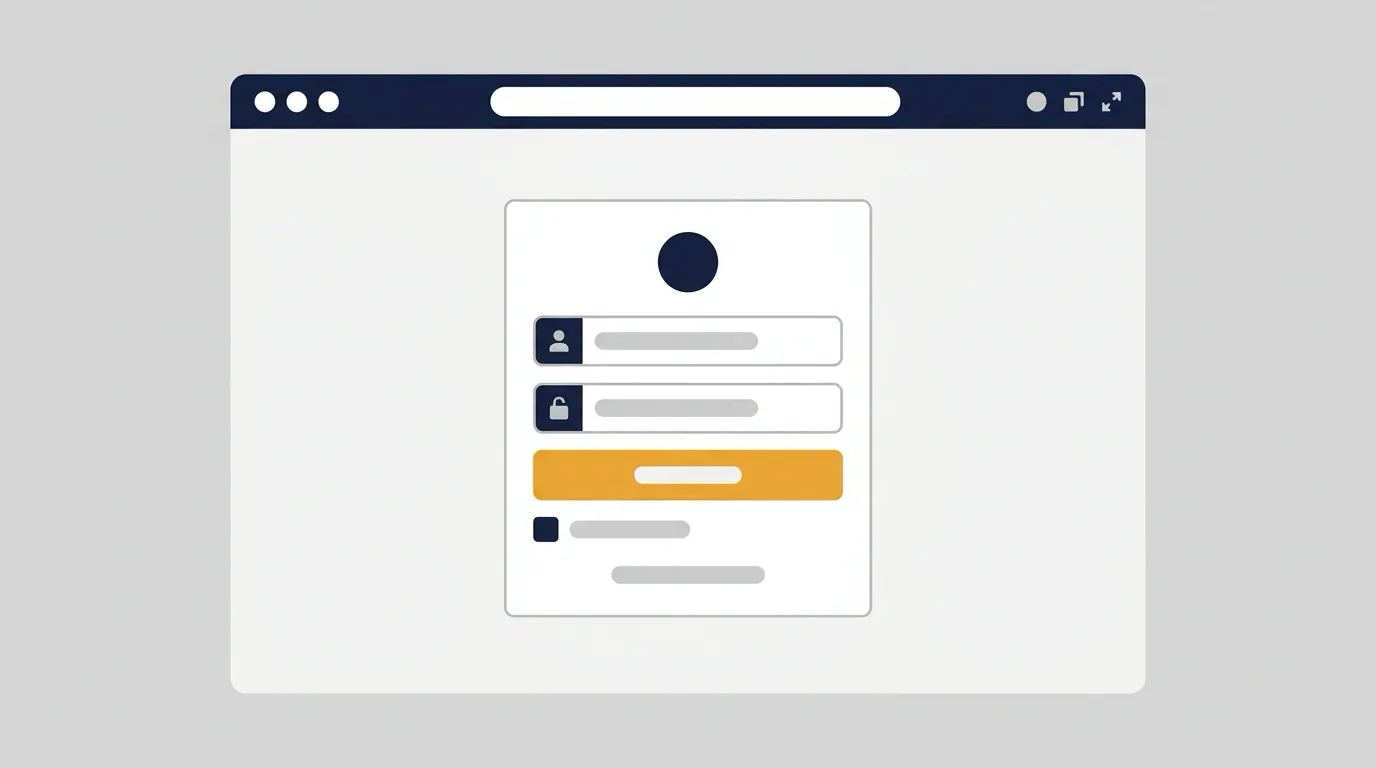
ログインURLはブックマーク(お気に入り)に登録しておくと、毎回入力する手間が省けます。
管理画面の基本レイアウト
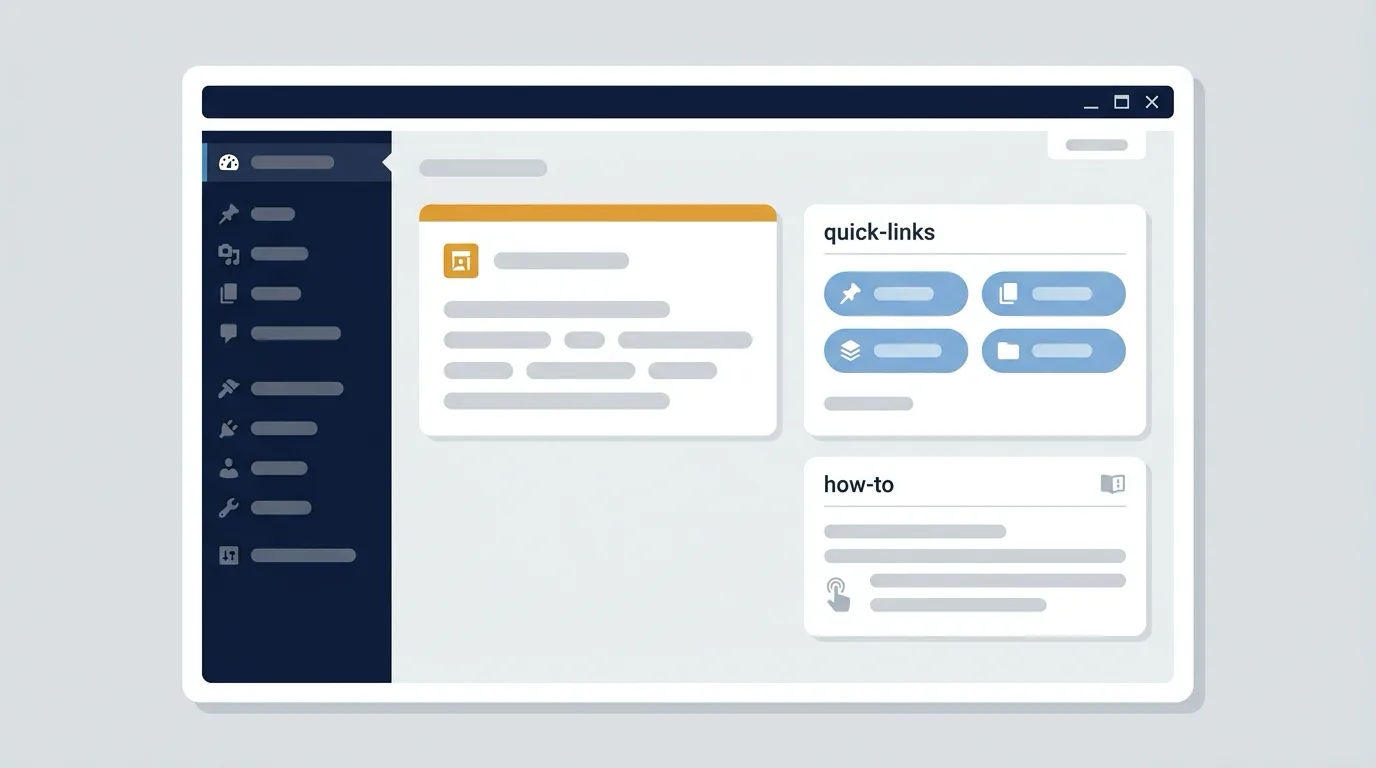
ダッシュボードにログインすると、左側にメニューが並んでいます。日常的に使うのは主に以下の項目です。
| メニュー項目 | 用途 |
|---|---|
| 投稿 | ブログやお知らせの作成・編集 |
| 固定ページ | 会社概要やサービス紹介など、常設ページの編集 |
| メディア | 写真や画像の管理 |
| 外観 | メニューやウィジェット(サイドバーの部品)の設定 |
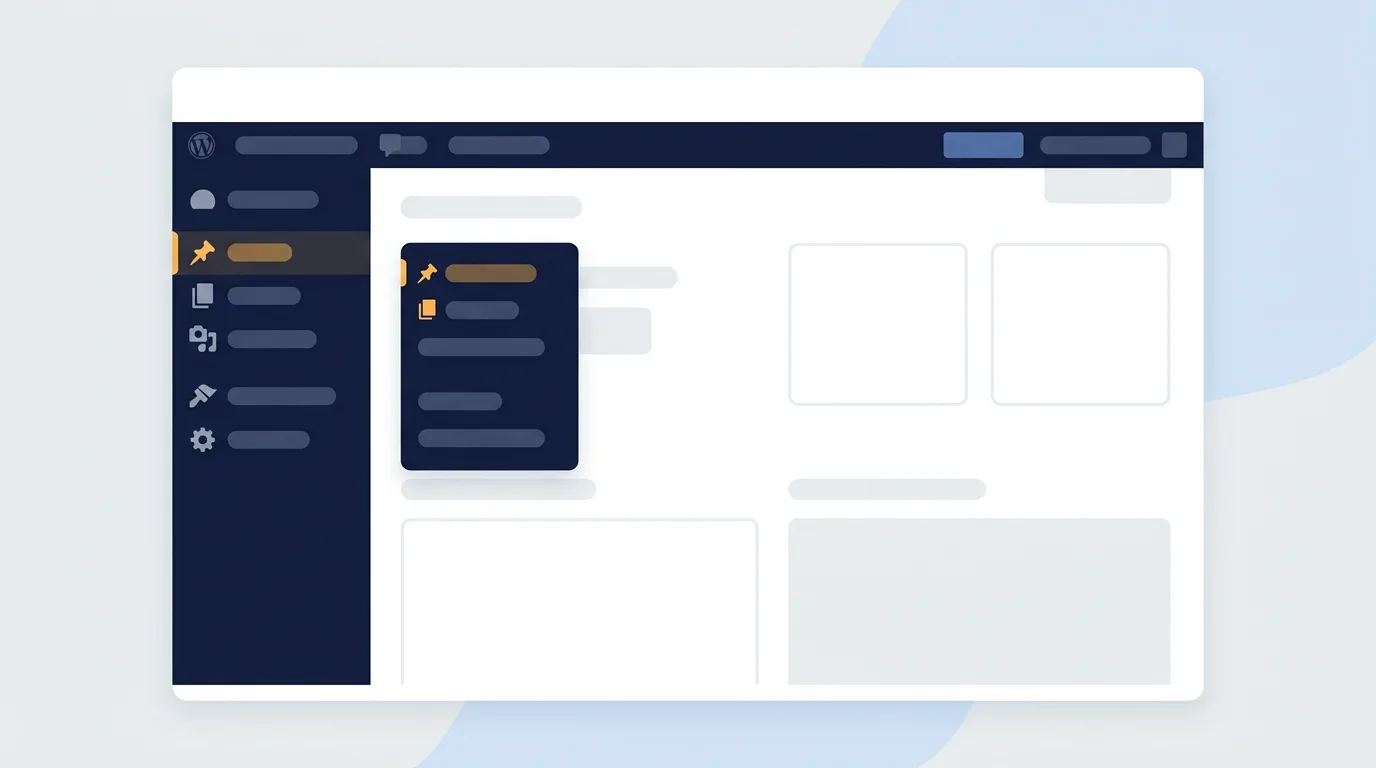
最初は項目の多さに戸惑うかもしれませんが、普段使うのは「投稿」と「固定ページ」の2つだけです。他の項目は、制作会社がサイト構築時に設定済みの場合がほとんどなので、触る必要はありません。
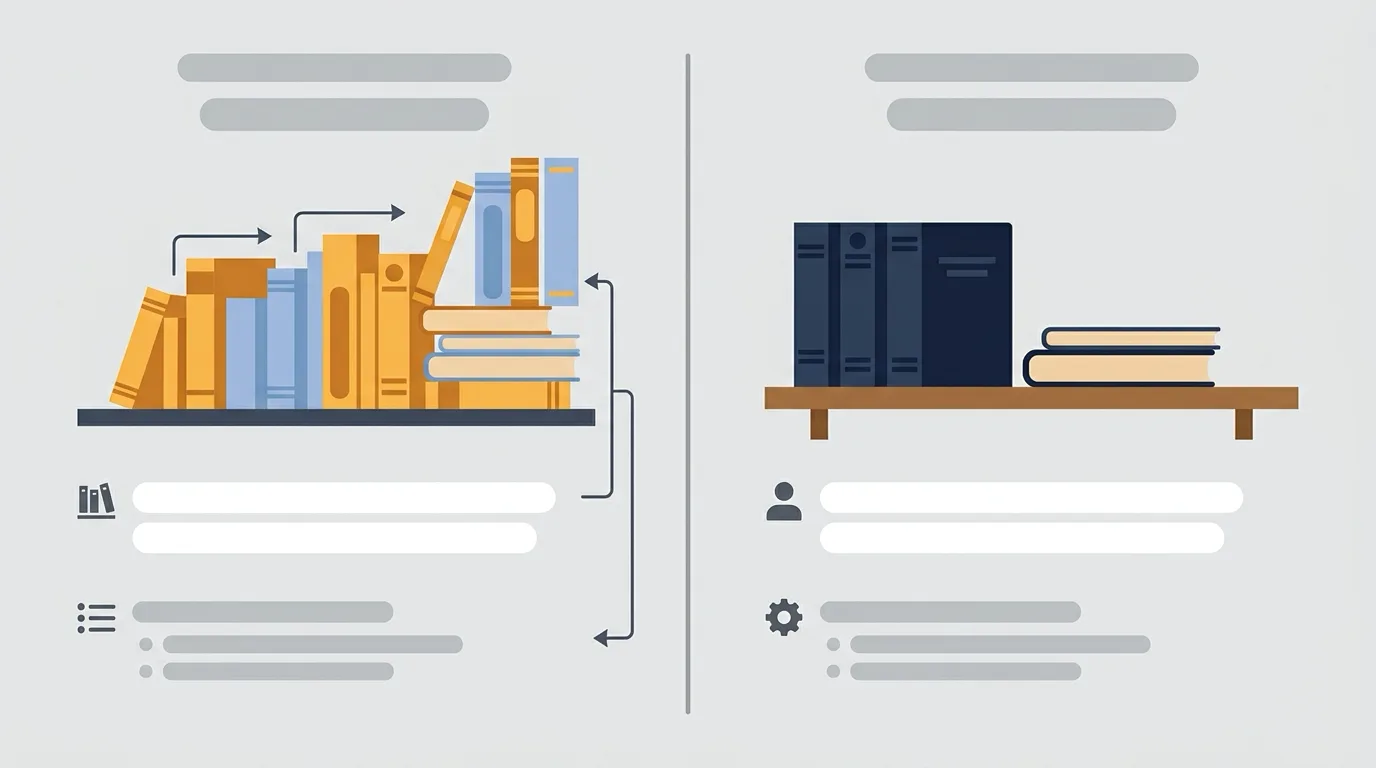
「投稿」と「固定ページ」の違い
WordPressには2種類のページがあります。
- 投稿: お知らせ、ブログ記事など「時系列で増えていくコンテンツ」
- 固定ページ: 会社概要、サービス紹介、アクセスなど「常にある定番ページ」
簡単に言えば、新しく追加していくものは「投稿」、すでにあるページを修正するのは「固定ページ」と覚えておけば大丈夫です。
お知らせ・ブログ記事を投稿する方法
新規投稿の作成手順
最もよく行う操作が「お知らせの投稿」です。手順はシンプルです。
ステップ1: 左メニューの「投稿」→「新規投稿を追加」をクリック
ステップ2: タイトルを入力
画面上部に「タイトルを追加」と表示されている欄に、お知らせのタイトルを入力します。
例: 「年末年始の営業時間のお知らせ」
例: 「新サービスのご案内」ステップ3: 本文を入力
タイトルの下にある広いエリアが本文の入力欄です。ワープロソフトと同じ感覚で文章を入力できます。
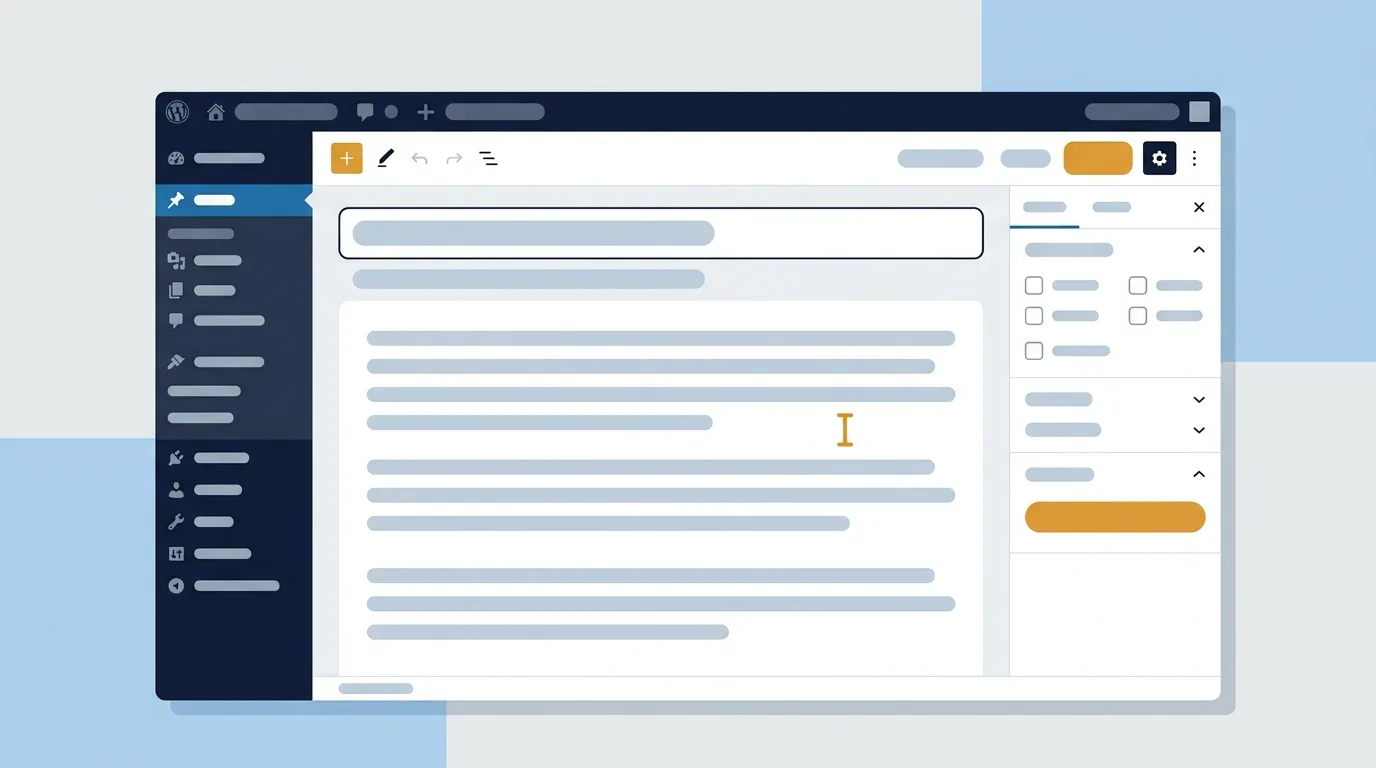
ステップ4: カテゴリーを選択
右側のパネルにある「カテゴリー」から、該当するカテゴリーにチェックを入れます。(例:「お知らせ」「ブログ」など)
ステップ5: 「公開」ボタンをクリック
右上の青い「公開」ボタンを押せば、記事がホームページに公開されます。
下書き保存とプレビュー
「まだ公開したくないけど、途中まで書いた内容を保存したい」という場合は、「下書き保存」を使います。
また、公開前に実際の見た目を確認したい場合は、「プレビュー」ボタンをクリックすると、訪問者から見た画面を確認できます。
いきなり「公開」を押さず、必ずプレビューで確認する習慣をつけましょう。誤字や画像の表示崩れに事前に気づけます。
アイキャッチ画像の設定
アイキャッチ画像とは、記事の一覧ページや記事の冒頭に表示される「サムネイル画像」のことです。
右側パネルの「アイキャッチ画像」→「アイキャッチ画像を設定」をクリックして、画像をアップロードまたはメディアライブラリから選択します。
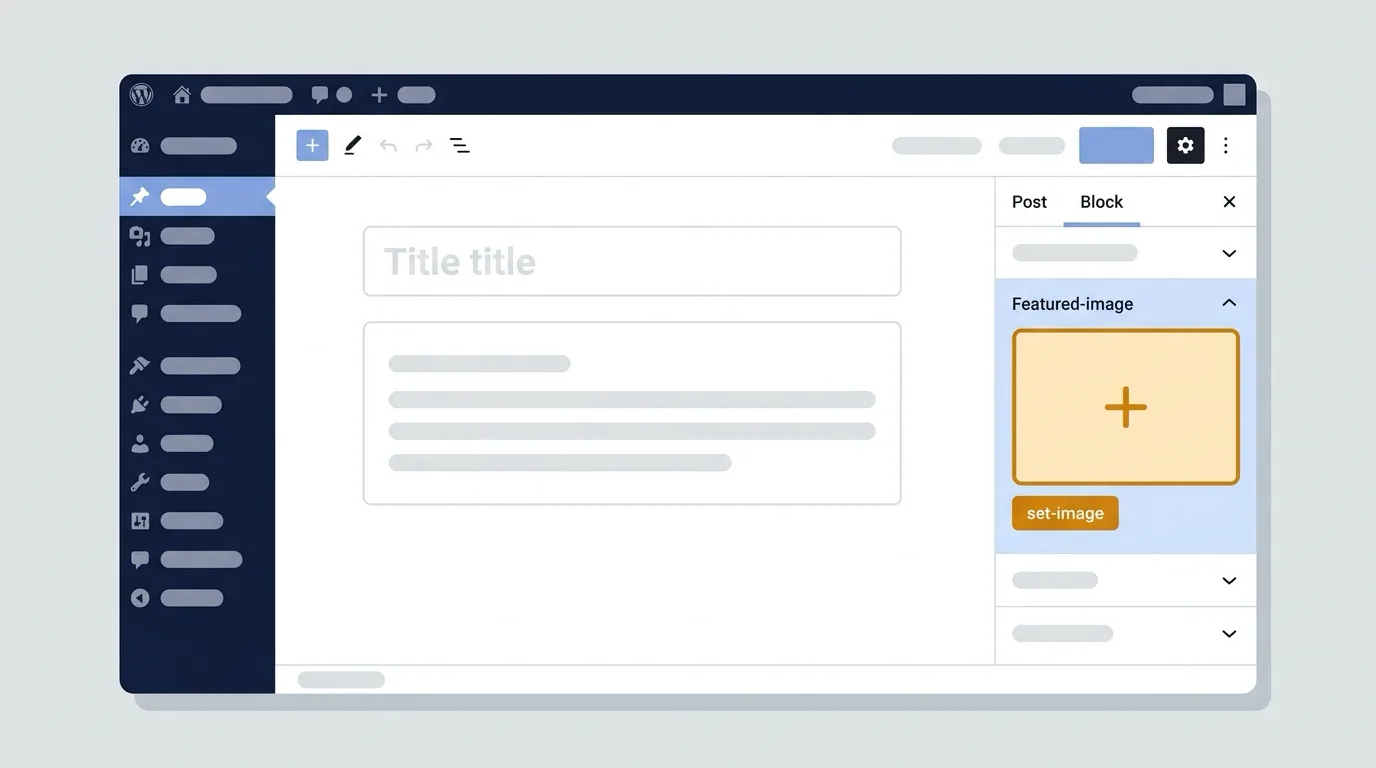
アイキャッチ画像を設定するだけで、サイト全体の見栄えがぐっとよくなります。お知らせにも、できるだけ画像を設定することをおすすめします。
既存ページを修正する方法
固定ページの編集手順
会社概要の住所変更、サービス内容の修正、料金の更新など、既存ページの編集方法です。
ステップ1: 左メニューの「固定ページ」→「固定ページ一覧」をクリック
ステップ2: 編集したいページのタイトルをクリック(またはタイトルにマウスを合わせて「編集」をクリック)
ステップ3: 修正したい箇所を見つけて、内容を書き換える
ステップ4: 「更新」ボタンをクリック
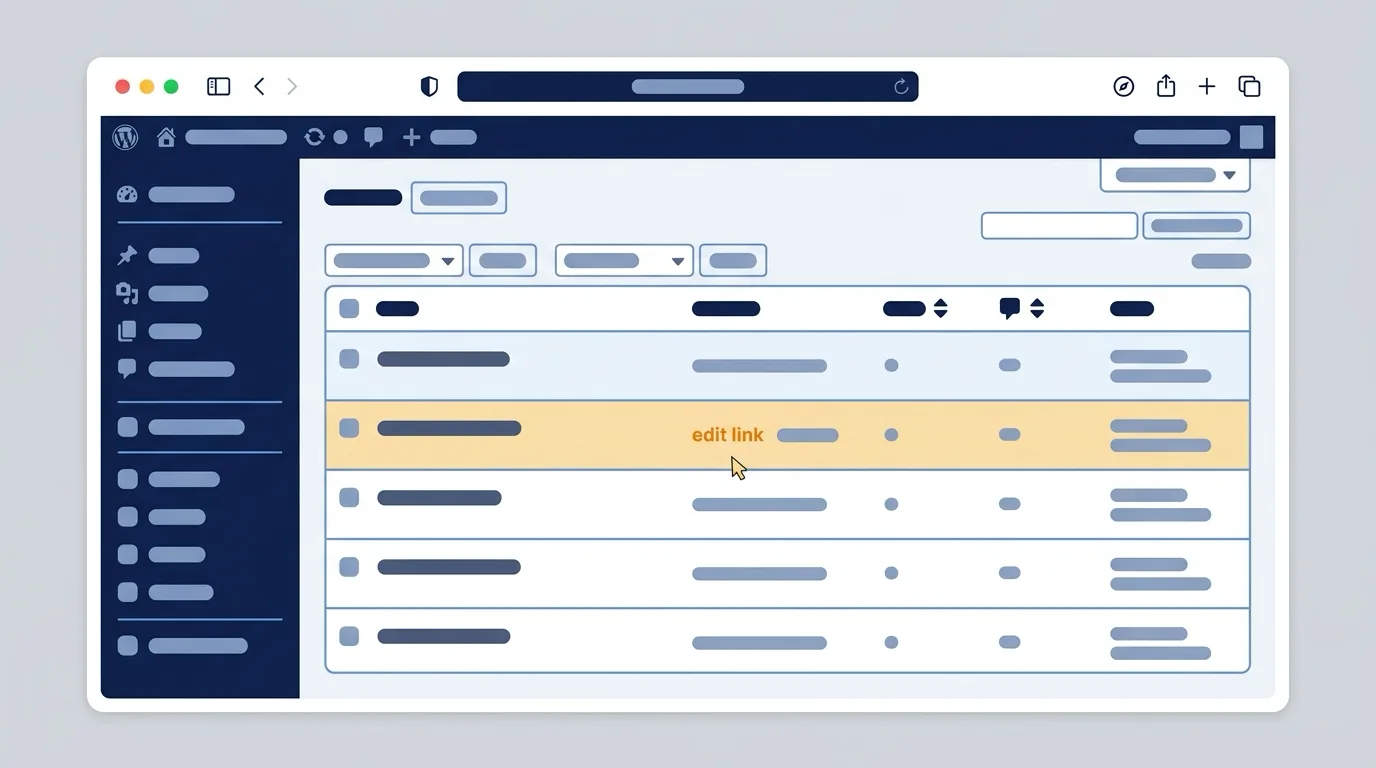
「更新」ボタンを押すと、その瞬間にホームページに反映されます。大きな変更を行う場合は、事前にプレビューで確認してから更新しましょう。
フロントページ(トップページ)からの編集
実は、ホームページを表示した状態からでも編集画面に入れます。
ログイン状態でサイトを表示すると、画面上部に黒いバー(ツールバー)が表示されます。「固定ページを編集」などのリンクをクリックすれば、そのままダッシュボードの編集画面に飛べます。
「このページのここを直したい」と思ったときに、わざわざダッシュボードに戻ってページを探す手間が省けるので、覚えておくと便利です。
画像の追加・差し替え方法
メディアライブラリの使い方
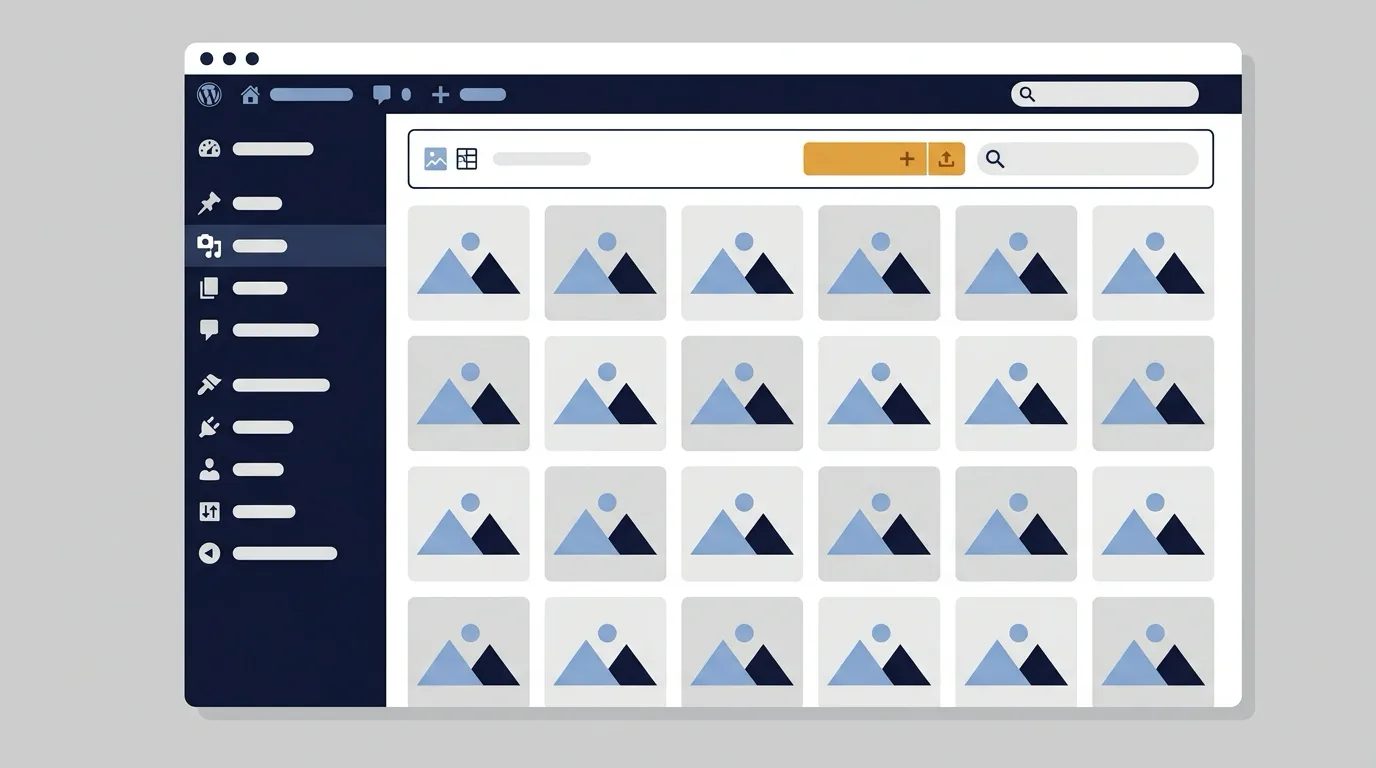
WordPressでは、アップロードした画像はすべて「メディアライブラリ」に保存されます。
左メニューの「メディア」をクリックすると、これまでにアップロードした画像の一覧が表示されます。
記事・ページ内に画像を追加する方法
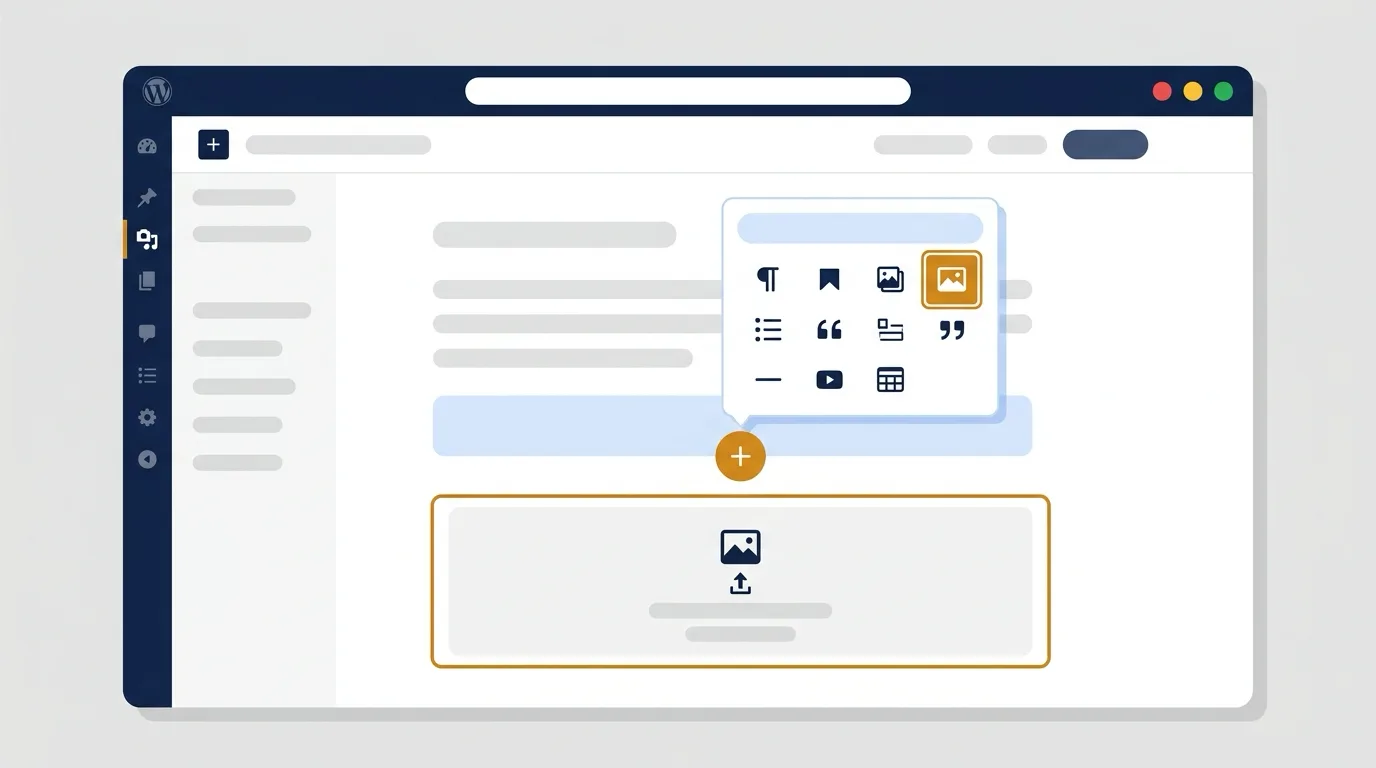
編集画面で画像を追加する手順です。
ステップ1: 画像を挿入したい位置にカーソルを置く
ステップ2: 「+」ボタン(ブロック追加)をクリックして「画像」を選択
ステップ3: 「アップロード」または「メディアライブラリ」から画像を選択
ホームページに使う画像は横幅1200〜1600px程度がおすすめです。スマホで撮った写真はそのままだとサイズが大きすぎる場合があるので、リサイズ(縮小)してからアップロードすると、ページの表示速度が速くなります。
画像の差し替え方法
すでに掲載されている画像を新しい画像に差し替えたい場合は、以下の手順です。
元の画像と同じサイズ・比率の画像を使うと、レイアウトが崩れにくくなります。
Web制作・システム開発は
First CHにお任せください
「こんなWebサイトが欲しい」「このシステムは実現できる?」——
現役エンジニアが直接お話を伺い、最適な進め方をご提案します。
「まだ構想段階」「費用感だけ知りたい」というご相談も歓迎です。
ブロックエディターの基本操作
ブロックとは何か
WordPress 5.0以降(2018年〜)で標準となった編集方式が「ブロックエディター」です。
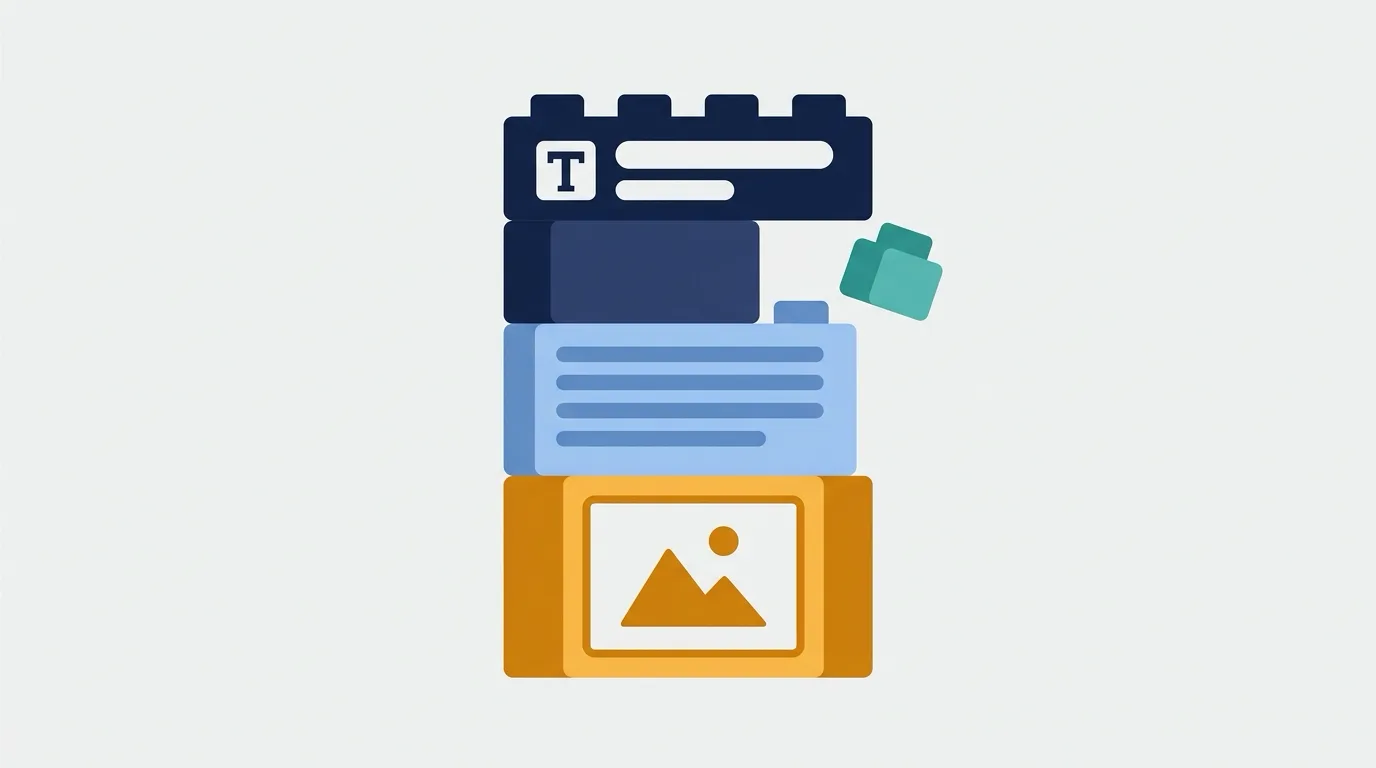
ブロックとは、コンテンツの最小単位のこと。見出し、段落(テキスト)、画像、リスト、表など、すべてが「ブロック」として管理されます。
よく使うブロックの種類
| ブロック | 用途 | 使い方の例 |
|---|---|---|
| 段落 | 通常の文章 | お知らせの本文 |
| 見出し | セクションの見出し | 「営業時間変更のお知らせ」 |
| 画像 | 写真やイラスト | 商品写真の掲載 |
| リスト | 箇条書き | 持ち物リスト、手順の列挙 |
| 表(テーブル) | 料金表など | サービス料金の一覧 |
| ボタン | リンクボタン | 「お問い合わせはこちら」 |
ブロックの追加・移動・削除
追加: 編集画面の「+」ボタンをクリックして、使いたいブロックを選択
移動: ブロックの左側に表示される上下矢印(▲▼)で順番を入れ替え
削除: ブロックを選択→ツールバーの「⋮」(三点メニュー)→「削除」
正直に言うと、最初は「どのブロックを使えばいいのかわからない」と感じると思います。まずは「段落」「見出し」「画像」の3つだけ覚えれば、日常的な更新作業は十分こなせます。
やってはいけない操作|トラブルを防ぐために
触らない方がよい設定項目
WordPressのダッシュボードには多くのメニュー項目がありますが、以下の項目は制作会社が設定した内容が入っているため、基本的に触らないでください。
| 項目 | 理由 |
|---|---|
| 外観 → テーマ | テーマを変更するとサイト全体のデザインが崩れます |
| プラグイン | 追加・削除・更新でサイトが動かなくなることがあります |
| 設定 | URL設定などを変更するとサイトにアクセスできなくなる場合があります |
| ユーザー | 権限変更やユーザー削除でログインできなくなることがあります |
WordPressやプラグインの「更新通知」について
ダッシュボードに「更新があります」という通知が表示されることがあります。
これはWordPress本体やプラグイン(拡張機能)、テーマの新しいバージョンが公開されたというお知らせです。
更新作業は、自分で行わずに制作会社にお任せください。更新のタイミングや組み合わせによっては、サイトが正常に表示されなくなることがあります。当社では保守プランの中で更新作業を行っています。
困ったときは「元に戻す」
編集中に間違えてしまった場合は、キーボードのCtrl + Z(Macの場合はCommand + Z)で操作を元に戻せます。ワードやエクセルと同じ操作です。
ただし、「更新」ボタンを押した後は元に戻せません。大きな変更を行う前には、変更前の内容をメモやスクリーンショットで記録しておくと安心です。
更新作業をスムーズにするコツ
更新ルールを社内で決める
複数の担当者がWordPressを操作する場合は、以下のルールを決めておくとトラブルを防げます。
- 担当者を決める: 「更新作業は○○さんが行う」と決めておく
- 更新のタイミング: 「お知らせは月曜日に更新する」など曜日を決める
- 確認フロー: 公開前に上長が内容を確認する仕組みを作る
定期的に更新するメリット
ホームページを定期的に更新することには、大きなメリットがあります。
- SEO(検索順位)にプラスの影響: Googleは定期的に更新されるサイトを評価します
- お客様への信頼感: 最終更新日が古いサイトは「この会社、まだ営業しているの?」と不安を与えます
- 情報の正確さ: 古い料金や営業時間が掲載されたままだと、クレームの原因になります
月に1回のお知らせ投稿だけでも、大きな違いがあります。
関連記事: ホームページのSEOとは?初心者向けにわかりやすく解説
関連記事: HP制作の流れ|発注から公開まで7ステップで解説
まずはお知らせを1本投稿してみましょう
最初の一歩としておすすめなのは、「テスト投稿」を1本作ってみることです。
これだけで、WordPressの操作画面に慣れることができます。下書き保存なので、ホームページには表示されません。安心して練習してみてください。
Web制作・システム開発は
First CHにお任せください
「こんなWebサイトが欲しい」「このシステムは実現できる?」——
現役エンジニアが直接お話を伺い、最適な進め方をご提案します。
「まだ構想段階」「費用感だけ知りたい」というご相談も歓迎です。
まとめ|更新は難しくない、慣れるだけ
WordPressの基本操作をまとめます。
| やりたいこと | 操作 |
|---|---|
| お知らせを投稿する | 投稿 → 新規投稿を追加 |
| 既存ページを修正する | 固定ページ → 一覧 → 編集 |
| 画像を追加する | 編集画面で「+」→ 画像ブロック |
| 公開前に確認する | プレビューボタン |
| 触らない方がよい項目 | テーマ・プラグイン・設定 |
正直に言うと、WordPressの操作でつまずく方のほとんどは「操作が難しい」のではなく「最初に触るのが怖い」だけです。下書き保存やプレビューを使えば、ホームページに影響を与えずに練習できます。
当社では、納品時にWordPressの操作マニュアルをお渡ししています。また、操作でわからないことがあればいつでもご質問いただけます。「自分で更新できるホームページ」を一緒に育てていきましょう。
関連記事: ホームページ制作の費用相場|料金早見表つき