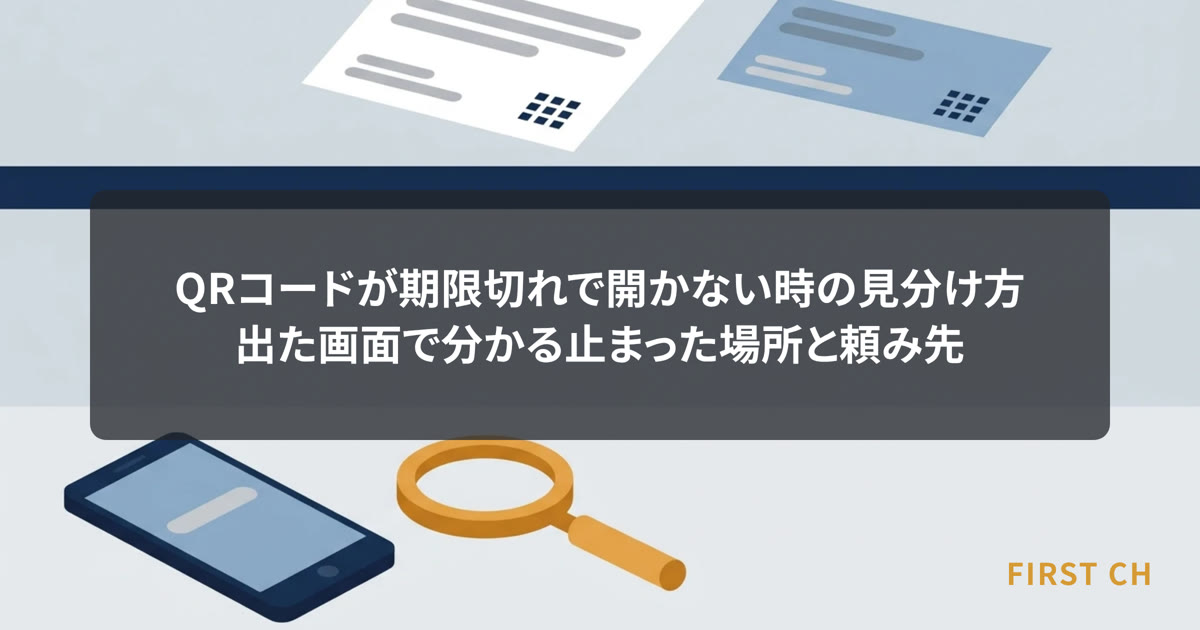
チラシや名刺、店頭のPOPに載せたQRコードを、お客さんから「読んでも開かない」と言われた。自分で読んでみると、見覚えのない英語の案内や「期限切れ」の画面、または自社サイトの「ページが見つかりません」が出る。誰が作ったのかもはっきりしない。こうした状態で相談を受けることがあります。
印刷したQRコードの中身は、後から変わりません。変わったのは、QRコードの先にある仕組みのどこかです。この記事では、出た画面とURLから止まった場所を見分け、自分で直せるのか、誰に頼むのかを決める手順をまとめます。
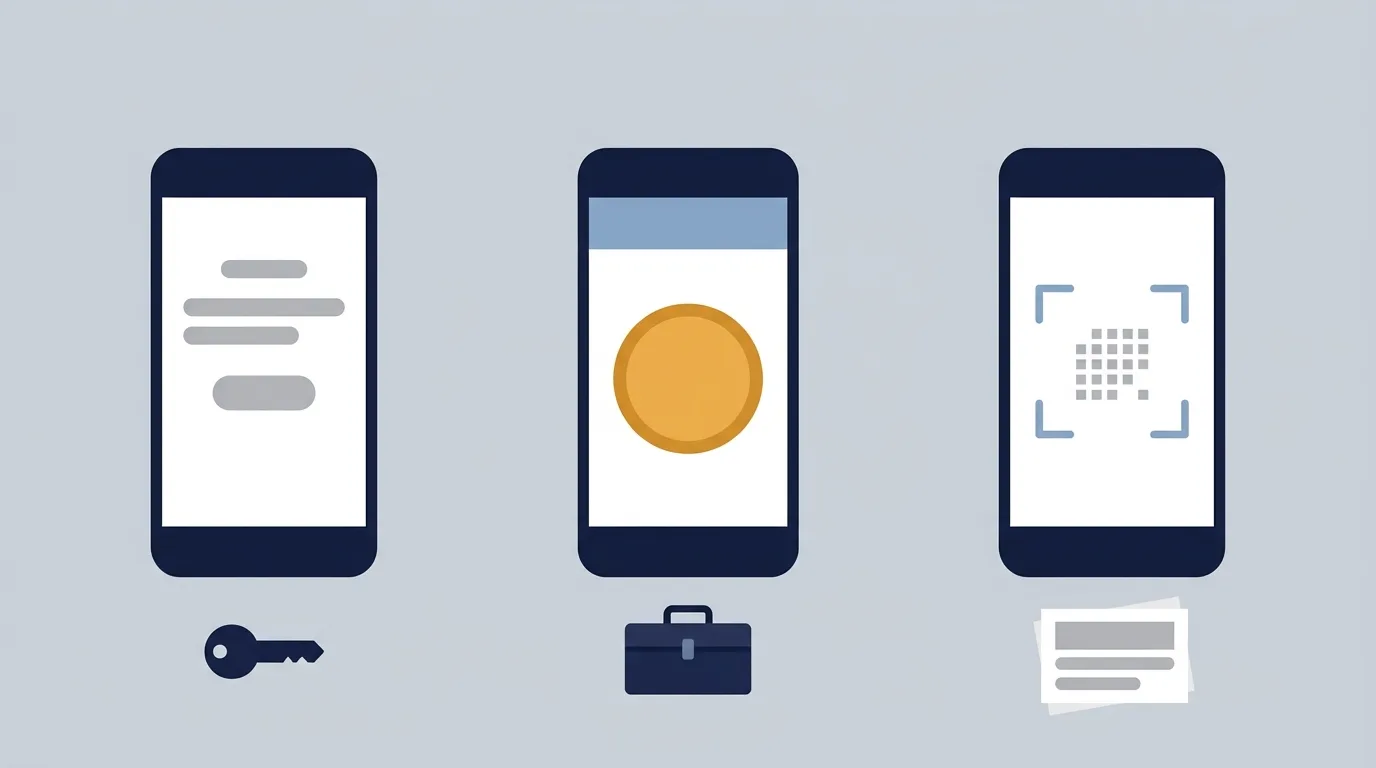
止まる場所は次の3か所のどれかです。
- A. 作成サービスの転送:作成サービスの案内画面や「期限切れ」の画面が出る。直せるのは、そのサービスの契約者だけです
- B. 転送先のページ:自社ドメインの「404」や「接続できません」が出る。自社サイトの側で直せます
- C. 印刷と読み取り:カメラがURLを出さない。紙かスマートフォンの側の問題です
最初に、カメラで読み取ったときに出るURLと、エラー画面のブラウザのURLの2つをスクリーンショットで残してください。どこで止まったかは、この2つでほぼ分かります。配布済みの紙は、AかBの経路を戻さない限り直りません。
止まる場所は3か所しかない
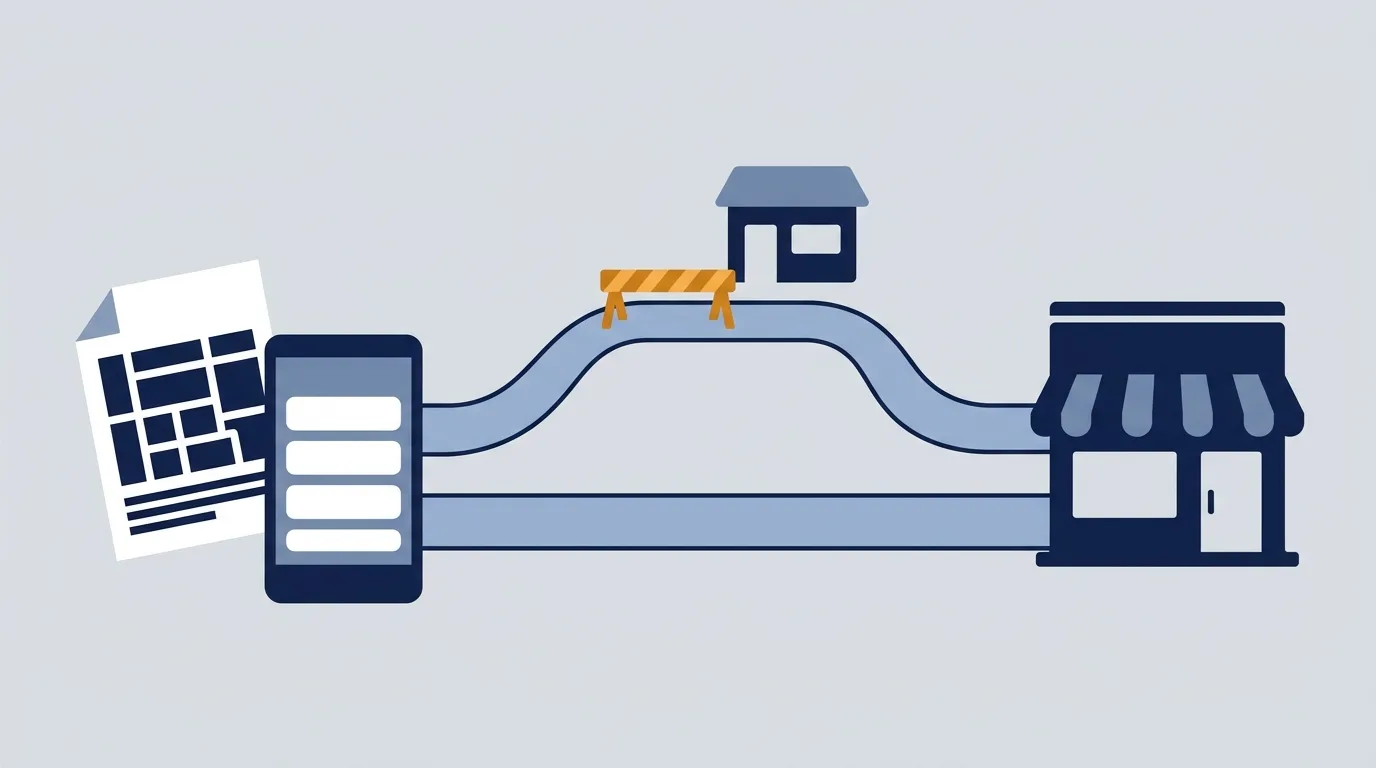
QRコードは、URLを白黒の模様にしたものです。模様そのものは古くなりません。読み取ってからページが出るまでの経路には、止まりうる場所が3か所あります。
| 場所 | 中身 | 止まると出るもの |
|---|---|---|
| 印刷と読み取り | 紙の模様をカメラが文字に戻す | URLが出ない |
| QRに入っているURL | 作成サービスの短いURLなら、そこで行き先へ転送される | 作成サービスの案内・期限切れの画面 |
| 転送先のページ | 自社サイトのページ | 自社ドメインの404、「接続できません」 |
作り方は大きく2つに分かれます。直接型は、自社ページのURLがそのまま模様になっています。経路は「印刷」と「自社ページ」の2か所だけです。転送型は、作成サービスの短いURLが模様になっていて、読み取るといったん作成サービスを通ってから自社ページへ送られます。転送型なら、後から行き先を変えられます。その代わり、作成サービスとの契約が切れたり、上限に達したりすると止まります。
まず残す2つのURL
直す人が誰であっても、最初に要るのは次の2つです。どちらもスクリーンショットで残します。
① カメラで読み取ったときに出るURL
スマートフォンの標準カメラをQRコードに向けると、ページを開く前に、画面の下や上にURLの帯が出ます。ここで開かずにスクリーンショットを撮ります。これが「QRに入っているURL」です。
- 自社のドメイン(会社のホームページと同じ部分)で始まっていれば、直接型です
- 見覚えのない短いドメインなら、作成サービスや短縮URLを使った転送型です
② エラーが出たときのブラウザのURL
次にそのまま開き、エラーが出た画面をアドレスバーごと撮ります。転送型なら、①と②のURLは別物になります。②が作成サービスのドメインのままか、自社ドメインに変わっているかで、止まった場所が分かれます。
この2枚があれば、制作会社やサービスのサポートに「どこまで進んで止まったか」を言葉で説明せずに伝えられます。
画面ごとの分かれ道
A. 作成サービスの案内や「期限切れ」の画面で止まる
②のURLが作成サービスのドメインのままなら、転送が止まっています。自社サイトは関係ありません。確かめる順番は次のとおりです。
- 契約者が管理画面で再開する。QR Code Generatorのサポート記事では、無料体験が終わると体験中に作った動的なQRコードは無効になり、読み取るとサービスの案内ページへ送られると書かれています。同じ記事で、有料プランに上げれば無料体験の終了からどれだけ経っていても再開できるとされています。一時停止(Paused)の一覧に入っているものは、選んで「Activate」で戻します
- 転送先を変える。行き先が古いページを指しているだけなら、管理画面で行き先を書き換えます。Bitlyのサポートでは、行き先の変更(リダイレクト)は一部の有料プランの機能とされています
- サポートに聞く。上の2つの操作がどこにあるか分からないときは、①と②のスクリーンショットを付けて問い合わせます
サービスが終わっていれば戻せません。Googleの短縮URL(goo.gl)は、2025年8月25日から、2024年後半に利用が無く警告が出ていたリンクが応答しなくなりました。それ以外のリンクとGoogleのアプリが作ったリンクは引き続き動くと、Googleの開発者ブログ(2025年8月1日更新)に書かれています。終わった転送は、契約者でも戻せません。
B. 自社ドメインの404や「接続できません」が出る
②のURLが自社ドメインに変わっていれば、転送は動いていて、行き先のページが止まっています。Bitlyのブログも、読み取れてもエラーになる原因として、行き先のURLが壊れている・移動した・打ち間違えている場合を挙げています。
- 404(ページが見つかりません):リニューアルでページを消した、URLを変えた、が多い原因です。ページを元のURLで戻すか、自社サイトの側で新しいページへ転送(301リダイレクト)すれば、刷った紙はそのまま使えます。進め方はリニューアルのURL移行にまとめています
- 「接続できません」「このサイトにアクセスできません」:ページ単体ではなく、サイト全体が止まっている可能性があります。トップページも開けないなら、ドメインやサーバーの契約を確かめます。ホームページが表示されない時の緊急対応の順で切り分けます
直接型のQRで404が出た場合も、同じくBです。
C. カメラがURLを出さない
①の段階でURLが出ないなら、紙か読み取りの問題です。別のスマートフォンでも試し、明るい場所で読み直します。Bitlyが挙げる原因には、印刷の粗さ、模様と背景の色の差が小さいこと、小さすぎる印刷、周りの余白が足りないことなどがあります。紙が汚れたり折れたりしていれば、その1枚だけの問題です。複数の紙で同じように読めないなら、版下の問題なので、デザインした人に元データを確かめてもらいます。
主な作成サービスで公式に書かれていること
自分のQRコードを作ったサービスの名前が分かれば、止まりうるかの見当がつきます。次の表は、各サービスの公式のヘルプ・説明ページに書かれている内容です(確認日:2026年11月11日)。サービスの説明は変わるので、実際に判断するときは、そのサービスのヘルプを開き直してください。
| サービス | QRに入るURL | 作り方 | 公式に書かれた停止条件 |
|---|---|---|---|
| Chromeの共有(QRコードを作成) | 開いていたページのURLそのもの | 直接型 | 作成サービスを通らないため、転送の停止は無い。止まるのは行き先のページだけ |
| Canva | 静的なら行き先のURL、動的ならCanvaの転送URL | 静的と動的の2種類がある | 静的は作成後にリンクを変えられず、期限も無い。動的は有料のBusiness等で期限を設定でき、期限後は指定のURLかCanvaのエラーページへ送られる。削除した動的QRは、2026年10月1日以降に作ったものなら削除から60日以内にサポートへ連絡すれば戻せる |
| Adobe Express | 行き先のURL | 静的(直接型) | 期限は無く、行き先のURLが動く限り使えると説明されている |
| QR Code Generator | 動的ならサービスの転送URL | 動的(転送型)は無料体験から始まる | 無料体験の終了で動的QRが無効になり、案内ページへ送られる。静的QRは動き続ける |
| QR TIGER | 静的なら行き先のURL、動的ならサービスの転送URL | 静的と動的 | 静的は期限も読み取り回数の上限も無い。無料プランの動的QRは3つまで、それぞれ500回で止まる |
| Bitly | Bitlyの短いURL | 転送型 | QRの模様自体は期限切れにならないが、動的QRは転送サービスが動いていることが前提。行き先の変更は一部の有料プランのみ |
この表は、記事を書くにあたって各サービスで実際にQRコードを作って試した結果ではありません。会員登録を伴う作成と、止めた後の画面の撮影は行っていないため、各サービスの停止後の画面はここに載せていません。自分のQRコードがどれに当たるかは、①で撮ったURLのドメインと、上の「QRに入るURL」の列を見比べて判断してください。
配布済みの紙と、在庫の紙は分けて考える
配布済みの紙
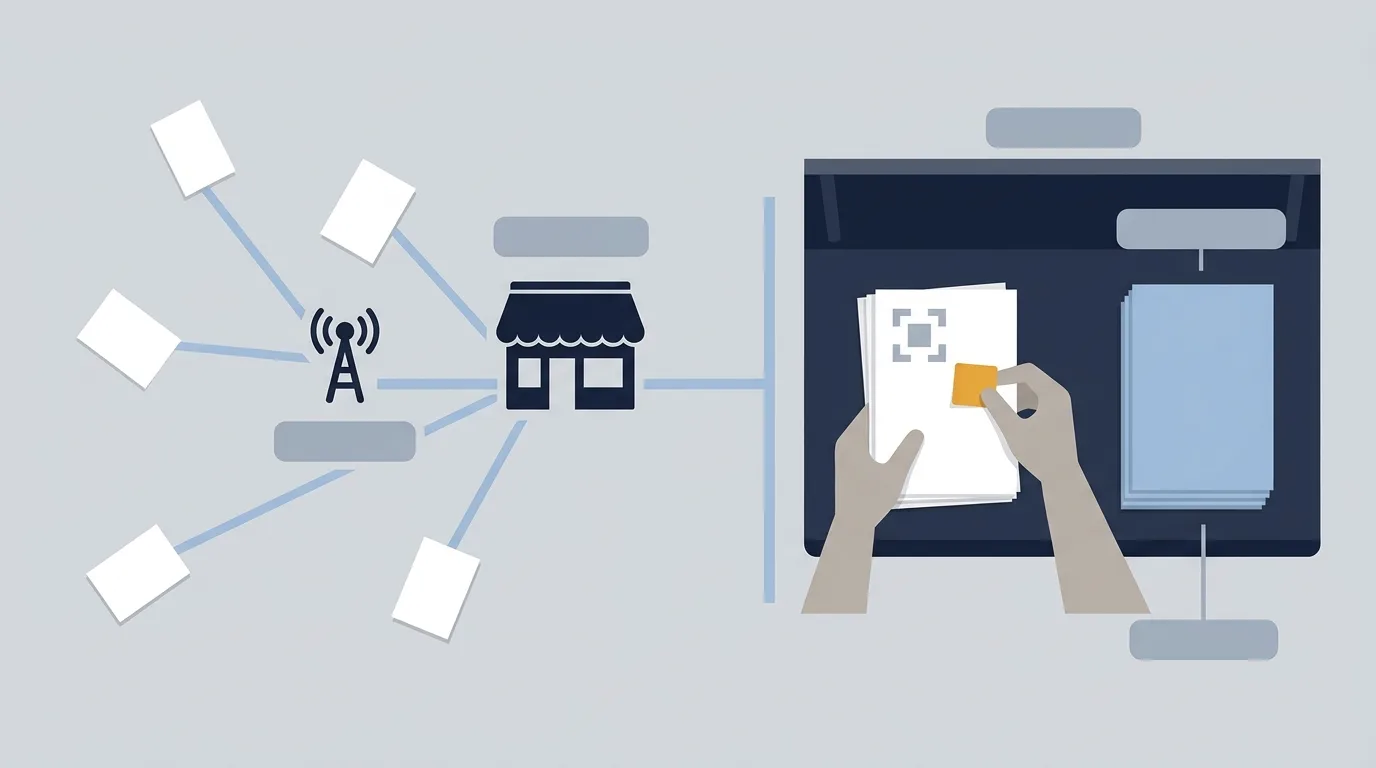
お客さんの手元にある紙、駅や取引先に置いてもらったチラシは、回収できません。直す方法は、AかBの経路を戻すことだけです。
- Aなら、契約者が転送を再開するか、行き先を書き換える
- Bなら、自社サイトでページを戻すか、自社サイトの側で転送する
Aの経路がもう戻せない(サービスが終わった、契約者が見つからない)場合、配布済みの紙は諦めるしかありません。代わりに、店頭やホームページ、SNSで正しい案内先を知らせます。
在庫の紙
まだ配っていない紙は、新しいQRコードのシールを上から貼るか、刷り直します。作り直すときは、次の2点を押さえると、同じことが起きにくくなります。
- QRに入れるURLは、自社ドメインのURLにする。行き先を後で変えたいときも、自社サイトの側で転送すれば済みます
- 転送型を使う場合は、契約者・登録メール・支払い方法を記録に残しておく
シールを貼る前に、新しいQRを複数のスマートフォンで読み、①と同じ手順でURLを確かめておきます。
管理者が分からない時の確認順
Aの経路を戻すには、作成サービスの契約者が必要です。担当者が辞めた、制作会社に頼んだが記録が無い、という場合は次の順で探します。
- QRを作った人:チラシのデザインを頼んだ印刷会社やデザイナー、当時の担当者に、どのサービスで作ったかを聞きます。①のURLのドメインを見せると早く答えてもらえます
- 登録したメール:会社の共有メールや当時の担当者のメールを、サービス名やドメイン名で検索します。登録完了や無料体験の終了を知らせるメールが残っていることがあります
- 請求履歴:会社のクレジットカードの明細や経費の記録に、サービス名の請求が無いか確かめます。請求があれば、支払った人が契約者に近い人です
- ドメインの契約先:Bのときに必要です。ドメインとサーバーをどこで、誰の名義で契約しているかを確かめます。考え方はサーバー・ドメインの名義を参考にしてください
担当者の引き継ぎで同じことを繰り返さないために、ホームページ担当者の引き継ぎの確認票に、QRコードの作成サービスも一行足しておくと安心です。
頼むときに渡すメモ
自分で直せないときは、次のメモに①②のスクリーンショットを付けて渡します。AならQRを作った人かサービスのサポート、Bなら制作会社か保守会社が渡し先です。
件名:チラシのQRコードが開かない件
・印刷物:(例)2026年春のチラシ、名刺、店頭POP
・配布状況:配布済み 約◯枚/在庫 約◯枚
・カメラで出たURL:(スクリーンショット①)
・エラー画面のURL:(スクリーンショット②)
・出た画面:作成サービスの案内/自社サイトの404/URLが出ない
・作ったと思われるサービスと人:
・お願いしたいこと:転送の再開、行き先の変更、ページの復旧ページの作り直しやURLの設計から相談先を探している場合は、ホームページ制作のサービスも参考にしてください。