制作会社から「ログイン情報を送ってください」「オーナー権限をください」と言われても、パスワードは送らず、相手のアカウントを招待して権限を付ければ済みます。オーナーは自社に残します。
WordPress・サーチコンソール・GA4・Googleタグマネージャー(GTM)・Googleビジネスプロフィールは、どれも相手のアカウントを招待して、作業に合った権限を付けられます。サイトの更新やアクセス解析の設定を外部に頼むときに、それぞれ何を選べばよいかを順に示します。
- 5つのサービスは、相手のメールアドレスを招待して権限を付ける。自社のパスワードは渡さない
- 権限は頼む作業に合わせて選び、オーナー(最上位の権限)は自社に残す。どのサービスも、ユーザーを追加・削除できるのは最上位の権限の人だけ
- サーバーとドメインには招待の仕組みが無いことが多いので別に扱う。契約が終わったら、後半のチェック表の順に権限と確認用のファイル・タグを外す
関連サービスパッケージ「サイト引き継ぎ保守」(12,000円〜・税別)
「ログイン情報を送ってください」と言われたら
自社のIDとパスワードを渡すと、困ることが2つあります。
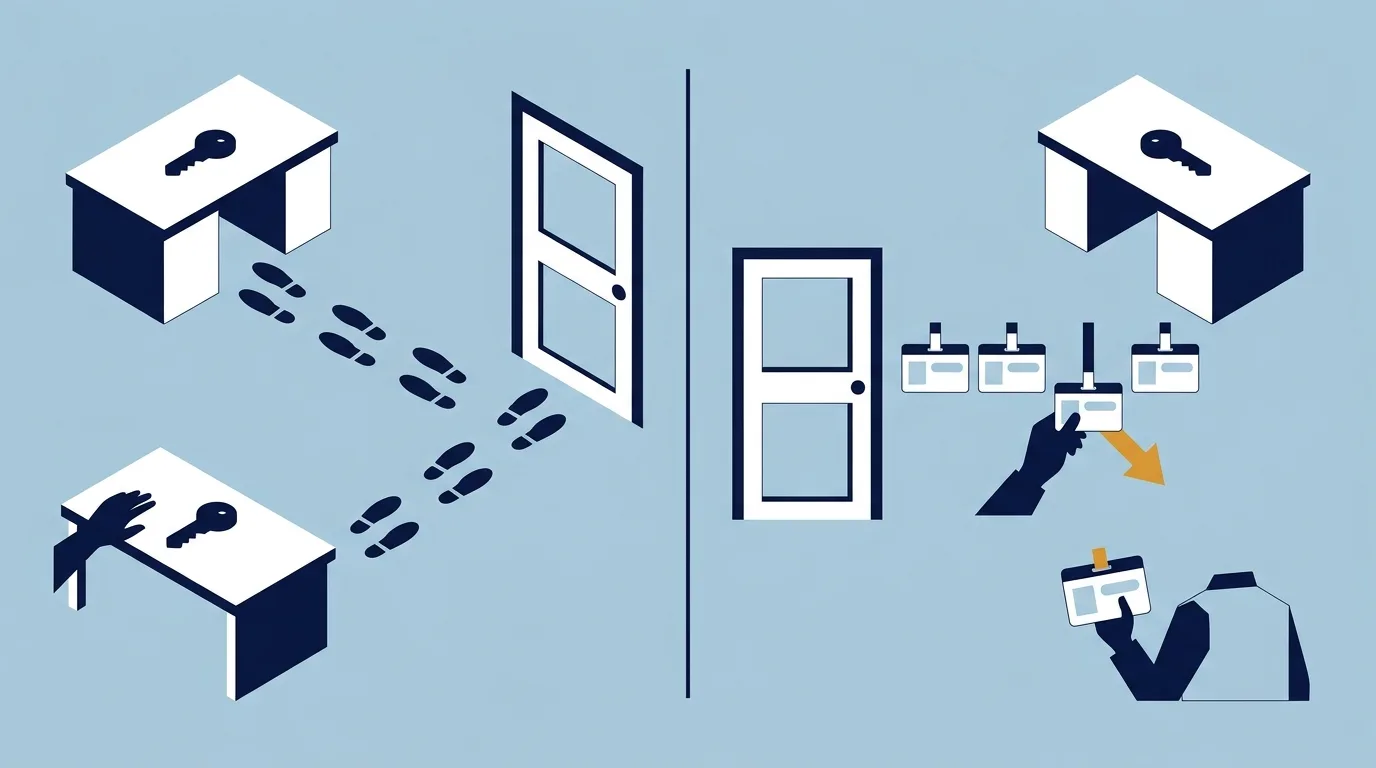
- 誰が操作したか分からない。記事を消した、設定を変えたといった記録が、すべて自社のアカウントの操作として残ります。トラブルのときに、自社の担当者と制作会社のどちらがしたことか、たどれません
- 契約が終わっても入れる。パスワードを変えない限り、相手は入れるままです。複数のサービスで同じパスワードを使っていれば、全部変えることになります
招待なら、相手は自分のアカウントで入ります。操作は相手の名前で記録され、契約が終われば、そのユーザーを消すだけで入れなくなります。自社のパスワードは変えずに済みます。
制作会社がパスワードを求めるのは、悪意からとは限りません。招待の手順を説明する手間を省きたいだけのこともあります。「招待で権限を付けます」と返せば、多くの場合はそれで話が進みます。
招待で済む5つのサービスの一覧表
各サービスの公式ヘルプをもとに、招待する場所と、頼む作業ごとに選ぶ権限をまとめました。画面の名前は2026年11月時点のものです。
| サービス | 招待する場所 | 頼む作業と選ぶ権限 | 自社に残す権限 |
|---|---|---|---|
| WordPress | 管理画面の「ユーザー」→「新規ユーザーを追加」 | 記事の更新は編集者。プラグイン・テーマの作業は、作業の期間だけ管理者 | 管理者 |
| サーチコンソール | 「設定」→「ユーザーと権限」→「ユーザーを追加」 | 分析・サイトマップの送信はフルユーザー。見るだけなら制限付き | 確認済みオーナー |
| GA4 | 「管理」→プロパティの「アクセス管理」→「+」→「ユーザーを追加」 | 設定の作業は編集者。レポートを見るだけなら閲覧者 | アカウントの管理者 |
| GTM | 「管理」→アカウントの「ユーザー管理」→「+」→「ユーザーを追加」 | アカウントは「ユーザー」。コンテナは、タグを公開する作業なら「公開」、下書きまでなら「編集」 | アカウントの「管理」 |
| ビジネスプロフィール | 「ビジネス プロフィールの設定」→「ユーザーとアクセス権」 | 管理者 | オーナー(メインのオーナー) |
オーナーを渡さない理由は、どのサービスも共通です。ユーザーを追加・削除できるのは最上位の権限だけだからです。制作会社がオーナーになり、自社がそうでなくなると、契約が終わったときに自社の側から相手を外せません。
WordPress|記事の更新なら編集者、作業の期間だけ管理者
WordPressの公式文書では、編集者は「他のユーザーの投稿を含め、投稿を公開・管理できる人」、管理者は「1つのサイトの管理機能すべてを使える人」と説明されています。プラグインやテーマのインストール、ユーザーの追加は管理者だけの機能です。
頼む作業で選ぶ
- お知らせやブログの更新、固定ページの文章の直し → 編集者
- プラグインの更新・追加、テーマの修正、設定の変更 → 管理者。作業が終わったら編集者へ下げるか、ユーザーを削除する
- 原稿を書いてもらい、公開は自社で判断したい → 寄稿者(自分の投稿を書けるが公開はできない)
管理者にするときは、下げる日を先に決めて、社内の記録(台帳や予定表)に書いておきます。下げ忘れを防ぐためです。下げるときは「ユーザー」→「ユーザー一覧」で相手に印を付け、「権限グループを変更…」で編集者を選んで「変更」を押します。
追加のしかた
- 管理者のアカウントで入り、「ユーザー」→「新規ユーザーを追加」を開く
- ユーザー名に、相手の会社名と担当者が分かる名前を入れる(例: vendor-tanaka)
- メールアドレスに、相手の作業用のアドレスを入れる
- 「ユーザーに通知を送信」に印を付けると、相手には自分でパスワードを決めるためのメールが届く
- 権限グループを選んで追加する
相手にはパスワード設定用のメールが届き、自分でパスワードを決めます。自社からパスワードを送る場面はありません。
サーチコンソール・GA4・GTM|オーナーは自社に残す
サーチコンソール
Search Consoleヘルプでは、権限がオーナー・フルユーザー・制限付きユーザーの3つに分かれています。フルユーザーは、サイトマップの送信、URL検査からのインデックス登録のリクエスト、URLの削除のリクエストまでできます。ドメインを移すときのアドレス変更ツール、ユーザーの追加、Googleアナリティクスとの関連付けはオーナーにしかできません。
ふだんの分析や改善の作業なら、フルユーザーで足ります。
オーナーには2種類あります。
- 確認済みオーナー: HTMLファイル・metaタグ・DNSのレコードなど、自分専用の確認用の目印(トークン)をサイトに置いて所有を証明した人
- 委任オーナー: 確認済みオーナーから、目印なしでオーナーの権限を付けてもらった人
ドメインの移転などで、どうしてもオーナーの権限が必要な作業を頼むときは、委任オーナーにします。委任オーナーには目印が無いので、外せばすぐ入れなくなります。
「ユーザーを追加」の権限の欄で選べるのは、フルユーザーと制限付きだけです。委任オーナーは、自社の確認済みオーナーが別の画面から付けます。
- 自社の確認済みオーナーのアカウントで入り、「設定」→「ユーザーと権限」を開く
- 一覧の自分の名前の横にある「︙」(その他)を押し、「プロパティ オーナーの管理」を開く
- 「オーナーを追加」を押し、相手のメールアドレスを入れて追加する
画面の場所は変わることがあります。上の名前が見当たらないときは、Search Consoleヘルプ『ユーザー、オーナー、権限の管理』の「オーナーを追加する」の手順に沿ってください。オーナーの作業が終わったら、フルユーザーへ戻すか外します。
制作会社が自分の目印を置いて確認済みオーナーになっていた場合も、「ユーザーと権限」からすぐ外せます(2023年2月の更新)。ただし目印が残っていると、相手は確認をやり直して入れます。Googleは目印もすべて消すことを勧めており、2024年4月からは「未使用の所有権トークン」の画面で削除と「削除の確認」ができるようになりました。
一覧で相手の権限が「オーナー」と出ていれば、外した後に次の2〜4も行います。確認済みか委任かを見分けられなくても、外した後の「未使用の所有権トークン」に相手の目印が出るかどうかで分かります。出なければ、目印は残っていません。
外す手順は次のとおりです。
- 「設定」→「ユーザーと権限」で、制作会社のユーザーを外す
- 同じ「ユーザーと権限」の画面から「未使用の所有権トークン」を開く
- 一覧を見ながら、サーバー上のHTMLファイル、ページのmetaタグ、DNSのレコードを消す
- 「削除の確認(Verify removal)」を押し、目印が消えたことを確かめる
同じ目印を他のGoogleのサービスの確認に使っていることもあるため、消す前に制作会社へ用途を尋ねてください。
返事が来ないときは、次のように決めます。
- 尋ねるときに「◯日までに返事が無ければ消します」と期限を書いておく。目安は2週間ほどです。担当者の休みや社内の確認をはさんでも答えられ、契約の終わりまでに外す作業も間に合います。契約が終わる日から逆算し、その2週間前までには尋ねてください
- 自社で使っているGoogleのサービス(Google Workspaceなど)の確認に、その目印を使っていないかを社内で確かめる。DNSのTXTレコードは、こうした別のサービスの確認に使い続けていることがある
- 自社の用途が見つからなければ、期限の後に消す。消す前に、ファイル名・metaタグ・TXTレコードの値を控えておけば、困ったときに元へ戻せる
GA4
アナリティクス ヘルプでは、役割が管理者・編集者・マーケティング担当者・アナリスト・閲覧者に分かれています。編集者はプロパティの設定をすべて変えられますが、ユーザーの管理はできません。
- キーイベントやデータの保持などの設定を頼む → 編集者
- 毎月のレポート作りだけを頼む → 閲覧者
- 自社の担当者 → アカウントの管理者
招待はアカウント単位ではなく、プロパティ単位で付けるのが無難です。アカウントの役割は、その下のすべてのプロパティに引き継がれるためです。なお、プロパティのユーザーはプロパティの管理者が、アカウントのユーザーはアカウントの管理者が外せます。制作会社がアカウントの管理者で、自社がそうでないと、相手をアカウントから外せません。
招待の手順は次のとおりです。
- 「管理」→プロパティの「アクセス管理」→「+」→「ユーザーを追加」を開く
- 相手のメールアドレスを入れ、「新しいユーザーにメールで通知する」に印を付ける
- 役割で編集者か閲覧者を選び、「追加」を押す
GTM
GTMの招待では、1つの画面でアカウントの権限とコンテナの権限を別々に選びます。
- 「管理」→アカウントの「ユーザー管理」→「+」→「ユーザーを追加」を開く
- 相手のメールアドレスを入れる
- アカウントの権限で「ユーザー」を選ぶ(「管理」は選ばない)
- 同じ画面のコンテナの欄で、対象のコンテナに、タグを公開する作業なら「公開」、下書きまでなら「編集」を選ぶ
- 「招待する」を押す
自社が最上位の権限を持っていなかったら(GA4・GTM)
まず、自社の権限を確かめます。
- GA4: 「管理」→アカウントの「アカウントのアクセス管理」を開き、自社の担当者のメールアドレスの役割が「管理者」かを見ます。プロパティの「アクセス管理」には、アカウントから引き継いだ役割も並ぶため、そちらで「管理者」と出ていてもアカウントの管理者とは限りません
- GTM: 「管理」→アカウントの「ユーザー管理」を開き、自社の担当者のアカウントの権限が「管理」かを見ます
GA4でアカウントの管理者、GTMでアカウントの「管理」が制作会社にしか無いときは、自社では相手を外せません。契約が終わる前に、制作会社へ自社の担当者をその権限で追加してもらうよう頼みます。追加されたのを確かめてから、相手を外す作業へ進みます。
応じてもらえないときは、契約書や見積書に、アカウントの持ち主や引き渡しの取り決めが書かれていないかを確かめ、それを示して改めて頼みます。
それでも応じてもらえなければ、この先は契約の話です。自社だけで抱えず、顧問の弁護士や、地域の弁護士会・商工会議所の相談窓口に相談します。相談には次のものを持っていくと話が早く進みます。
- 契約書・見積書・発注書
- 権限の追加を頼んだメールと、相手の返事(返事が無ければ、送った日付が分かるもの)
- GA4の「アカウントのアクセス管理」、GTMの「ユーザー管理」の画面を写したもの(誰がどの権限を持っているかが分かるもの)
話がまとまらないときの最後の手段として、自社のGoogleアカウントでGA4のプロパティやGTMのコンテナを新しく作り、サイトのタグを差し替える方法もあります。ただし、これまでのGA4のデータやGTMの設定は新しい側へ移りません。

ビジネスプロフィール|制作会社は管理者にする
ビジネスプロフィール ヘルプでは、権限はオーナーと管理者の2つです。オーナーのうち1人がメインのオーナーになります。管理者はオーナーとほぼ同じ作業ができますが、ユーザーの追加・削除とプロフィールの削除はできません。他のオーナーや管理者を外せるのはオーナーだけです。
投稿や写真の更新、クチコミへの返信を頼むなら、制作会社は管理者で足ります。
ビジネスプロフィールには、ほかのサービスのような決まった管理画面の入り口が見つけにくいことがあります。オーナーのGoogleアカウントでログインしたまま、Google検索で自社の名前を検索すると、検索結果の上に自社のプロフィールの管理画面が出ます。そこで「︙」(その他)を押すと「ビジネス プロフィールの設定」が開きます。
招待は「ビジネス プロフィールの設定」→「ユーザーとアクセス権」→「ユーザーを追加」で、相手のメールアドレスを入れ、アクセス権で管理者を選んで「招待」を押します。
メインのオーナーを誰かに移す(譲渡する)ときや、ユーザーを外すときは、次の条件があります。
- プロフィールに、自分以外のオーナーか管理者が少なくとも1人いる
- 新しくオーナーや管理者になった人は、7日ほどの間、プロフィールの削除、他のオーナーや管理者の削除、メインのオーナーの譲渡ができない
- オーナーになって7日以内の人が、他の人をメインのオーナーにしようとするとエラーになる
業者から取り戻す場面では、2つ目が効きます。自社の担当者を新しくオーナーに加えても、7日ほどは業者を外せません。外す日を決めるときは、この待ち時間を見込んでください。(出典: Google ビジネス プロフィール ヘルプ『ビジネス プロフィールのメインのオーナー権限を譲渡する』、ユーザーの追加と削除を説明したヘルプのページ)
業者がメインのオーナーになっている場合の取り戻し方は、7日の待ち時間を含めて「Googleビジネスプロフィールの管理者を業者から外すと何が残る?」で確かめられます。
招待とは別に扱うもの|サーバーとドメイン
サーバー
レンタルサーバーの管理画面は、契約者のアカウント1つで入る作りのものが多く、招待の仕組みが無いことがあります。この場合は、管理画面のパスワードではなく、ファイルを触るための作業用のアカウントを別に作ります。
エックスサーバーのマニュアルでは、サーバーパネルの「FTPアカウント設定」から「FTPアカウントを追加」へ進み、アカウント名・パスワード・容量と接続先ディレクトリを指定します。ホームページの部分だけを触らせたいときの例として、/home/サーバーID/ドメイン名/public_html/ が挙げられています。試用期間中は追加できません。
ほかのサーバー会社では、公式マニュアルを「FTPアカウント 追加」で探し、次の2点が書かれているかを見てください。
- 作業する人ごとにアカウントを追加できるか
- 接続できるフォルダを限れるか
どちらも無ければ、次の「共有するとき」の手順に沿います。
ドメイン
DNSの書き換えは、間違えるとサイトもメールも止まります。ドメインの管理画面は自社で操作し、制作会社には変える内容を書面でもらうのが基本です。どのレコードを、何から何に変えるかが書いてあれば、自社の担当者でも入力できます。書面には次の項目を入れてもらいます。
- レコードの種類(A・CNAME・MX・TXTなど)
- ホスト名(例: www)
- 変更前の値と変更後の値
- TTL
- 作業する日時
名義の考え方は「サーバー・ドメインは誰の名義にすべき?」にまとめています。
どうしてもパスワードを共有するとき
- メールの本文に書かない。IDとパスワードを同じ経路で送らない(IDはメール、パスワードは電話など)
- 共有した日と相手を記録する
- 作業が終わったら、その日のうちにパスワードを変える
契約が終わったときに外す順番
外す前に、制作会社へ「置いたもの」の一覧を頼みます。確認用のファイルやタグ、GTMに足したタグ、WordPressに入れたプラグインです。一覧をもらってから、次の順に外します。
一覧が届かない、または中身が足りないときは、頼むときに「◯日までに」と期限を書いておきます。期限を過ぎたら、自社の画面で次のように洗い出します。
- 確認用の目印: サーチコンソールの「未使用の所有権トークン」に出るものを控える(前の節の手順)
- GTMのタグ: 公開済みの版に入っているタグを書き出し、用途の分からないものに印を付ける。印を付けたタグはすぐには消さない
- WordPressのプラグイン: 「プラグイン」→「インストール済みプラグイン」の一覧を書き出し、自社で入れた覚えの無いものに印を付ける。印を付けたプラグインも、すぐには消さない(扱い方は表の後)
自社で洗い出した一覧を、表の1の代わりにして2から先へ進みます。
| 順番 | やること | 確かめること |
|---|---|---|
| 1 | 置いたものの一覧と、GTMの公開済みの版の説明を受け取る | 用途の分からないタグが無いか。届かなければ自社で洗い出した一覧で代える |
| 2 | GTMのユーザーを削除する | アカウントの「ユーザー管理」で、自社の権限が「管理」か。無ければ先に自社を追加してもらう |
| 3 | GA4のユーザーを削除する | 「アカウントのアクセス管理」で、自社の役割が管理者か。管理者でなければ先に自社を追加してもらう |
| 4 | サーチコンソールのユーザーを外す。相手が「オーナー」だったら、未使用の所有権トークンを見て、HTMLファイル・metaタグ・DNSのレコードを消し、「削除の確認」を押す | 一覧から相手の目印が消えたか |
| 5 | ビジネスプロフィールの管理者を削除する。自社のオーナーを新しく加えた場合は、7日ほど待ってから行う | メインのオーナーが自社か |
| 6 | WordPressのユーザーを削除する。投稿は自社のユーザーに割り当てる。印を付けたプラグインは、用途を確かめてから止める | 消した後も記事が残っているか。止めたプラグインの一覧を控えたか |
| 7 | 作業用に追加したFTPアカウントを削除し、共有したパスワードを変える | 変えた日を記録したか |
WordPressでユーザーを削除すると、そのユーザーの投稿を「すべて削除」するか「別のユーザーのものにする」かを聞かれます。必ず後者を選んでください。
印を付けたプラグインは、次の順に扱います。いきなり削除すると、そのプラグインに頼っていたフォームや表示が止まり、設定も戻せなくなることがあります。
- 制作会社へ、プラグインの名前を並べて「何のために入れたか」「止めてよいか」を尋ねる。目印のときと同じく、「◯日までに返事が無ければ止めます」と期限を書いておく
- 返事で用途が分かり、今も使うものは残す。自社の担当者が更新を続けられるよう、台帳に名前と用途を書いておく
- 用途が分からないもの、もう使わないものは、「インストール済みプラグイン」で「無効化」を押して止める。削除はまだしない
- 止めた後、トップページ・問い合わせフォーム・よく見られるページを開き、表示や送信がこれまでどおりかを確かめる。おかしければ、そのプラグインを「有効化」して元へ戻す
- 少なくとも1か月は無効化のまま様子を見る。月に1度のバックアップや定期のメール配信など、すぐには表に出ない処理もあるためです。その間に、問い合わせフォームから試しに送ってメールが届くか、予約していた投稿やバックアップがいつもどおり動いたかを確かめる
- 困ることが無ければ、無効化したプラグインを削除する
GTMに残ったタグの見直し方は「引き継いだサイトのGTM、用途不明のタグを消す前に」が参考になります。

制作会社への依頼文の例
最初にパスワードを求められたときは、次のように返します。
管理画面の作業をお願いするにあたり、当社のパスワードはお送りせず、御社の担当者さまのアカウントを招待する形で権限を付けます。作業に使うメールアドレス(Googleアカウントのもの)を教えてください。
付ける権限は次のとおりの予定です。作業に足りない場合は、必要な作業と理由を教えてください。
– WordPress:編集者(プラグインの作業がある期間だけ管理者)
– サーチコンソール:フルユーザー
– GA4:編集者
– タグマネージャー:コンテナの公開
– ビジネスプロフィール:管理者
契約の終了時には、御社が設置した確認用のファイル・タグの一覧をいただいたうえで、権限を外します。
制作会社を替えるときの引き継ぎの全体は「ホームページの制作会社を変更したい|引き継ぎで確認する7つのこと」にまとめています。公開後の更新や権限の管理を含めて任せる先を探している場合は、保守・運用のサービスも参考にしてください。