SSL証明書の最長の有効期間は、2027年3月15日から100日になり、2029年には47日まで短くなります。手作業で更新しているサイトでは、更新が年4回近くに増えます。最初にやることは、自社の証明書が自動で更新されているのか、誰かの手作業に頼っているのかを確かめることです。
年に1回、制作会社から「更新の時期です」と連絡が来て費用を払ってきた会社や、担当者が毎年手作業で差し替えてきた会社は、特に注意がいります。httpsの錠前を支えるSSL証明書(正確にはTLSサーバー証明書)は、業界の取り決めで、最長の有効期間が段階的に短くなるためです。
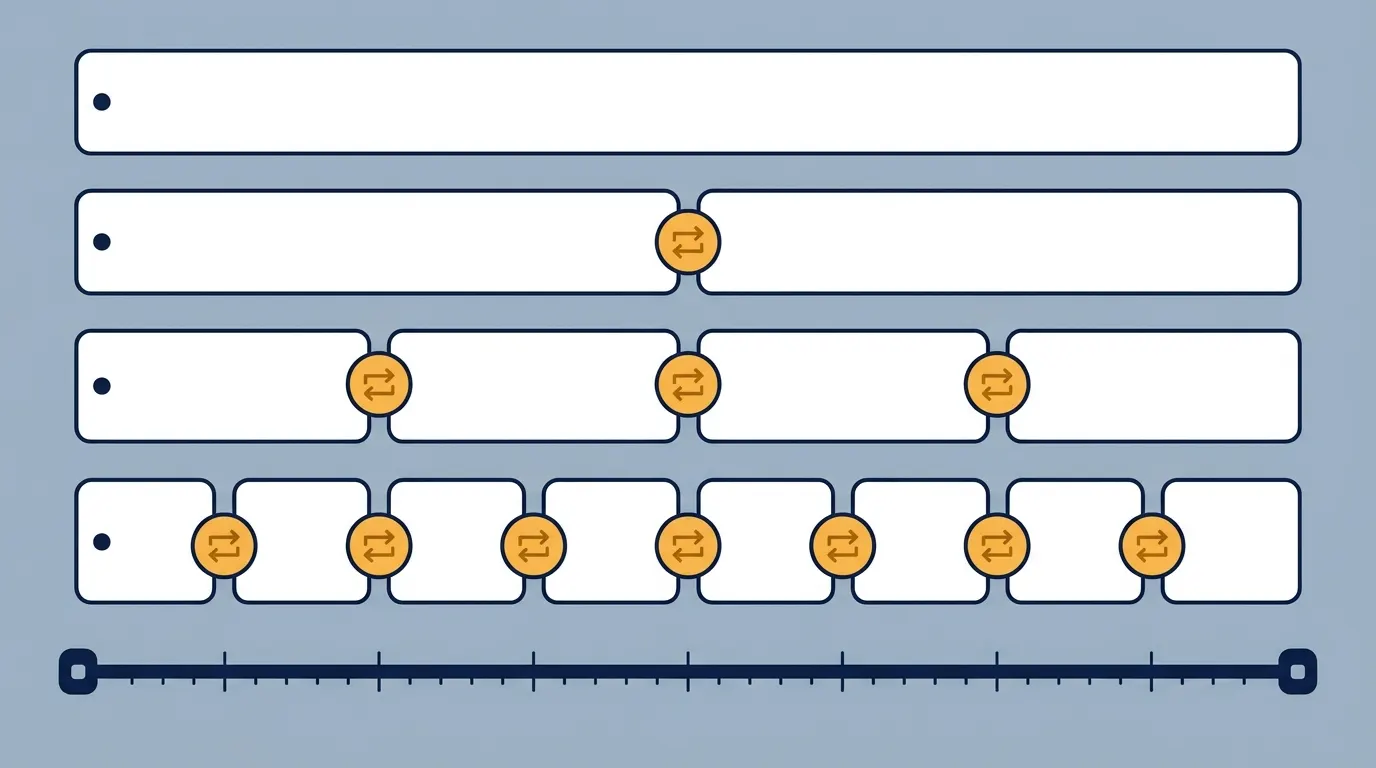
- 証明書の最長の有効期間は、2026年3月15日以降の発行分は200日、2027年3月15日以降は100日、2029年3月15日以降は47日です。100日の段階では更新は年4回近く、47日では年8回以上になります
- サーバー会社の無料SSLは、もともと自動で更新されているものが多くあります。注意がいるのは、有料SSLを制作会社か自社が手作業で更新している場合です
- ChromeかSafariで証明書の発行元と期限を見れば、どちらの種類かの見当がつきます。そのうえで、後半の質問票を制作会社かサーバー会社に送り、誰が・どの方法で更新し、期限の通知が誰に届くかを書面で確かめてください
関連サービスパッケージ「サイト引き継ぎ保守」(12,000円〜・税別)
何が決まったか|最長の有効期間は3段階で短くなる
ブラウザの会社と証明書を発行する会社(認証局)が加わる業界団体のCA/Browser Forumは、2025年4月に投票「SC-081v3」を可決しました。投票期間は4月4日から11日までです。認証局側は25社が賛成し、反対は0社、棄権が5社でした。ブラウザ側はApple・Google・Microsoft・Mozillaの4社がすべて賛成しています。
決まった日程は次のとおりです。日付は証明書を発行した日で区切られます。
| 証明書を発行した日 | 最長の有効期間 | 更新の目安 |
|---|---|---|
| 2026年3月14日まで | 398日 | 年1回 |
| 2026年3月15日から | 200日 | 年2回 |
| 2027年3月15日から | 100日 | 年3〜4回 |
| 2029年3月15日から | 47日 | 年8回以上 |
表の日数は「これより長くしてはいけない」という上限です。認証局によっては前倒しで短くしていて、DigiCertは2026年2月25日(日本時間)以降の発行分から、GlobalSignは3月14日から、199日で発行しています。JPRSの証明書のように、上限より短い期間で発行されるものもあります。そのため、ブラウザで見た期間が表より短くても異常ではありません。自社の証明書の実際の期間は、発行元やサーバー会社の告知で確かめてください。
すでに発行された証明書の期限が、途中で縮められることはありません。たとえば2026年3月より前に1年で発行された証明書は、書かれた期限まで使えます。ただし、次に発行し直すときは新しい上限が当てはまります。
発行の前には、申し込んだ人がそのドメインを本当に管理しているかを認証局が確かめます。この確認の結果を使い回せる期間も、同じ日程で短くなり、2029年には10日になります。更新のたびに、ドメインの確認をやり直す場面が増えるということです。
確認の方法は、決められたアドレスで届くメールに応じる、DNSに指定の値を書き込む、サーバーに指定のファイルを置く、などに分かれます。自動更新なら、この確認も仕組みの中で済みます。手作業の場合は、確認のメールを誰が受け取るのか、DNSを誰が書き換えられるのかで、作業の担い手が決まります。後半の質問票の8番で、方法と担当を尋ねてください。
契約は1年でも、証明書は途中で差し替わる
有料SSLは、今も「1年契約」で売られていることが多くあります。ここで混同しやすいのが、契約の期間と証明書の有効期間は別のものという点です。
エックスサーバーは2026年2月5日の告知で、有料のオプション独自SSLの有効期間が200日以下になり、契約期間の途中で期限が切れる場合が出ると案内しています。その対策として、期限を延ばす再発行を同社が順次行います。原則は自動で、追加費用はかかりません。つまり、払うのは年1回でも、証明書の差し替えは年に2回以上起きます。手作業で差し替えている場合は、その回数分の作業が必要になります。
サーバー会社の無料SSLは、自動で更新されることが多い
レンタルサーバーに付いてくる無料SSLの多くは、Let’s Encryptなどの証明書を使っています。有効期間は今は90日前後と短く、サーバー会社が自動で更新する前提で作られています。
Let’s Encryptの期間は、さらに短くなります。同団体は2026年10月7日の告知で、2027年2月10日から標準の有効期間を64日にし、2028年には45日にする予定だと発表しました。自動で更新されている限り、利用者の作業は増えません。ただし、ブラウザで見える期間は90日より短くなります。
エックスサーバーの機能ページでは、無料独自SSLの有効期間は90日で、自動で更新されると書かれています。前述の告知でも、無料独自SSLは同社が自動更新を続けるため、利用者の更新作業は要らないとしています。
一方、有料SSLの扱いはサーバー会社や製品で分かれます。2026年11月時点で、公式の告知から読み取れる範囲を並べます。
| サーバー会社 | 対象 | 公式に案内されている扱い |
|---|---|---|
| エックスサーバー | 無料独自SSL | 自動更新が続くため、作業は不要 |
| エックスサーバー | 有料(ドメイン認証) | 期限を延ばす再発行を同社が原則自動で行う。費用はかからない。ただし再発行に失敗した場合は、その時点で案内が届き、利用者が再発行の手続きをする必要がある |
| エックスサーバー | 有料(企業認証・EV) | 同社の告知では「お客様による手続きが必要となる場合がある」としている。期限の35日前をめどに案内メールが届くので、届いたら再発行の手続きを確かめる |
| NTTドコモビジネス(旧NTTコミュニケーションズ、Bizメール&ウェブ) | デジサート・ジオトラストの証明書 | 2026年2月25日以降に発行する分から有効期間が短くなる。1年契約を保つための再発行は、申請も費用も不要で、同社が行う(2026年1月21日の告知:その1・その2) |
| NTTドコモビジネス(旧NTTコミュニケーションズ、Bizメール&ウェブ) | JPRSの証明書 | 2026年2月18日以降に発行する分は有効期間が5か月(約150日)で、更新の申し込みは同社が行う(2026年1月21日の告知:その1・その2)。2026年6月9日の告知で、自動更新(ACME)に対応した版の提供を案内した(6月30日に提供開始)。2026年7月1日の告知では、価格の改定を案内した |
2社に共通するのは、無料SSLは自動で更新され、有料SSLは証明書の種類や認証の種類で扱いが分かれる、という点です。
ほかのサーバー会社を使っている場合は、この表と同じ3つの欄を自社の分で埋めてみてください。手順は次のとおりです。
- サーバー会社の公式サイトで「SSL」「有効期間 短縮」の告知を探す。日付が2026年以降で、自社が使っている証明書の種類が名指しされていれば、その記述が最新の扱いです
- 無料SSLの説明に「自動更新」と書かれているかを見る
- 有料SSLは、ドメイン認証か、企業認証・EVかで扱いが分かれていないかを見る。上の表でも、エックスサーバーは認証の種類で扱いを分けています
- 告知が見つからない、または自社の証明書の種類が書かれていなければ、後半の質問票をサーバー会社のサポートへ送る
自社の証明書を確かめる|ChromeとSafariで発行元と期限を見る
パソコンのChromeで見る
- 自社サイトのトップページを開く
- アドレス欄の左端にあるアイコンをクリックする
- 「この接続は保護されています」を選び、続けて「証明書は有効です」を選ぶ
- 開いた画面の「全般」のタブで、発行先・発行元・有効期間を見る
Chromeの版によって、メニューの言葉は少し違うことがあります。アイコンから証明書の画面にたどり着ければ、手順が多少違っても問題ありません。
MacのSafariで見る
- 自社サイトを開く
- メニューバーの「Safari」から「接続セキュリティの詳細」を選ぶ
- 開いた画面で「証明書を表示」を選ぶ
- 証明書の画面で、発行元と有効期限を見る
Safari 18.4より前の版では、アドレス欄に錠前のアイコンが出ます。その場合は、錠前のアイコンをクリックし、「証明書を表示」を選んでも同じ画面が開きます。
どちらの道でも証明書の画面が見つからない場合は、次のどちらかで確かめてください。
- 同じパソコンでChromeを使えるなら、上のChromeの手順で見る(証明書はサイトごとに1つなので、どのブラウザで見ても発行元と期限は同じです)
- サーバーの管理画面の「SSL設定」で、期限の表示を見る
見た結果の読み方
まず、発行元と発行先の欄を見ます。
| 見る場所 | こう出ていたら | 考えられること |
|---|---|---|
| 発行元の組織 | Let’s Encrypt | 自動更新の可能性が高い。多くはサーバー会社の無料SSLだが、制作会社が自分で設定していることもある |
| 発行元の組織 | DigiCert・GlobalSign・Sectigo・JPRSなど | 有料SSLの可能性が高い。誰が更新しているかを確かめる |
| 発行元の組織 | 上の2行に無い名前 | 発行元だけでは決めない。下の有効期間と、サーバーの管理画面で判断する |
| 発行先の欄 | ドメイン名に加えて会社名が書かれている | 企業認証かEV。サーバー会社の自動の再発行の対象外になることがある |
次に、発行日から期限までの長さを見ます。
- 約90日以下(Let’s Encryptは2027年2月10日以降の発行で64日)なら、自動更新の可能性が高い
- 約100日前後(2027年3月15日以降の発行分)なら、有料SSLが新しい上限の100日か、それより少し短く発行された可能性が高い
- 約150〜200日か1年前後なら、有料SSLの可能性が高い
- ただし2029年3月15日以降の発行は、有料SSLも47日以下になるため、期間では見分けられません。発行元と管理画面の表示で判断します
2029年3月14日までの発行分で、発行元と有効期間の答えが食い違うときは、有効期間を優先して見てください。ただし、90日と100日のように差が小さいときは、期間だけで決めず、発行元もあわせて見ます。2029年3月15日以降の発行分は、上のとおり発行元で判断します。それでも判断がつかなければ、サーバーの管理画面の「SSL設定」も見てください。無料か有料か、更新ボタンや期限の表示があるかが分かります。管理画面に入れない場合は、次の章の質問票で尋ねるのが早道です。
有料SSLを手作業で更新している場合に起きること
作業の回数が増える
年1回、制作会社が手作業で差し替えていた場合、2027年3月15日以降に発行する証明書は最長100日です。期限ぎりぎりではなく余裕を持って差し替えるので、実際には年4回近くになります。2029年の47日になれば、期限いっぱいまで使っても年8回です。同じように余裕を持たせれば、それより多くなります。
なお、2026年3月15日以降に発行した証明書は、すでに200日の段階で、差し替えは年2回になっています。
自社の次の更新がどの段階に当たるかは、期限の日付ではなく、次の証明書が発行される日で決まります。更新はふつう期限の前に行うため、ブラウザで見た期限から、質問票の3番で聞く「期限の何日前に更新するか」を引いた日が、次の発行日の目安です。
- 次の発行日が2027年3月14日まで:200日の段階です。その証明書の期限が来るときに、次の更新が100日の段階になります
- 次の発行日が2027年3月15日以降:その証明書から100日の段階です
たとえば期限が2027年3月末でも、2週間前に更新すれば発行日は3月15日より前になり、200日の段階です。
どちらの場合も、100日で発行される更新の前に、後半の質問票で更新の方法を確かめておきます。次の発行日が2027年春までに来るなら、その日を相談を始める目安にしてください。
1回ごとに、ドメインの確認、証明書の受け取り、サーバーへの設定、表示の確認という作業が入ります。作業のたびに費用がかかる契約なら、回数に比例して費用が増えます。担当者の人数が少ない会社では、休暇や退職と期限が重なり、更新が漏れる危険も上がります。
期限の通知が届かない
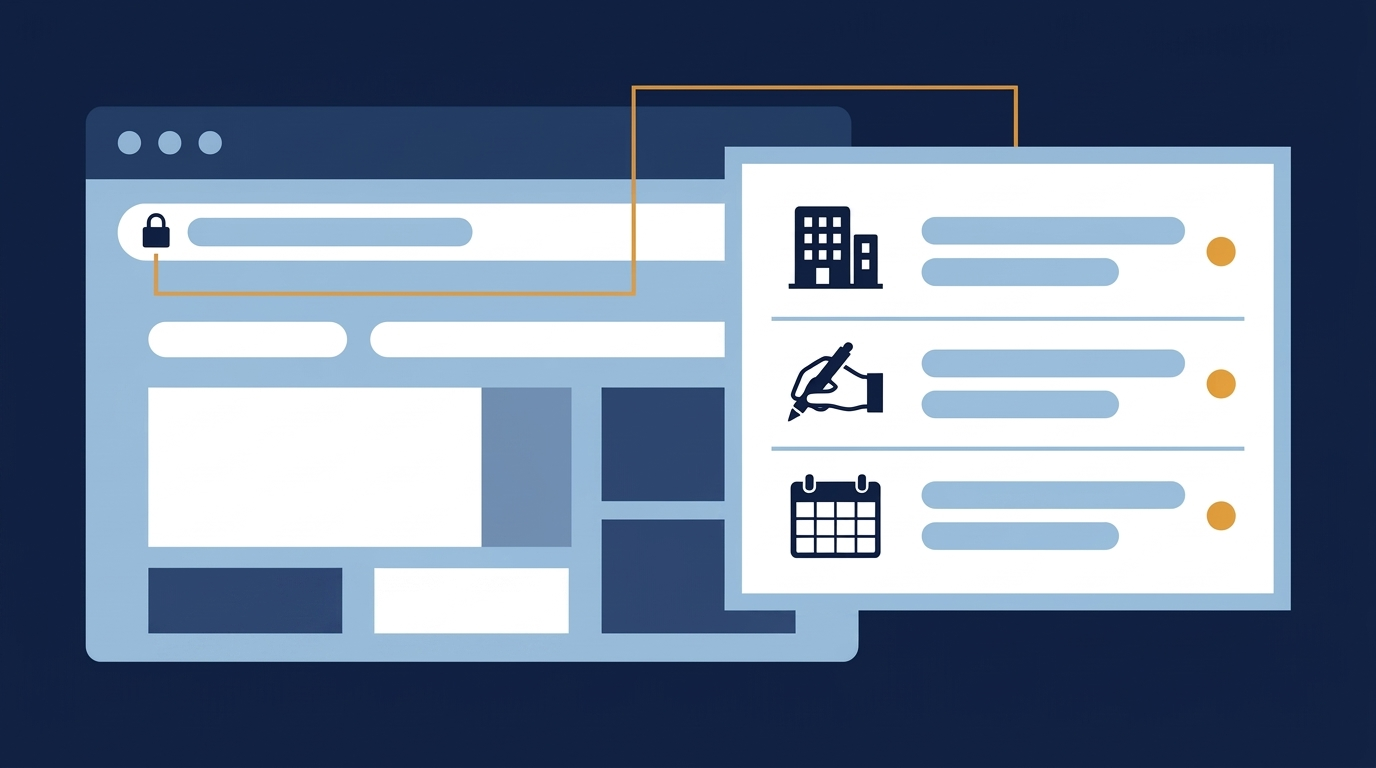
認証局やサーバー会社からの期限の通知は、申し込んだ人のメールアドレスに届きます。数年前に申し込んだ担当者が退職していたり、制作会社の担当者個人のアドレスで申し込んでいたりすると、通知は誰にも読まれません。年1回なら社内の誰かが覚えていても、年4回になると覚えておくのは難しくなります。
費用と、確かめる範囲を洗い出す
作業のたびに費用がかかる契約なら、年額は「1回あたりの作業費×更新の回数」で見積もれます。年1回だった作業費が、100日の段階では約4倍、47日の段階では8倍以上になる計算です。
たとえば、仮に1回の作業費が1万円の契約なら、次のようになります(金額は計算のための一例で、相場ではありません)。
- 398日の段階(年1回):年1万円
- 100日の段階(年4回近く):年約4万円
- 47日の段階(年8回以上):年8万円以上
自社の1回あたりの金額は契約によって違うため、質問票の4番で確かめ、この式に当てはめてください。
費用を抑えるために、無料SSLや自動更新へ切り替える方法もあります。ただし切り替える前に、取引先や業界の決まりで企業認証やEVの証明書を求められていないかを確かめます。求められている場合は、サーバー会社の自動の再発行の対象外になることがあります。
更新が要るのは、トップページの証明書だけではありません。次の範囲も洗い出しておきます。
- wwwの付かないドメイン(例:example.co.jp と www.example.co.jp)
- サブドメイン(採用サイトやキャンペーンのページなど)
- 予約やお問い合わせのフォームを置いている別のドメイン
- メールサーバーの証明書
洗い出し方は次のとおりです。
- ドメインやサブドメイン、フォームのページは、それぞれをブラウザで開き、上の手順で発行元と期限を見る。発行元や期限がトップページと違えば、別に更新が要る証明書です
- どのサブドメインがあるか分からなければ、サーバーの管理画面の「SSL設定」に並んでいるドメインの一覧を見る
- 採用サイトやフォームを別のサービスに置いていると、そのドメインは自社の管理画面に出ません。発行された証明書は公開記録(証明書の透明性ログ)に残るため、crt.shなどの検索サイトで証明書の一覧を見られます。読み方は下の「crt.shの一覧の読み方」を見てください
- メールサーバーの証明書は、ブラウザの手順では見られません。質問票の1番で、メールサーバーの分もあわせて尋ねます
crt.shの一覧の読み方
crt.shの一覧には、期限切れの古い証明書も残っています。今も使っている証明書だけを拾うには、次の順に見ます。
- 検索欄に、ドメイン名の前に「%.」を付けて入れる(例:%.example.co.jp)。「%」は「何でもよい」という印で、サブドメインの分もまとめて出ます
- 期限の日付の欄(Not After)を見て、今日より前の行は飛ばす。それは期限が切れた古い証明書です
- 残った行のドメイン名の欄(Common NameやMatching Identities)を見て、自社のトップページと違う名前を書き出す
- 同じドメイン名で、発行日(Not Before)と期限の日付がそろった行が2つ並ぶことがあります。発行の手続きの記録が2回残ったもので、証明書としては1つと数えます
- 書き出したドメイン名をブラウザで開き、上の手順で発行元と期限を見る。管理画面に出てこない名前があれば、質問票の1番で、どこが管理しているかを尋ねます
誰が更新しているかを見分ける
ここまでの結果を、次の分岐に当てはめてください。
ただし、有料SSLを「サーバー会社の管理画面で申し込んでいる」のか「認証局から直接買っている」のかは、ブラウザやcrt.shでは分かりません。請求元で見分けます。
- 経理の記録で、SSLの請求書や引き落としを探す。請求元がサーバー会社なら管理画面での申し込み、認証局なら直接の購入、制作会社ならその会社がまとめて買っている見込みです
- 請求が見つからなければ、社内のメールを「SSL」「証明書」で検索し、更新や請求の案内の差出人を見る
- それでも分からなければ、3つ目に当たるものとして扱い、次の章の質問票で尋ねる
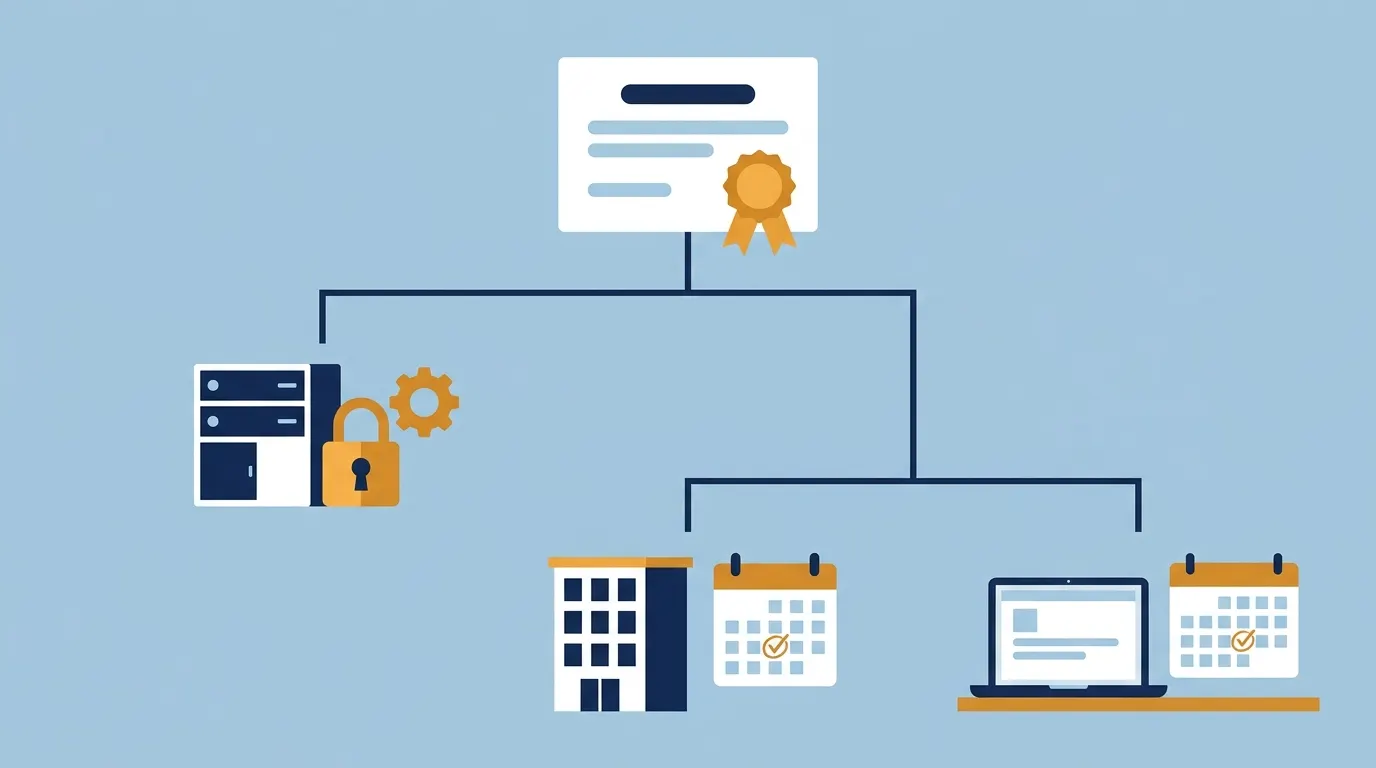
- 発行元がLet’s Encryptで、期間が100日より短い → 自動更新の可能性が高い。次に、レンタルサーバーの管理画面に無料SSLの項目があるかを見る
- 項目があり、自社のドメインが並んでいる → サーバー会社の自動更新です。サーバー会社の公式の説明で確かめれば足りる
- 項目が無い、管理画面に入れない、またはVPSやクラウドを使っている → 制作会社が自分で自動更新を組んでいる見込みです。更新の担い手は制作会社なので、次の章の質問票(特に2・3・5・6番)を制作会社に送る
- 有料SSLで、サーバー会社の管理画面で申し込んでいる → 前の表のように、サーバー会社が再発行を自動で行うことがある。認証の種類を確かめる
- 有料SSLで、制作会社や社内の担当者が認証局から直接買っている → 手作業の可能性が高い。100日になる前に、自動化か無料SSLへの切り替えを相談する
相談の場では、次の2つの道を比べます。
- 有料SSLのまま、更新を自動にする:サーバー会社が再発行を自動で行う製品や、自動更新に対応した版があるかを尋ねます。前の表のエックスサーバーの有料(ドメイン認証)や、NTTドコモビジネスのJPRSの証明書がこの例です。会社名の表示は保てますが、費用が変わることがあります
- 無料SSLに切り替える:更新の作業と証明書の費用は減ります。一方、無料SSLはドメインの確認だけで発行されるため、企業認証やEVのように発行先の欄に会社名は出なくなります
取引先や業界の決まりで企業認証やEVを求められているなら、前者を選びます。求められていなければ、次の2点を並べて決めます。
- 費用:質問票の4番の返事で今の方法のままの年額を、7番の返事で有料のまま自動にした場合の年額と、無料SSLへ切り替える作業費・切り替えた後の年額をそろえ、横に並べます。年額の差を、次の会社名の表示のために払う額と考えて、見合うかどうかで決めます
- 会社名の表示:今のChromeやSafariでは、会社名はアドレス欄に出ません。訪問者が証明書の画面を開かない限り見えないため、ふだんの訪問者の目に触れることはほとんどありません。そのうえで、発行先の欄の会社名を、取引先への説明や自社の信用の裏付けに使っているかを確かめます。使っていなければ、無料SSLに切り替えても困る場面はほとんどありません
どちらにするにしても、まずは今の更新の担い手と方法を書面で確かめることを先に済ませてください。
制作会社・サーバー会社への質問票
次の文をそのまま送れるようにしました。制作会社が更新している場合は制作会社へ、自社でサーバーを契約している場合はサーバー会社のサポートへ送ります。
どちらか分からない場合は、次の順に確かめます。
- 経理の記録で、サーバーやSSLの請求書・引き落としを探す。請求元がサーバー会社なら自社の契約、制作会社なら制作会社がまとめて契約している見込みです
- 制作会社との契約書や保守契約の書面に、サーバーやSSLの項目があるかを見る
- 社内のメールを「SSL」「証明書」「サーバー」で検索し、更新や請求の案内の差出人を見る
- それでも分からなければ、サイトを作った制作会社へ先に送る。制作会社が契約していなければ、その返事でサーバー会社の名前を尋ねます
件名:当社サイトのSSL証明書の更新方法について確認のお願い
いつもお世話になっております。SSL証明書の有効期間が段階的に短くなると聞きました。当社サイト(https://○○○)について、次の点を教えてください。
1. 使っている証明書の種類(サーバー会社の無料SSLか、有料SSLか。有料の場合は製品名と認証の種類)。サブドメインやメールサーバーに別の証明書があれば、その分も
2. 証明書の契約者・申込者の名義(当社・御社・個人のどれか)
3. 更新の方法(自動か、手作業か)と、更新を行う担当、更新を行う時期(期限の何日前か)
4. 2027年3月15日以降、最長100日になった後の更新の回数と、費用の変わり方
5. 期限が近いときの通知の送り先のメールアドレス
6. 更新に失敗したとき、誰がどうやって気づくか。証明書の期限を外から見張る監視サービスを使っているか
7. 自動更新や無料SSLへの切り替えができるか。できる場合の作業の範囲と、次の3つの金額(有料SSLのまま自動更新にした場合の年額、無料SSLへ切り替える作業費、切り替えた後の年額)
8. 発行前のドメインの確認の方法(メール・DNS・ファイルの設置など)と、その作業を行う担当
返事をもらったら、次の表で読み分けます。
| 質問 | 注意がいる返事 | 次に頼むこと |
|---|---|---|
| 1. 証明書の種類 | サブドメインやメールサーバーに別の証明書がある。または有料で企業認証・EV | 別の証明書があれば、その証明書ごとに2〜8番の答えを分けてもらう。企業認証・EVなら、サーバー会社の自動の再発行の対象外になることがあるため、3番の更新の方法を特に詳しく確かめる |
| 2. 名義 | 御社(制作会社)、または個人 | 契約を替えたときや担当者が辞めたときに、自社では手続きできなくなる。名義を自社に移すか、自社も管理画面に入れる権限をもらう |
| 3. 更新の方法 | 手作業、または担当が個人の名前だけ | 前の章の2つの道(自動化か無料SSLへの切り替え)を、100日になる前に相談する |
| 4. 費用の変わり方 | 1回ごとに作業費がかかり、回数が増えた分だけ増える | 上の式で年額を出し、自動化した場合の費用と並べた見積もりを頼む |
| 5. 通知の送り先 | 退職者や個人のアドレス | 会社で管理するアドレスに変えてもらう |
| 6. 失敗に気づく方法 | 「通知のメールで気づく」だけ、監視サービスを使っていない、または決まっていない | 期限の前に確かめる担当と、自社への連絡のしかたを決めてもらう。監視が無ければ、下の手順で自社でも見張る |
| 7. 切り替えの可否と費用 | できない、理由の説明が無い、または金額が書かれていない | できない理由(認証の種類、取引先の条件など)を書面でもらう。金額が無ければ、3つの金額を見積もりとして出してもらう |
| 8. ドメインの確認 | 手作業で、確認のメールの宛先やDNSの管理者が退職者・個人 | 宛先を会社で管理するアドレスにし、DNSを書き換えられる担当を決めてもらう |
6番の返事を待つ間も、自社で期限を見張ることはできます。
- ブラウザで見た有効期限を、社内の共有カレンダーに入れる(個人のカレンダーにしない)
- 期限の35日前を見直す日にして、その日に見る担当者と一緒に書き込む。エックスサーバーが企業認証・EVの案内メールを送るのと同じ目安で、更新を頼んでから終わるまでの日数を残せます
- 見直す日に、上のChromeかSafariの手順で期限を見る。新しい期限に変わっていれば、カレンダーを入れ直す
- 期限が変わっていなくても、すぐに異常とは限りません。自動更新は、見直す日より後に行われることもあるためです。質問票の3番で聞いた「更新を行う時期」の日を、カレンダーに再確認の日として足す
- 再確認の日にも期限が変わっていなければ、質問票で確かめた更新の担当へ連絡する。更新の時期をまだ聞けていない場合は、見直す日の時点で担当へ時期を尋ねる
この手順は、有料SSLのように期間が長めの証明書に向いています。Let’s Encryptの64日の証明書なら、期限の35日前は発行から29日目です。自動更新はふつうそれより後に行われるため、毎回「期限が変わっていない」状態から再確認へ進むことになります。期間が短い証明書や、更新が年4回を超える証明書では、カレンダーを人の手で入れ直すのは続きません。
その代わりになるのが、サイトの証明書の期限を外から定期的に見て、期限が近づくと知らせる監視サービスです。制作会社やサーバー会社が使っているかどうかは、質問票の6番の返事で分かります。
使っていなければ、自社で始めます。探すときは「SSL証明書 期限 監視」「SSL 有効期限 通知」などの言葉で検索すると、候補が見つかります。サイトの死活監視のサービスに、証明書の期限を見る機能が含まれていることもあるため、すでに使っている監視サービスがあれば、その機能の一覧も確かめてください。料金はサービスや監視するドメインの数で違うため、下の4つを決めてから見積もりを比べます。
申し込む前に決めておく4つは次のとおりです。
- 監視するドメインの一覧:トップページだけでなく、前の章で洗い出したwwwの有無・サブドメイン・フォームの別ドメインをすべて入れる
- 通知先:会社で管理するアドレスにする。担当者個人のアドレスにすると、退職したときにまた通知が誰にも読まれなくなります
- 何日前に知らせるか:質問票の3番で聞いた「更新を行う時期」より後で、期限より前の日にする。自動更新が予定どおりなら通知は届かず、届いたときだけ更新の担当へ連絡すれば済みます
- 費用と契約の名義:監視するドメインの数で料金が変わるかを確かめる。名義は、証明書と同じく自社にしておきます
担当者の交代で届かなくなるのを防ぐ考え方は「ホームページ担当者の退職・引き継ぎ」にまとめています。
期限切れで出る警告画面と、最初の連絡先
警告画面の意味
証明書の期限が切れると、Chromeでは「この接続ではプライバシーが保護されません」という画面が出ます。下のほうに NET::ERR_CERT_DATE_INVALID と表示されていれば、証明書の日付が合っていないという意味です。
ただし、このエラーは、見ている側のパソコンやスマートフォンの日付と時刻がずれているときにも出ます。サイトの証明書が切れたのか、端末の時計がずれているのかは、この画面だけでは分かりません。接続エラー全般の確かめ方は、Googleのヘルプにまとまっています。
最初に確かめること
- 別の端末で開く。社内のパソコンと、Wi-Fiを切ったスマートフォンの両方で試す
- どちらでも警告が出るなら、サイトの証明書の期限切れを疑う。iPhoneのSafariなど、Chrome以外のブラウザでは文言が違う画面が出ます。文言が同じかではなく、「安全な接続ではない」という趣旨の警告でサイトが開けないかで判断してください。片方だけなら、その端末の日付と時刻の設定を直す
- 期限切れが疑わしければ、質問票で確かめた更新の担当へすぐ連絡する。担当が分からなければ、サーバーの契約者の名義でサーバー会社のサポートに尋ねる
社内とお客様への伝え方
警告画面には、詳細を開いてそのまま進むための操作もあります。しかし、お客様や社員に「進んで大丈夫」と案内するのはやめてください。偽サイトとの見分けがつかなくなるためです。復旧までは、電話やメールでの受付に切り替えます。
サイトそのものに告知は出せないため、お客様へはサイトの外で知らせます。
- 社内:問い合わせを受ける社員に、警告の画面のことと、電話やメールでの受付に切り替えたことを伝える
- 会社のSNS:下の文面を投稿する
- 電話:問い合わせを受けたら、同じ内容を口頭で伝える
- 予約や商談の途中のお客様:メールで個別に知らせる
文面の例です。
現在、当社ホームページを開くと「この接続ではプライバシーが保護されません」などの、安全な接続ではないという警告が表示される状態です(お使いのブラウザによって文言は異なります)。復旧作業中のため、警告の画面から先へは進まないでください。お問い合わせやご予約は、お電話(○○-○○○○-○○○○)またはメール(○○@当社ドメイン)で承ります。ご不便をおかけし申し訳ありません。復旧しましたら、あらためてお知らせします。
表示されない・改ざんされたときの対応の全体は「ホームページが表示されない・改ざんされた時の緊急対応」にまとめています。httpsの仕組みそのものは「SSL証明書(https)とは?」で説明しています。
保守契約に書いておく一文の例
質問票の答えは、メールで受け取って終わりにせず、保守契約か作業範囲の書面に残します。担当者が替わっても分かるようにするためです。書いておく例を挙げます。
- 「乙は、甲のサイトのSSL証明書を、有効期限が切れる前に更新する。更新の方法(自動・手作業)と担当者を書面で甲に通知する」
- 「証明書の最長の有効期間が業界の取り決めで短くなった場合も、更新の回数の増加を理由とする費用の変更は、事前に書面で協議する」
- 「期限の通知は、甲が指定する会社管理のメールアドレス(○○@当社ドメイン)にも届くよう設定する」
- 「更新に失敗した場合、乙は気づいてから○時間以内に甲に連絡し、○時間以内に有効な証明書を設定し直す。復旧までの間、乙は原因と見込みの時刻を甲に知らせる」
「○時間」の数字は、制作会社と相談して決めます。数字が入っていないと、更新が漏れたときに何を求められるかがはっきりしません。
相談のときは、次の2点から考えると、出てきた数字の良し悪しを判断しやすくなります。
- 連絡までの時間:営業時間内だけで数えるのか、夜間や休日も含めるのか。土日に気づいた場合に月曜まで待つ契約でよいかを確かめる
- 設定し直すまでの時間:サイトでの問い合わせや予約を止めて、電話やメールの受付で何時間しのげるかから逆算する。サイトからの受付が多い会社ほど短くする
契約書のどこを見るかの全体像は「ホームページ制作の契約書で必ず見る7か所」で、保守の費用の内訳は「ホームページ保守・運用費用の相場」で確かめられます。証明書の更新を含めて公開後の管理を任せる先を探している場合は、保守・運用のサービスも参考にしてください。