「ホームページに使う写真、スマホで撮ったものでも大丈夫ですか?」
制作のお打ち合わせで、よくいただく質問です。
結論から言うと、スマホで撮影した写真で十分です。最近のスマートフォンのカメラ性能は非常に高く、ちょっとしたコツを押さえるだけで、ホームページに使える品質の写真が撮れます。
正直に言うと、フリー素材(無料の写真素材)ばかりのホームページより、スマホで撮った「リアルな写真」の方が、お客様からの信頼感は圧倒的に高いです。「この会社、ちゃんと実在するんだ」「実際の雰囲気がわかる」という安心感につながります。
この記事では、ホームページに使う写真をスマホで上手に撮影するコツを、専門知識ゼロの方にもわかるように解説します。
なぜ「自分で撮った写真」が大事なのか
フリー素材の限界
ホームページ制作では、フリー素材(商用利用OKの写真素材サイトの写真)を使うことも多いです。確かに、きれいでプロが撮影した写真が無料で使えるのは便利です。
しかし、制作者の本音を言うと、フリー素材には限界があります。
- 他のサイトと同じ写真が使われる:競合他社のサイトと同じ写真が並ぶこともある
- 「嘘っぽさ」が出る:モデルが笑顔で握手している写真は、見慣れたお客様には「これはフリー素材だな」と見抜かれる
- 自社の雰囲気が伝わらない:オフィス、商品、スタッフの写真は自社で撮るしかない
オリジナル写真がもたらす3つの効果
自社で撮影したオリジナル写真には、以下の効果があります。
- 信頼感:実際の会社・お店・商品の写真は「実在する」という安心感を与える
- 差別化:フリー素材では表現できない自社だけの雰囲気が伝わる
- SEO効果:Googleはオリジナルのコンテンツ(写真含む)を評価する傾向がある

撮影の基本①|光を味方につける
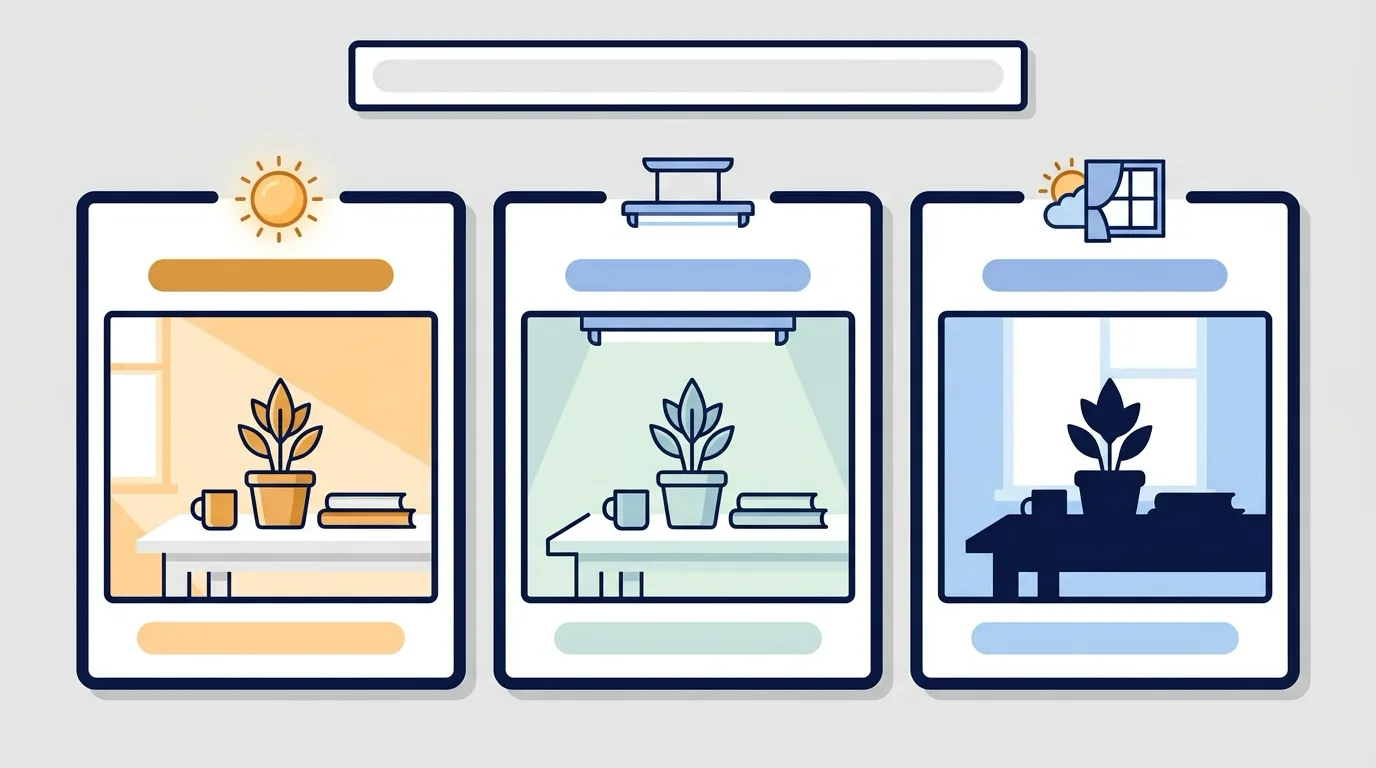
自然光が最強
写真の品質を最も左右するのは、光です。どんなに高性能なカメラでも、暗い場所では良い写真は撮れません。
一番のおすすめは、自然光(太陽の光)を活用することです。
- 窓際で撮影する:直射日光ではなく、窓から入る柔らかい光がベスト
- 午前10時〜午後2時がおすすめ:太陽が高い位置にあり、安定した明るさが得られる
- 曇りの日もOK:曇りの日は光が柔らかく、影が出にくいので実は撮影向き
避けるべき光の条件
以下の条件では、スマホ撮影の品質が大きく下がります。
| 条件 | 問題 | 対処法 |
|---|---|---|
| 逆光 | 被写体が暗く写る | 光源を背にして撮影する |
| 蛍光灯のみ | 色味が不自然になる | 可能なら窓際に移動 |
| 真上からの強い日差し | 顔に強い影が出る | 日陰や屋内に移動 |
| 夕方以降の暗い環境 | ノイズ(ザラつき)が出る | 明るい時間帯に撮り直す |
撮影の基本②|構図のルール
横向き(横長)で撮る
ホームページで使う写真は、基本的に横向き(横長)で撮影してください。
理由は、ホームページのレイアウトは横長の画面に合わせて設計されているからです。縦長の写真を使うと、レイアウトが崩れたり、余白が多くなったりします。
スマホを横に持って撮影するだけでOKです。
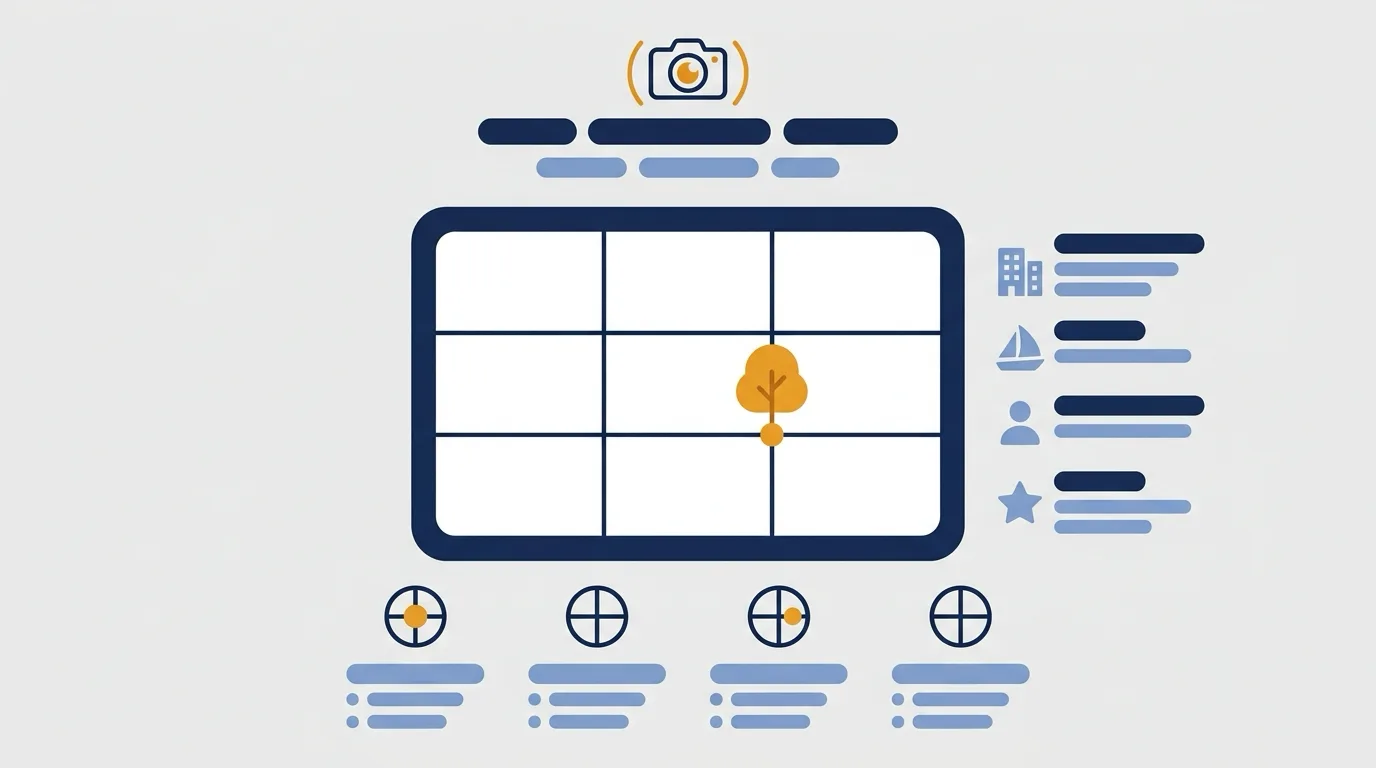
三分割法を意識する
プロっぽい写真を撮る最も簡単なテクニックが、三分割法です。
画面を縦横それぞれ3等分し、線の交点に被写体を配置するだけで、バランスの良い構図になります。
スマホのカメラ設定で「グリッド線」をONにすると、撮影画面に3×3のガイド線が表示されます。これを目安にするだけで、構図が格段に良くなります。
グリッド線の設定方法:
- iPhone:設定 → カメラ → グリッド → ON
- Android:カメラアプリ → 設定 → グリッドライン → ON
余白を残して撮る
ホームページでは、写真の上にテキスト(文字)を重ねることがあります。トップページのメイン画像(ヒーローイメージ)などが典型例です。
そのため、被写体をど真ん中に大きく撮りすぎず、周囲に余白を残すことを意識してください。余白があると、後からトリミング(切り取り)やテキスト配置がしやすくなります。
Web制作・システム開発は
First CHにお任せください
「こんなWebサイトが欲しい」「このシステムは実現できる?」——
現役エンジニアが直接お話を伺い、最適な進め方をご提案します。
「まだ構想段階」「費用感だけ知りたい」というご相談も歓迎です。
撮影の基本③|背景に気を配る
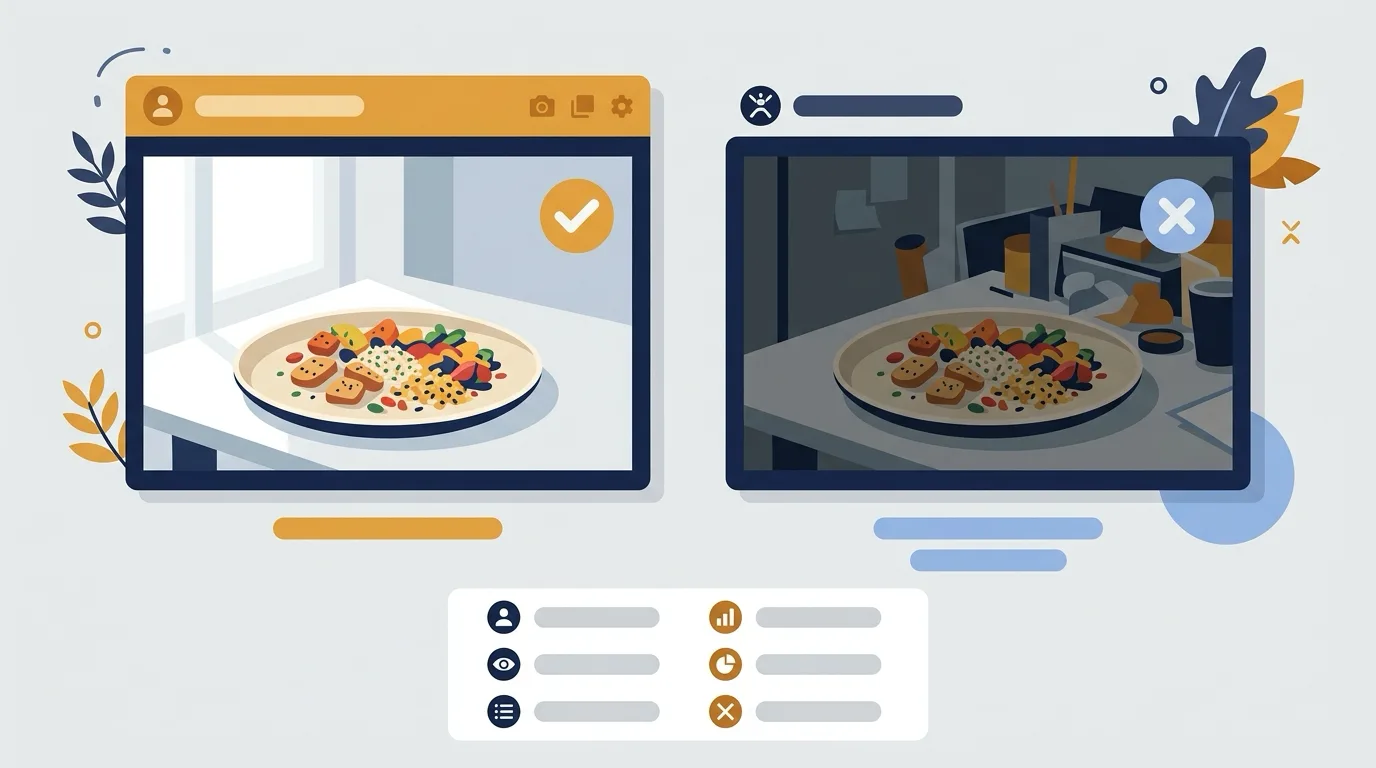
背景の「ゴチャゴチャ」をなくす
写真を撮るとき、被写体ばかりに集中して背景を見落とすのはよくある失敗です。
例えば、スタッフの写真を撮ったのに、背景に段ボールやゴミ箱が写っていた──これではホームページに使えません。
撮影前のチェックリスト(背景):
- 不要な物が写り込んでいないか
- 背景がゴチャゴチャしていないか
- 看板や掲示物に問題のある内容が写っていないか
- 他社のロゴや商標が写り込んでいないか
おすすめの背景
| 撮影対象 | おすすめ背景 |
|---|---|
| スタッフの写真 | 白い壁、オフィスの受付、お店のカウンター前 |
| 商品の写真 | 白い布・テーブルの上、窓際 |
| 外観の写真 | 正面から。電線や車が少ないタイミングを狙う |
| 作業風景 | 実際の作業場(整理整頓した状態で) |
どうしても背景が片付けられない場合は、ポートレートモード(背景ぼかし機能)を使うと、背景がぼけて被写体が際立ちます。
業種別|撮っておくべき写真リスト
全業種共通で必要な写真
どの業種でも、ホームページ制作時に必要になる写真は共通しています。以下を一通り撮影しておくと、制作がスムーズに進みます。
全業種共通チェックリスト:
- 会社・お店の外観(正面から、看板が見える角度で)
- 内観・オフィス(清潔感のある状態で)
- 代表者の写真(ビジネスカジュアルな服装で)
- スタッフの写真(笑顔のカットと、仕事をしているカット)
- サービス・商品の写真(複数アングルで)
- 作業風景・仕事中の様子(実際に作業している場面)
飲食店の場合
- 料理の写真(盛り付け直後の美しい状態で)
- 店内の雰囲気(テーブル席、カウンター席)
- キッチンでの調理風景
- メニュー表
料理の写真のコツ:自然光の窓際で、斜め45度から撮影するのがおすすめ。湯気が出る料理は出来たてすぐに撮影してください。
美容室・サロンの場合
- 施術中の様子(お客様の許可を得て)
- ビフォー・アフター(施術前後の比較)
- 店内のインテリア
- 使用している商品・ツール
建設業・工務店の場合
- 施工事例(完成写真)
- 施工中の様子
- 使用している素材・工法
- 現場での安全管理の様子
士業・コンサルの場合
- 相談風景(お客様と話している場面)
- オフィスの雰囲気
- セミナー・講演の様子
- 資格証明書・許認可証
撮影時の注意点
スマホの設定を確認する
撮影前に、以下のスマホ設定を確認してください。
- レンズを拭く:指紋が付いていると写真がぼやける。最重要で最も忘れがち
- HDR(ハイダイナミックレンジ)をONにする:明暗差のある場面でもきれいに撮れる
- フラッシュはOFF:内蔵フラッシュは不自然な光になるので基本的に使わない
- 最高画質で撮影する:設定で解像度を最大にしておく
- ズームは使わない:スマホのデジタルズームは画質が劣化する。近づいて撮る
1つの被写体に最低5枚は撮る
プロのカメラマンも、1カット撮るのに何十枚も撮影します。
スマホ撮影でも、1つの被写体につき最低5枚は撮影してください。アングル(角度)を変えて複数枚撮っておけば、制作者が最適な1枚を選べます。
- 正面から
- 少し左から
- 少し右から
- やや上から見下ろす角度で
- やや下から見上げる角度で
肖像権・プライバシーへの配慮
写真に人物が写る場合は、必ず本人の許可を得てください。
- スタッフの写真:ホームページに掲載する旨を事前に説明し、同意を得る
- お客様の写真:書面での同意書を取得するのが安全
- 通行人が写り込む場合:個人が特定できないよう配慮する
特にお客様の写真は、施術のビフォー・アフター写真などでトラブルになるケースがあります。「ホームページやSNSに掲載してもよいか」を書面で確認しておくことをおすすめします。
撮影した写真の渡し方
データの共有方法
撮影した写真は、以下の方法で制作者に共有してください。
| 方法 | おすすめ度 | 備考 |
|---|---|---|
| Googleドライブ / Dropbox | ★★★ | 大量の写真を一度に共有可能。フォルダ分けもできる |
| ギガファイル便 | ★★☆ | 大容量ファイルの送信に便利。期限付きURL |
| メール添付 | ★☆☆ | 数枚なら可能。大量の写真には不向き |
| LINE / チャット | ★☆☆ | 画質が圧縮される場合がある |
一番おすすめは、Googleドライブです。フォルダを共有するだけで、大量の写真を元の画質のまま渡すことができます。
フォルダ分けのコツ
写真をフォルダに分けて整理していただけると、制作者側の作業効率が上がります。
📁 ホームページ写真
├── 📁 外観
├── 📁 内観・オフィス
├── 📁 スタッフ
├── 📁 商品・サービス
├── 📁 作業風景
└── 📁 その他
ファイル名を変更する必要はありません。スマホで撮影したままの状態(IMG_0001.jpg等)で問題ありません。
画質に関する注意
LINEやSNSのメッセージ機能で写真を送ると、自動的に画質が圧縮(低下)される場合があります。ホームページに使う写真は、できるだけ元の画質のまま共有してください。
どうしてもLINEで送りたい場合は、送信時に「オリジナル画質」を選択すると、圧縮されずに送信できます。
まとめ|プロっぽい写真を撮る7つのポイント
| # | ポイント | 詳細 |
|---|---|---|
| 1 | 光を味方にする | 窓際の自然光がベスト。午前10時〜午後2時推奨 |
| 2 | 横向きで撮る | ホームページは横長レイアウト。スマホを横に構える |
| 3 | 三分割法を意識 | グリッド線をONにして、交点に被写体を配置 |
| 4 | 余白を残す | トリミングやテキスト配置のために周囲に空間を残す |
| 5 | 背景を整える | 不要な物が写り込まないよう、事前に片付ける |
| 6 | 複数枚撮る | 1被写体につき最低5枚。アングルを変えて撮影 |
| 7 | レンズを拭く | 最も簡単で、最も効果がある撮影テクニック |
完璧な写真を撮ろうとしなくて大丈夫です。「明るい場所で、横向きで、背景がきれいな状態で、たくさん撮る」──この4つを意識するだけで、ホームページに使える写真が十分に撮影できます。
ホームページ制作に必要な準備全般については、HP制作で準備するもの|クライアント向けチェックリストもあわせてご覧ください。また、ホームページに載せるべきコンテンツについては、ホームページに載せるべきコンテンツ7選で解説しています。
写真撮影やホームページの素材準備について、ご不明点があればお気軽にご相談ください。
First CHでは、撮影のアドバイスからプロカメラマンの手配まで対応しています。「どんな写真を撮ればいいかわからない」という段階でもご相談ください。撮影リストの作成からお手伝いします。
Web制作・システム開発は
First CHにお任せください
「こんなWebサイトが欲しい」「このシステムは実現できる?」——
現役エンジニアが直接お話を伺い、最適な進め方をご提案します。
「まだ構想段階」「費用感だけ知りたい」というご相談も歓迎です。