制作会社から「サイトが完成しました。ご確認をお願いします」と連絡が来た。確認用のURLを開いてみると、見た目はきれいにできている。ただ、どこまで見れば「確認した」と言えるのか分からない。初めての発注では、確認の範囲に迷うことがあります。
検収は、納品されたものが約束どおりにできているかを発注者が確かめ、受け取る手続きです。支払いの時期と、検収の後に見つかった不具合の扱いは、契約で確認します。検収の後でも、契約内容に合っていない不具合は修正などの対象になる場合があります。追加の変更依頼や、公開後の更新作業とは分けて確認してください。見た目を眺めて終わりにすると、公開後に「フォームが届いていなかった」「検索に出てこない」と気づくことになります。
検収では、①見た目と内容 ②フォームなどの動き ③検索と計測の設定 ④受け取るアカウントと資料の4つを確かめます。気になった点は、ページのURL・使った端末・起きていること・どうなってほしいかを1件ずつ書き、不具合の修正と、内容の変更の希望を分けて伝えます。確認の期限が契約で決まっている場合もあるので、連絡を受けたら最初に期限を確かめてください。
検収の前に確かめておく3つのこと
画面を開く前に、次の3つを手元にそろえます。これがあると、確認の基準がはっきりします。
約束した内容が書かれた書類
見積書の内訳、仕様書、ページ構成の一覧など、何を作る約束だったかが分かる書類です。検収は「思っていたものと同じか」ではなく、「約束したものができているか」を確かめる作業です。書類と画面を見比べれば、抜けているページや機能にすぐ気づけます。
確認の期限と、期限を過ぎたときの扱い
契約書に「納品から◯営業日以内に検収」「期間内に連絡が無ければ検収完了とみなす」といった条項があることがあります。期限を知らないまま過ぎると、確認していなくても完了扱いになる場合があります。契約書の見方はホームページ制作の契約書で必ず見る7か所で詳しく説明しています。
確認する人と端末
社内で複数の人が確認する場合は、誰が何を見るかと、修正依頼を誰がまとめて送るかを決めておきます。それぞれが別々に制作会社へ連絡すると、指示が食い違って作業が止まります。端末は、パソコンに加えて、お客様が実際に使うことの多いスマートフォンを必ず用意します。
① 見た目と内容の確認
最初に、全ページを開いて目で確かめます。下層のページも見落とさないよう、ページ構成の一覧を横に置き、1ページずつ印を付けながら進めてください。
| 確かめる項目 | 見るところ |
|---|---|
| ページがそろっているか | 約束したページがすべてあるか。メニューからたどり着けるか |
| 会社の基本情報 | 会社名、住所、電話番号、営業時間、定休日が正しいか。ページごとに表記が違っていないか |
| 文章 | 誤字、古い情報、仮の文章(ダミーテキスト)が残っていないか |
| 画像 | 自社の写真に差し替わっているか。仮の画像が残っていないか。人物の写真は掲載の了承を取っているか |
| スマートフォンでの表示 | 文字が小さすぎないか、表や画像がはみ出していないか、ボタンが押しやすいか |
| リンク | メニュー、ボタン、フッターのリンクを押して、正しいページへ移るか |
特に電話番号と住所は、間違っていても見た目では気づきにくい項目です。名刺やパンフレットと1文字ずつ照らし合わせてください。
画像の権利について不安がある場合は、ホームページの写真・イラスト・AI画像の著作権も参考にしてください。

② フォームや電話ボタンなどの動きの確認
見た目が整っていても、動きの部分が働いていなければ問い合わせは届きません。ここは実際に操作して確かめます。
問い合わせフォームは実際に送ってみる
確認用の内容で、自分でフォームを送信します。確かめるのは次の3点です。
- 送信後の画面が正しく表示されるか
- 社内の受け取り用アドレスに通知メールが届くか。迷惑メールのフォルダに入っていないか
- 自動返信メールがある場合、送信者側に届くか。文面の会社名や連絡先が正しいか
社内の誰に届く設定になっているかも、このときに確認します。担当者の個人アドレスだけに届く設定だと、担当が替わったときに問い合わせを取りこぼします。メールが届かないときの原因は問い合わせフォームのメールが届かない原因と直し方で整理しています。
スマートフォンで押すものを押してみる
- 電話番号を押すと発信の画面になるか
- 地図が正しい場所を指しているか
- 予約サイトやネットショップ、SNSへのリンクが自社のページにつながっているか
外部のサービスへのリンクは、制作会社の側では正しいかどうかを判断しにくい部分です。自社のアカウントのページかは、発注者が見るのが確実です。
③ 検索と計測の設定の確認
ここは画面を見ても分かりにくいため、制作会社に質問して答えをもらう形で確かめます。
検索避けの設定が公開時に外れるか
制作中のサイトは、未完成のページが検索結果に出ないように、検索エンジンに登録しないよう求める設定をしておくのが一般的です。WordPressでは「設定」→「表示設定」の「検索エンジンでの表示」にこの項目があり、チェックを入れるとページに noindex の指示が出力されます。
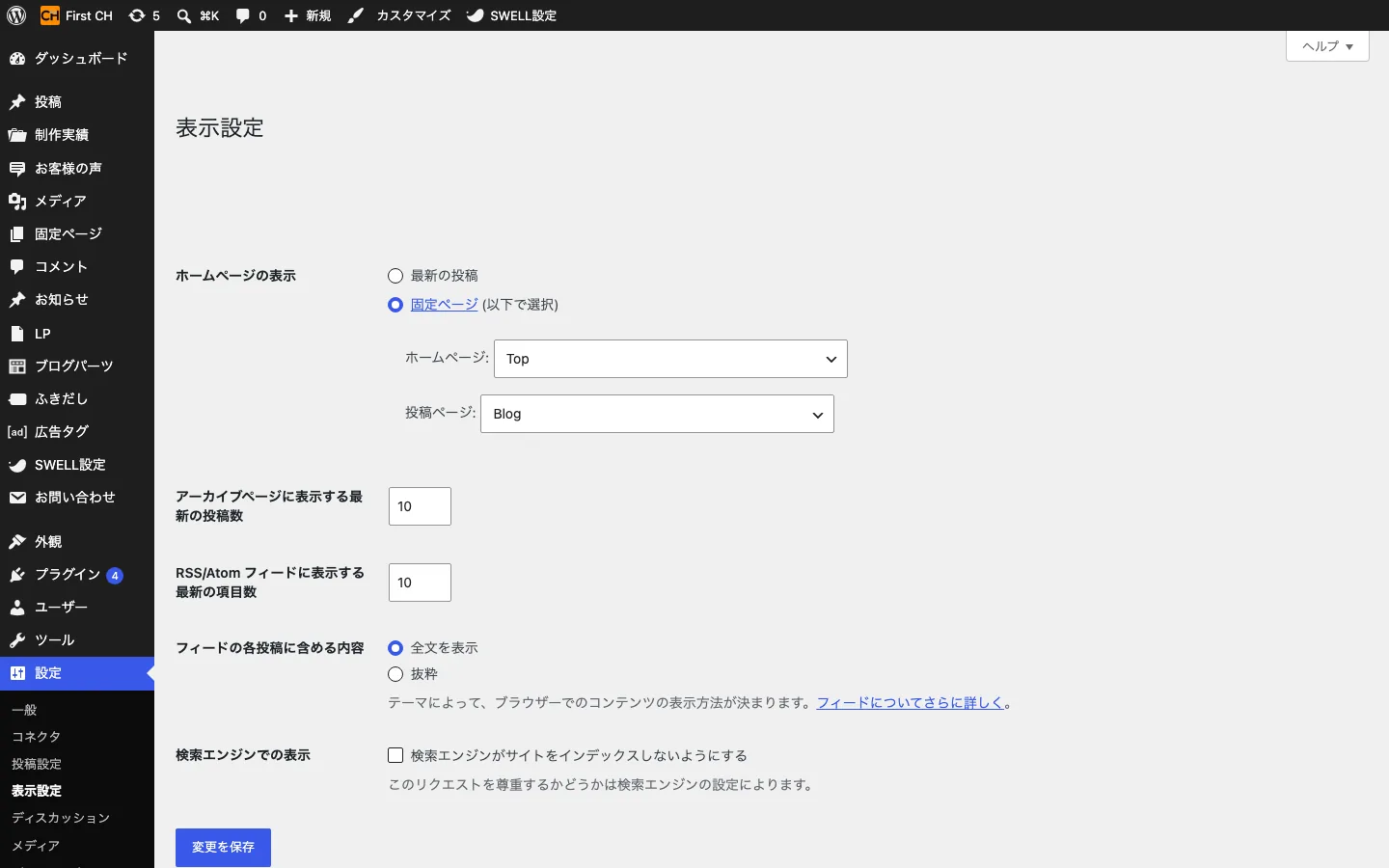
この設定が公開後も残っていると、Googleがクロールしてこの設定を見つけたページは、検索結果から除かれます。設定を外した後、Googleが変更を認識するのは、ページを再びクロールしたときです。早く確かめてほしいページは、Search ConsoleのURL検査から再クロールを依頼できます。ただし、検索結果への登録は保証されません。公開のときにこの設定を外す段取りになっているかを、検収の時点で確認してください。
計測ツールを誰のアカウントで入れるか
契約にアクセス解析(GA4)やGoogle Search Consoleの導入が含まれる場合は、誰のGoogleアカウントで登録するかを確かめます。Search Consoleは、自社で管理するGoogleアカウントを確認済みの所有者にします。GA4は、自社で管理するプロパティにして、自社の担当者が管理者の権限を持ちます。そのうえで、制作会社には必要な権限を付けます。自社の権限が無いと、契約が終わるときの引き継ぎで支障が出るおそれがあります。問い合わせの数を正しく数える設定は、GA4で問い合わせ件数を正しく数えるで説明しています。
そのほかに聞いておくこと
- 各ページのタイトルと、検索結果の表示に使われることがある説明文(メタディスクリプション)が、ページごとに設定されているか
- 公開後のURLが
https://で始まり、http://で開いてもhttps://へ移るか(SSL証明書(https)とは) - リニューアルの場合、旧サイトのURLから新しいページへの転送が用意されているか(リニューアルで検索順位を落としにくくするURL移行)
④ 受け取るアカウントと資料の確認
検収は、サイトそのものに加えて、この先自社で運用していくための鍵を受け取る機会でもあります。公開してから時間がたつと、聞きそびれたまま担当者が替わることもあります。
- 管理画面のURL、ログインID、パスワード(自社用のアカウントが作られているか)
- ドメインとサーバーの契約者、管理会社、更新日
- 操作マニュアルなど、更新のしかたが分かる資料
- 自社で編集できる範囲と、制作会社に依頼する範囲の区別
- 使っている有料のテーマやプラグイン、外部サービスの一覧と、その契約者
- サイトのデータの控え(バックアップ)をどこに、誰が取っているか
ドメインやサーバーを誰の名義で持つべきかはサーバー・ドメインは誰の名義にすべきかで、自分で編集できる範囲の決め方はホームページのどこまで自分で編集できるのかで扱っています。
修正依頼の出し方と、検収の終え方
確認して気になった点は、まとめて一度に伝えます。思いついた順に何度も送ると、制作会社の側で抜けや重複が起きやすくなります。
1件ごとに書く項目
修正依頼は、次の5項目で1件ずつ書くと、伝わり方が大きく変わります。
| 項目 | 書き方の例 |
|---|---|
| どのページか | ページのURL、または「会社概要ページの下から2つ目の段落」 |
| どの端末か | 「iPhoneのSafari」「会社のパソコンのChrome」 |
| 何が起きているか | 「電話番号の末尾が古い番号のまま」「ボタンを押しても反応しない」 |
| どうなってほしいか | 「名刺と同じ番号に直してほしい」のように、直した後の状態 |
| 画面の写し | スクリーンショットに丸を付けたもの |
「なんとなく違う」「もう少しおしゃれに」のような依頼は、何をどう直せばよいかが伝わらず、やり取りが何往復も続きます。どうしても言葉にしにくい場合は、参考になる他のページや画像を添えます。
不具合と、変更の希望を分ける
修正依頼には、性質の違う2種類が混ざりがちです。
一つは不具合です。約束した内容と違う、動かない、誤字がある、といったもので、制作の範囲内での修正を依頼します。
もう一つは変更の希望です。実際に見てみて、配置や構成、文章の方針を変えたくなったものがこれに当たります。合意済みの制作範囲や修正の条件に含まれるかを確かめ、超える場合は費用と日程を相談します。
どちらも伝えてかまいません。ただ、一覧の中で分けておくと、不具合は優先度と修正の日程を確認し、変更の希望は範囲や費用を含めて相談する、という整理がしやすくなります。仕様変更の考え方は制作の途中で「やっぱりこうしたい」が出たときどうなるかで説明しています。

検収が終わったら
修正が終わったら、直った箇所をもう一度確かめ、問題がなければ検収完了を伝えます。この連絡は、口頭ではなくメールなど記録の残る形で送っておくと、あとで「いつ完了したか」で迷いません。
検収の後に見つかった不具合をどう扱うかは、契約によって異なります。依頼先を比べるときは、検収後の不具合を何日間、どの範囲で直してもらえるかも確認しておくと安心です。
公開した後に進めておきたい設定や作業は、ホームページ制作後にやるべきことにまとめています。
よくある質問
- 検収の期限までに確認が終わりそうにありません。
-
期限が来る前に、制作会社へ連絡してください。いつまでに確認できるかを伝えて延長できるかを相談し、合意した期限を記録しておきます。黙って期限を過ぎると、契約によっては検収が完了したものとして扱われます。
- 自分ではどこが悪いのか分かりません。見た目が良ければ問題ありませんか?
-
見た目だけでは分からない部分があります。少なくともフォームの送信テスト、電話番号と住所の照合、スマートフォンでの表示、検索避けの設定が公開時に外れるかの4点は確かめてください。分からない項目は、制作会社に「これはどうなっていますか」と質問してかまいません。
- 検収で見つけた点は、何でも無料で直してもらえますか?
-
約束した内容と違う点や動かない点は、制作の範囲内での修正を依頼します。見てから変えたくなった点は、合意済みの範囲や修正の条件に含まれるかを確かめ、超える場合は追加の作業として相談します。どちらに当たるかは、見積書や仕様書、契約の記載で判断します。
まとめ
- 検収は、約束した内容ができているかを確かめて受け取る手続き。期限と、期限を過ぎたときの扱いを最初に確かめる
- 見た目と内容は、全ページをスマートフォンでも開き、電話番号や住所を照らし合わせる
- フォームは実際に送信し、通知メールと、設定している場合は自動返信メールが届くかを見る
- 検索避けの設定が公開時に外れるか、計測ツールが自社のアカウントで入るかを質問する
- 管理画面、契約の情報、マニュアル、編集できる範囲を受け取っておく
- 修正依頼は1件ずつ5項目で書き、不具合と変更の希望を分けて伝える
依頼先を探している場合は、ホームページ制作も参考にしてください。