「最近、問い合わせが少ない気がする」と言われて試しに送ると、完了画面が出て、自動返信メールも届く。それなら問題ないと判断しがちです。
ところが、自動返信は届いていても、会社への通知メールだけが止まっていることがあります。実際に、2週間前後も問い合わせが届いていなかったと公表した会社もあります。この記事では、技術に詳しくない担当者が月1回自分で確かめる手順と、止まっていたときの連絡のしかたをまとめます。
- 月1回、個人のアドレスから架空の内容で送り、自動返信ではなく会社側の受信箱(迷惑メールのフォルダも)に届いたかどうかで判断します
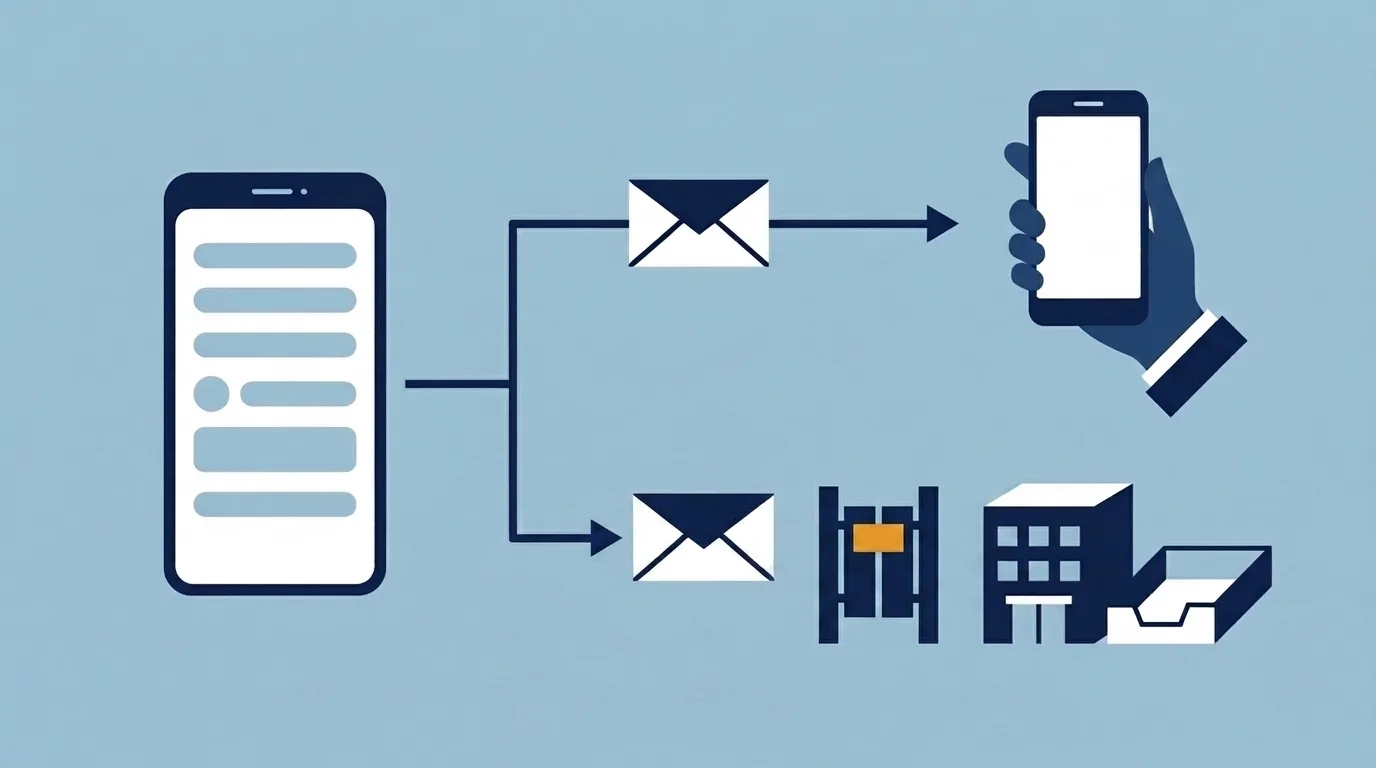
- 問い合わせフォームは、お客様への自動返信と会社への通知が、別々に送られます。片方だけが止まることがあります
- 止まっていたら、急ぎ具合を4段階で決め、段階ごとに連絡先と手段を変えます。制作会社が休みのあいだは、自分でフォームの横に電話番号を出すか、SNSなどで知らせます。どちらもできないなら、休みの前に「誰が・どこに出すか」を制作会社と決めておきます
- 連絡は「段階・URL・端末とブラウザ・操作の順番(送った日時も)・期待した結果と実際の結果・いつから」の6項目を書けば、1通で伝わります
関連サービスパッケージ「サイト引き継ぎ保守」(12,000円〜・税別)
送信完了でも、会社への通知だけが止まる
自動返信と社内への通知は別の道を通る
一般的な問い合わせフォームでは、送信ボタンを押すと2通のメールが送られます。1通はお客様への「送信完了」の自動返信、もう1通は会社の指定アドレスへの「問い合わせがありました」という通知です。2通は宛先も送られ方も別なので、会社への通知だけが途中で止まることがあります。
その場合、お客様の画面には完了画面が出て、自動返信も届きます。お客様は送れたと思って返事を待ち、会社の側は問い合わせがあったことを知らないままです。どちらも異変に気づかないので、この記事では「静かな停止」と呼びます。
公表された2社の例
どちらも、止まっていた期間と原因が公表された例です。仁頼はお知らせの中で、お客様に再送をお願いしています。公表された範囲だけを紹介します。
| 会社 | 止まっていた期間 | 公表された原因 |
|---|---|---|
| 油研工業 | 2026年5月22日13時頃〜6月4日10時頃(6月12日公表) | フォームは、送り主への送信完了メールと、会社の指定アドレスへの通知メールを送る設定だった。そのうち通知メールの送信元アドレスが、自社のセキュリティシステムに誤って危険と判定され、届かなくなっていた |
| 仁頼 | 2026年3月下旬〜4月15日(4月15日公表) | 送信処理の技術的な不具合。利用者の画面には送信完了と出ても、会社へのメール通知が届いていなかった |
出典は、油研工業の件がScanNetSecurityの記事、仁頼の件が同社のお知らせです。
油研工業の件は、フォームそのものではなく、受け取る側のセキュリティの仕組みで止まっていました。止まっていた期間は、油研工業が約13日、仁頼が3月下旬から4月15日までの2〜3週間ほどです。その間、担当者が完了画面や自動返信だけを見ていたら、異変には気づけません。
月1回の確かめ方
準備:通知先と、見る受信箱を決めておく
最初に一度だけ、次の3つを確かめておきます。分からなければ、制作会社にメールで聞けば教えてもらえます。
- サイトにフォームがいくつあるか(問い合わせ・資料請求・採用の応募など)
- それぞれのフォームの通知がどのアドレスに届くか(info@ などの共有アドレスか、担当者個人のアドレスか)
- そのアドレスの受信箱を、自分が開けるかどうか
フォームと通知先は、一覧にしておきます。フォームごとに通知先が違うと、1つを試して届いても、ほかのフォームが止まっていることには気づけません。毎月、一覧にあるフォームを全部試します。
自分で開けない場合は、受信箱を見られる人に手順5だけを頼みます。毎月頼むのが難しければ、見られるようにしてもらえるかを社内でメールを管理している人に相談します。
確かめる日は、社内で通知を受け取る人に「テストを送ります」と伝えておきます。本物の問い合わせと間違えて対応されるのを防ぐためです。
手順:会社側の受信箱で判断する
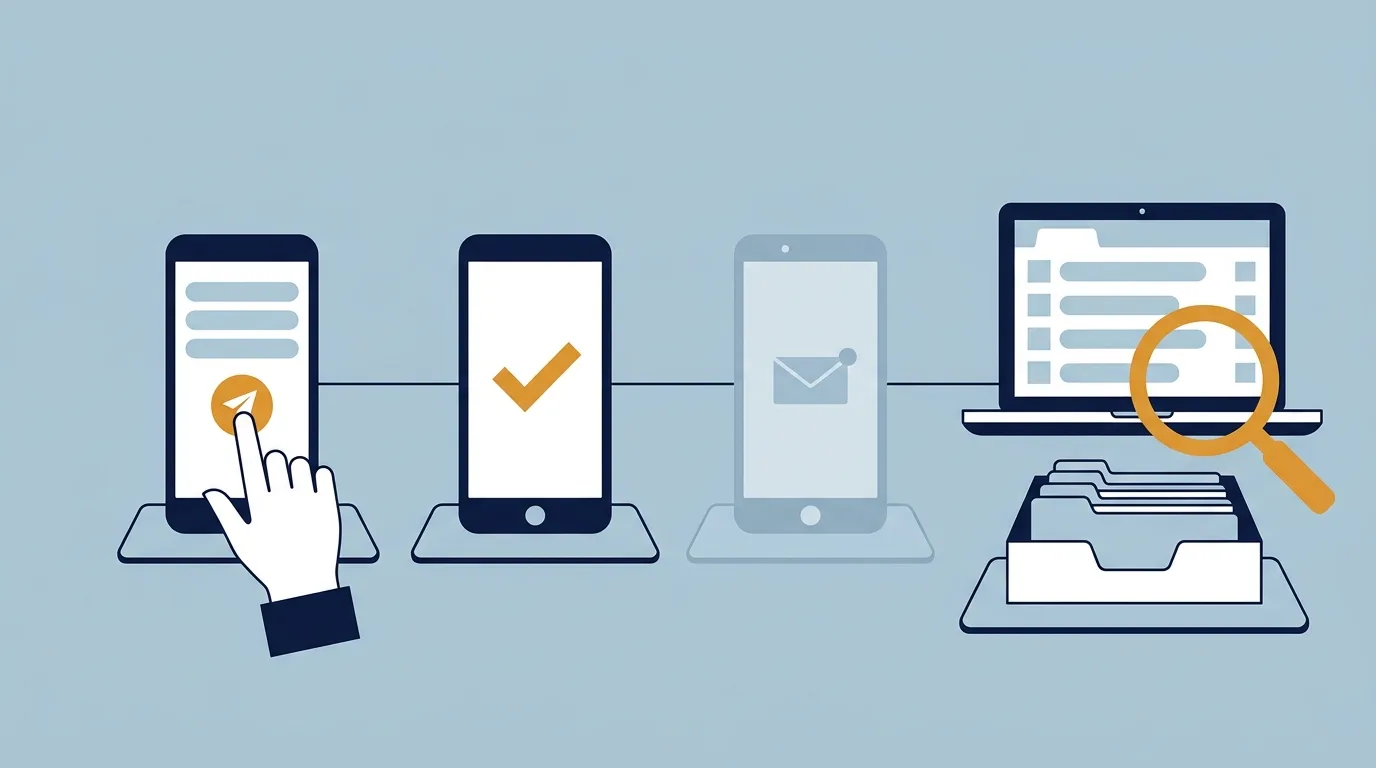
- 会社のアドレスではなく、個人のアドレス(個人のスマホのメールなど)を用意する
- 名前は架空にし、本文に「月例のテスト送信 11月28日10時05分」のように日時を書いて送る
- 完了画面が出たことを確かめ、画面を撮る
- 個人のアドレスに自動返信が届いたかを見る。ここで安心しない
- 会社側の受信箱で、手順2の日時を書いた通知を探す。受信箱に無ければ、迷惑メールのフォルダと、自動で振り分けているフォルダも見る
- 結果を記録する
判断の決め手は手順5です。手順4の自動返信は、お客様へのメールが動いている印でしかありません。会社への通知が届いたかどうかは、会社側の受信箱を見ないと分かりません。
通知は少し遅れて届くこともあります。待つ時間の目安は、自分の会社の実績から決めます。届いた通知の受信時刻と、本文に書いた送信の日時を比べると、届くまでにかかった時間が分かります。届いた月は、その時間を記録の表の「届くまでの時間」に書いておきます。
翌月からは、表に書いた時間を過ぎても見つからなければ、迷惑メールのフォルダも含めてもう一度探します。それでも無ければ「届かない」と扱います。初めての月で目安が無いときは、その日の業務が終わる前にもう一度探し、無ければ「届かない」と扱います。
手順3・4でつまずいたとき
完了画面や自動返信が無かったときは、次のように分けて扱います。
- 完了画面が出ない(エラーが出る・送信ボタンが反応しない):お客様が送れない状態です。段階2の「当日中」として、制作会社へ電話で一報します
- 完了画面は出たが、自動返信が届かない:まず個人のアドレスの迷惑メールのフォルダも探します。それでも無ければ、手順5に進んで会社側への通知を確かめます
- 自動返信だけが届かず、会社側への通知は届いた:問い合わせは会社に届いています。ただ、お客様は送れたかどうか分からず、同じ内容を何度も送ったり、電話をかけ直したりすることがあります。段階3の「数日内」として、制作会社へメールで伝えます
- 自動返信も会社側への通知も届かない:段階2の「当日中」として扱います
個人のアドレスから送るのは、お客様と同じ条件で試すためです。会社のアドレスから送ると、自動返信が会社の受信箱に入り、通知が届いたと見間違えることがあります。
記録する項目
| 日時 | フォーム | 使った端末 | 完了画面 | 自動返信 | 会社側への通知 | 見つかった場所 | 届くまでの時間 | メモ |
|---|---|---|---|---|---|---|---|---|
| 11/28 10:05 | お問い合わせ | iPhone・Safari | 出た | 届いた | 届いた/届かない | 受信箱/迷惑メール/見つからない | 届いたときに記入 | 制作会社への連絡日、直った日など |
フォームが複数あるときは、フォームごとに1行ずつ書きます。毎月同じ表に書き足していけば、「いつまでは届いていたか」が分かります。ただし、表で分かるのは「前回のテストでは届いていた」ところまでです。月1回の確認なので、止まり始めた日とは最大で1か月ずれます。いつから止まっていたかは、次の節の「最後に本物の問い合わせが届いた日」と合わせて絞り込みます。
迷惑メールのフォルダで見つかったとき
通知が迷惑メールのフォルダで見つかったら、表には「会社側への通知:届いた」「見つかった場所:迷惑メール」と書きます。届いてはいますが、本物の問い合わせも同じフォルダに入って見落とされる状態なので、そのままにはしません。
- 見つかった通知に「迷惑メールではない」と印を付ける(Gmail・Outlook とも、メールを開いた画面にこの操作があります)
- 印を付けたら、その場でもう1回テストを送り、今度は受信箱に入るかを確かめる。結果は表に1行書き足す
- 受信箱に入れば、ふだんどおり翌月のテストで確かめる。また迷惑メールのフォルダに入ったら、段階3の「数日内」として制作会社へメールで伝える。「通知が迷惑メールに入り続ける」と書き、表の記録を添えます
手順3で制作会社へ伝えたあと、直るまでは、受信箱と一緒に迷惑メールのフォルダも毎日見ます。
届かなかったときに、まず見ること
制作会社へ連絡する前に、担当者が見られる範囲で次を確かめます。メールの設定を自分で書き換える必要はありません。見るだけで十分です。
- 迷惑メールのフォルダと振り分けのルール:届いているのに別のフォルダに入っているだけ、ということがあります
- 通知先が、退職者や異動した人のアドレスになっていないか:通知は届いていても、誰も見ていない状態です。担当者が替わったときの見直しはホームページ担当者の退職・引き継ぎにまとめています
- 共有アドレスの転送先:共有アドレスから個人へ転送している場合、その転送先が今も使われているか
- 最後に本物の問い合わせが届いた日:受信箱を検索して、いつから途絶えているかの目安にします
転送と振り分けのルールは、次の画面で見られます。
- Gmail:右上の歯車 →「すべての設定を表示」→「メール転送と POP/IMAP」(転送先)と「フィルタとブロック中のアドレス」(振り分けのルール)
- Outlook(Web版・新しいOutlook):右上の歯車(設定)→「メール」→「転送」と「ルール」
- Outlook(従来のデスクトップ版):右上に歯車はありません。左上の「ファイル」→「情報」→「仕分けルールと通知の管理」で、振り分けのルールを見ます。転送もここのルールで設定されていることがあります
- それ以外のメールソフトやWebメール:設定の画面が分からなければ、社内でメールを管理している人か制作会社に聞きます
再送のお願いを出すかどうか
送信内容がサイト側にも残る作りのフォームなら、届かなかった間の問い合わせを後から拾える場合があります。残る作りかどうかも、制作会社に聞いておきます。
後から全部拾えたなら、拾った問い合わせに順に返事をすれば足ります。拾えない作りで、止まっていた期間にお客様がいた可能性があるなら、仁頼のように、お知らせで再送のお願いを出すことを社内で決めます。止まっていた期間が長いほど、取りこぼしも増えます。
お知らせには、次の4つを書きます。
- 届いていなかった期間(始まりと終わりの決め方は、この下に書きます)
- その間にフォームから送った方の問い合わせが、会社に届いていない可能性があること
- お手数をかけることへのおわびと、再送のお願い
- 再送の受付先(フォームのほか、電話番号やメールアドレス)
期間の始まりと終わりは、次のように決めます。
- 始まり:記録の表で最後に「届いた」と書いたテストの日と、受信箱で検索した「最後に本物の問い合わせが届いた日」を比べ、新しいほうの日にします。止まったのはその日より後なので、そこから数えれば取りこぼしを含められます
- 終わり:直ったあとのテスト送信で会社側に届いたことを確かめた日にします。その日は、記録の表の「メモ」に「直った日」と書いておきます
文の例:
2026年○月○日から○月○日まで、お問い合わせフォームから送られた内容が、当社に届いていなかったことが分かりました。この期間にお問い合わせくださった方には、ご迷惑をおかけし申し訳ございません。お手数ですが、もう一度フォームからお送りいただくか、お電話(○○-○○○○-○○○○)でご連絡ください。
原因の調べ方と直し方は制作会社の作業です。詳しく知りたい場合は問い合わせフォームのメールが届かない原因と直し方を参照してください。
「直りました」と言われたら
制作会社から直ったと連絡が来たら、担当者は次の3つを行います。
- 月1回の確かめ方と同じ手順でもう一度送り、会社側の受信箱に届くことを確かめる
- 記録の表に確かめた結果を1行書き足し、「メモ」に「直った日」と書く
- 一時的にフォームの横やお知らせ欄に出した電話番号を外す(再送のお願いのお知らせは、しばらく残すかどうかを社内で決める)
止まっていたら、どれくらい急ぐか
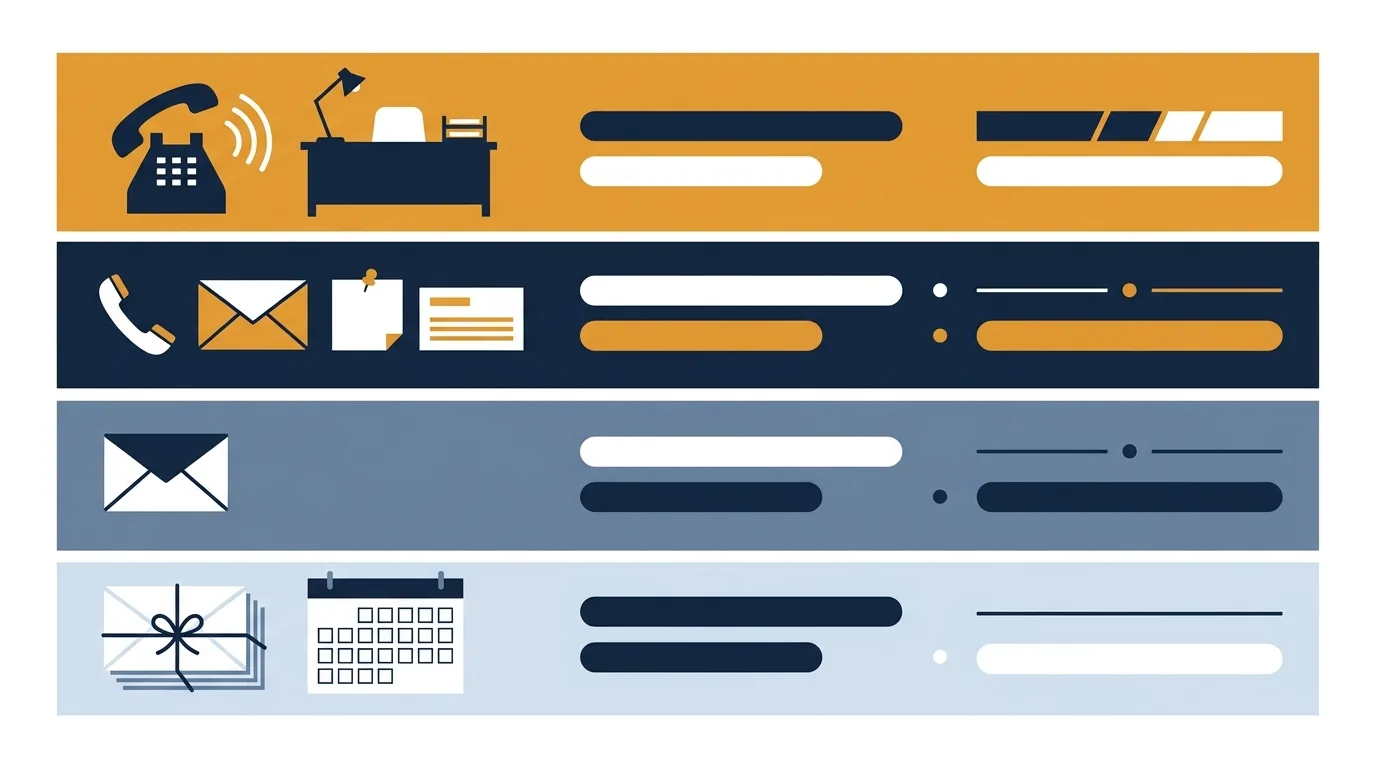
4段階で連絡先と手段を決める
| 段階 | 当てはまる様子 | 誰へ・何で | 制作会社が休みのとき |
|---|---|---|---|
| 1 至急 | 改ざんの兆しがある(下の説明を参照) | 制作会社と社内の責任者へ電話。つながらなければメールも残す | 緊急の連絡先があればそこへ。無ければ契約しているサーバー会社の窓口に相談する |
| 2 当日中 | 会社に問い合わせが届かない・送信できない(完了画面が出ない) | 制作会社へ電話で一報し、内容はメールで送る。同時に、社内でメールを管理している人(外部に任せていればその業者)にも同じ内容を伝える | 自分で更新できるなら、フォームの横やお知らせ欄に電話番号と受付用のメールアドレスを一時的に出す。できなければ、SNSやGoogleビジネスプロフィールを使っていればそこで知らせる。どちらも無理なら、休みの前に「誰が・どこに出すか」を制作会社と決めておく |
| 3 数日内 | 問い合わせは届くが、お客様への自動返信だけが届かない・通知が迷惑メールに入り続ける・一部の端末で表示が崩れる・一部の項目がおかしい | 制作会社へメール | メールだけ送り、休み明けの対応を待つ |
| 4 次の定期連絡 | 誤字、画像の差し替えなど | 他の依頼とまとめてメール | 休み明けにまとめて送る |
フォームの通知が止まっているのは、段階2の当日中です。直るまでの間も問い合わせを受けられるよう、別の連絡手段を出すのを先にします。
段階2で社内のメール管理者にも伝えるのは、油研工業の例のように、受け取る側のセキュリティの仕組みで止まることがあるからです。制作会社からは自社のセキュリティの設定が見えないので、両方へ同時に知らせると原因に早くたどり着けます。
段階1にあたる「改ざんの兆し」
Googleの開発者向けサイト web.dev の解説(サイトがハッキングされたかを知るには・ハッキングされたサイトのよくある質問)では、次のような様子が兆しとして挙げられています。
- Googleから、サイトがハッキングされているという通知が届いた
- 検索結果で、自社サイトにハッキングされている旨の警告が出る
- 訪れた人から、マルウェア(悪意のあるプログラム)の警告が出たと言われた
- 作った覚えのないページや、管理者の権限を持つアカウントがある
- 自社と関係のない検索語からのアクセスが、急に増えた
1つでも当てはまれば、フォームの不具合とは分けて段階1で扱います。その後の対応の流れはホームページが表示されない・改ざんされた時の緊急対応にまとめています。
1通で伝わる連絡の型
6項目を書く
- 段階(至急/当日中/数日内/次の定期連絡)
- URL(問題のページのアドレス)
- 端末とブラウザ(それぞれの版も)
- 操作の順番(テストを送った日時も)
- 期待した結果と、実際の結果
- いつから(最後に正常だった日)
4の日時は、手順2で本文に書いた日時と同じものにします。制作会社はメールの送信記録をその日時で探して、原因を調べます。日時が無いと「何時何分に送ったテストですか」と聞き返されます。
悪い例と良い例
悪い例:
サイトのフォームが変みたいです。見てもらえますか。
これだと制作会社は、どのフォームで何が起きたのかを聞き返すところから始めることになります。休み前なら、そのやり取りだけで休みに入ってしまいます。
良い例:
件名:【当日中】お問い合わせフォームの通知が会社に届きません
1. 段階:当日中(問い合わせが届かない)
2. URL:https://(自社のドメイン)/contact/
3. 端末とブラウザ:iPhone(iOSの版を記入)・Safari、Windows 11・Chrome(版を記入)
4. 操作の順番:11月28日10時05分に、個人のアドレスから架空の内容で送信(本文にも同じ日時を記入)→ 完了画面が出た → 個人宛ての自動返信は届いた
5. 期待した結果と実際の結果:info@ に通知が届くはずが、受信箱にも迷惑メールのフォルダにも届いていない
6. いつから:最後に届いた問い合わせは11月10日。10月の月例確認では届いていた
完了画面と自動返信の画面写真を添付します(個人のアドレスは隠しています)。
自動返信だけが届かなかったときは、件名を「【数日内】お問い合わせフォームの自動返信がお客様に届きません」にします。1は「数日内(自動返信だけが届かない)」、5は「個人のアドレスに自動返信が届くはずが、受信箱にも迷惑メールのフォルダにも届いていない。info@ への通知は届いた」と書き換えます。
添付する画面の撮り方
2026年11月時点の各社の公式ヘルプに沿っています。操作が違う場合はリンク先で確かめてください。
| 端末 | 画面の撮り方 | 版の確かめ方 |
|---|---|---|
| iPhone | サイドボタンと音量を上げるボタンを同時に押す(ホームボタンのある機種はサイドボタンとホームボタン)(Apple) | 設定 → 一般 → 情報(Apple) |
| Android | 電源ボタンと音量を下げるボタンを同時に押す(Google) | 設定 → デバイス情報 → Androidバージョン(Google) |
| Windows | Windowsロゴキー+Shift+S で範囲を選ぶ(Microsoft) | 設定 → システム → バージョン情報の「Windowsの仕様」(Microsoft) |
| Mac | shift+command+4 で範囲を選ぶ(全体は shift+command+3)(Apple) | Appleメニュー →「このMacについて」(Apple) |
Chromeの版は、右上の︙ → ヘルプ →「Google Chrome について」で確かめられます(Google)。iPhoneのSafariはiOSと一緒に更新されるので、iOSの版を書けば足ります。MacのSafariは、Safariを開いて画面上部のメニューの「Safari」→「Safariについて」で確かめられます。
写してはいけないもの
- お客様の名前・メールアドレス・電話番号(本物の問い合わせの通知を撮らない)
- WordPressなどの管理画面
- パスワードやログイン画面
- 会社の受信箱の一覧(他のメールの件名や差出人が写る)
会社側の受信箱は撮らずに、「届いていない」と文章で書けば足ります。撮った画面に余計なものが写っていたら、切り取ってから添付します。
年末年始の休み前に1回やっておく
年末年始は、制作会社も自社も休みに入ることがあります。その間にフォームが止まると、休み明けまで誰も気づかず、直るのも休み明けになります。まず契約先に休みの期間を確かめ、休みに入る前に月例の確認を1回やっておくのが安全です。
- 月例の確認を前倒しで行い、会社側に届くことを確かめる
- 制作会社の休みの期間と、緊急時の連絡先を聞いておく
- 休み中に止まったとき、フォームの横に出す電話番号やメールアドレスを決めておく
休業のお知らせを出す場合は、戻し忘れにも気をつけます。戻し方は年末年始の休業のお知らせ、戻し忘れを防ぐにまとめています。
保守契約があれば、窓口と休業時の対応、定期的な確認の範囲が契約で決まっているので、まず契約の内容を見てください。契約が無く、公開後のこうした確認を任せる先を探している場合は、ホームページの保守・運用も参考にしてください。