本記事はアフィリエイト広告(PR)を含みます。 紹介しているサービスは当社が制作実務での利用・検証を基準に、品質本位で選定しています。価格は2026年11月17日に公式サイトで確認した税込価格です。料金・キャンペーンは変動するため、申し込み前に必ず公式サイトの最新表示をご確認ください。
「ホームページ制作をお願いしたら、サーバーは自分で契約してくださいと言われた」——そんな方に向けて、高速表示に定評のあるレンタルサーバー mixhost(ミックスホスト) の申し込みからWordPress開設までを、制作会社の視点でわかりやすく解説します。
画面の案内に沿って進めれば、10分ほどで契約は完了します。コーポレートサイトならプランはスタンダードで十分です。ただし、初回料金と更新料金には差があります(契約期間別の表は「プランを選ぶ」の手順にまとめました)。
関連サービスパッケージ「作り直す前の診断」(9,800円・税別)
mixhostでサイトを作成する流れ(全体像)
mixhostで申し込みからサイト公開までどう進むのか、まず全体の流れを示します。詳しい手順は以降の見出しで解説します。
- mixhostに申し込む:画面の案内に沿って進めば10分ほどで契約完了(詳細は後述「mixhostの契約手順」)
- WordPressクイックスタートで自動インストール:申し込み時にドメイン・サイト名を入力するだけで、サーバー契約と同時にWordPressが使える状態になる
ここから先は2通りに分かれます。
- 自分でサイトを作る場合:管理画面の基本設定を済ませてから記事・ページを追加していきます(詳細は後述「自分でサイトを作成する場合の初期設定」)
- 制作会社に依頼する場合:ログイン情報を安全な方法で共有すれば、あとの構築は制作会社が行います(詳細は後述「契約後にやること」)
mixhostをおすすめする理由
mixhostは次のような方に向いています。
- 表示速度が速い:全プランで高速ストレージ(NVMe SSD)と高速WebサーバーLiteSpeedを採用
- WordPressクイックスタート:申し込みと同時にWordPressを自動でインストールできる
- 30日間返金保証:初めてでも試しやすい
- 自動バックアップ:直近14日分の自動バックアップを標準搭載
初回が安いぶん、更新時は月額が上がります。何年も使うコーポレートサイトは更新料ベースで判断しましょう(金額は「プランを選ぶ」の表を参照)。
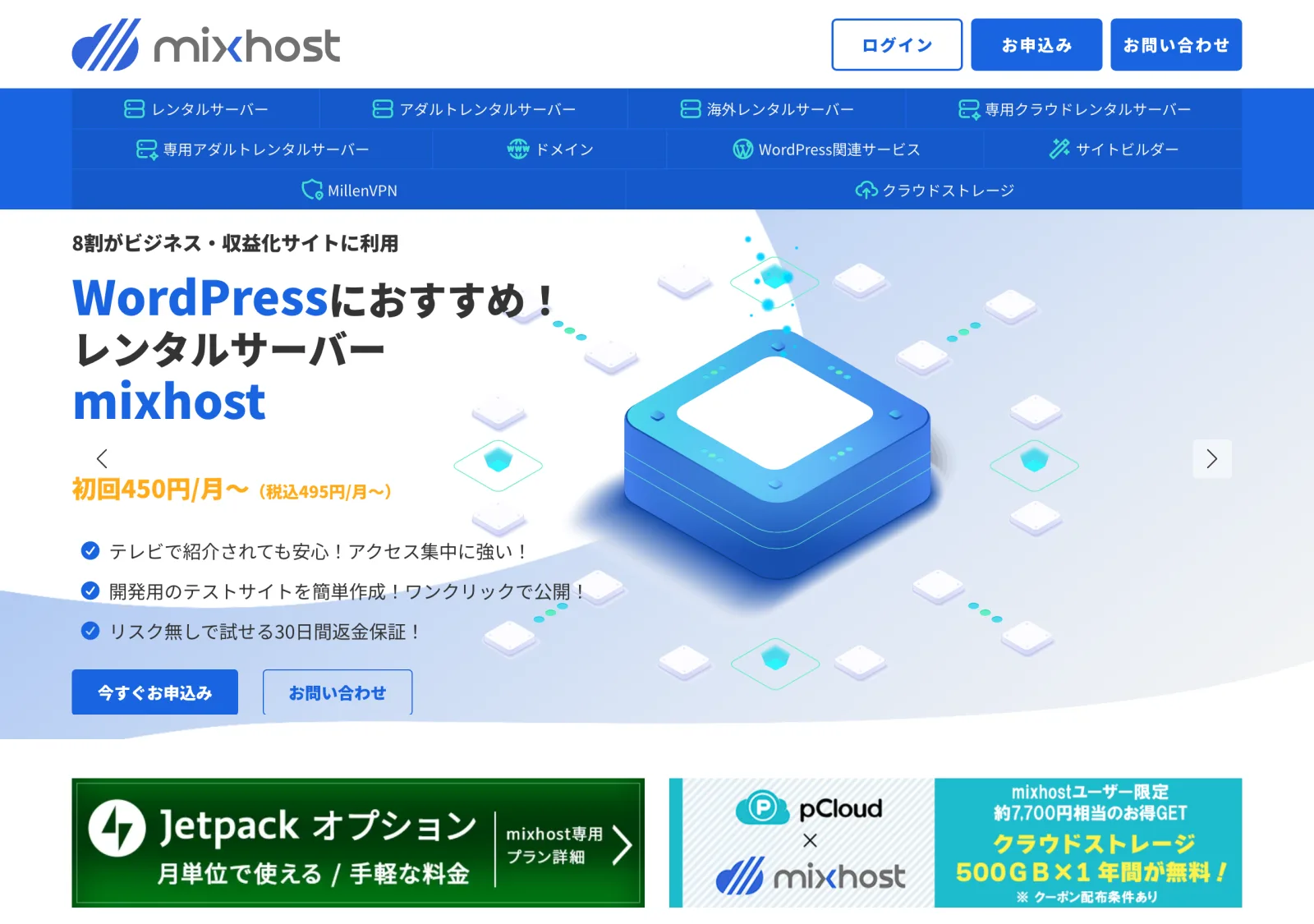
他社との違いはWordPressにおすすめのレンタルサーバー比較【2026年版】で比較しています。バランス重視ならConoHa WING、実績重視ならエックスサーバーも候補です。
契約前に用意するもの
| 必要なもの | 用途 |
|---|---|
| メールアドレス | アカウント登録・各種通知の受信 |
| クレジットカード | 月額/年額料金のお支払い(PayPal等も可) |
| スマートフォン | 本人確認(SMS認証)に使用 |
所要時間は約10分です。
mixhostの契約手順
コーポレートサイトなら スタンダードプラン で十分です。
| 項目 | おすすめの選択 | 補足 |
|---|---|---|
| プラン | スタンダード | 中小企業サイトの標準。上位プランは大規模・高負荷向け |
| 契約期間 | 12ヶ月 | 長期ほど月額が安い。まずは12ヶ月が無難 |
スタンダードプランの契約期間別の料金(月額・税込)
| 契約期間 | 初回月額 | 更新月額 | 更新時の上がり幅 |
|---|---|---|---|
| 3ヶ月 | 1,188円 | 1,738円 | +550円 |
| 6ヶ月 | 1,078円 | 1,628円 | +550円 |
| 12ヶ月 | 968円 | 1,518円 | +550円 |
| 24ヶ月 | 913円 | 1,408円 | +495円 |
| 36ヶ月 | 858円 | 1,298円 | +440円 |
3年間使った場合の支払総額の目安(上の表の月額から計算。キャンペーン・料金改定は含めず、更新後も同じ契約期間・同じ料金で続ける前提)
| 契約の仕方 | 計算 | 3年間の総額 |
|---|---|---|
| 36ヶ月契約を1回 | 858円×36ヶ月 | 30,888円 |
| 12ヶ月契約を3年続ける | 968円×12ヶ月+1,518円×24ヶ月 | 48,048円 |
3年以上使うと決まっているなら、36ヶ月契約のほうが約17,000円安くなります。まず試したい方は12ヶ月で始めても構いません。30日間は返金保証の対象です。申し込み前には、最新の料金を公式サイトで確かめてください。
mixhostは申し込みフローの中で WordPressクイックスタート を選べます。独自ドメイン・サイト名・WordPressのユーザー名・パスワードを入力します。ユーザー名とパスワードは必ずメモしてください(管理画面のログインに使用します)。
すでにドメインをお持ちの方:独自ドメインの接続(DNS切り替え)は、公開のタイミングで制作会社が設定します。誤って先にドメインを移すと現行サイトが表示されなくなることがあるため、現段階では触らないのが安全です。
メールアドレス・パスワードでアカウントを作成し、氏名・住所などの契約者情報を入力します。サイトの名義になる情報なので、会社の正式情報で登録してください。スマートフォンでSMS認証を行います。
クレジットカードまたはPayPal等の情報を入力し、内容を確認して申し込みを確定します。サーバーの準備とWordPressのインストールが自動で進み、これで契約は完了です。
自分でサイトを作成する場合の初期設定
制作会社に依頼せず、自分でサイトを作成する場合は、契約完了後にWordPressの管理画面へログインし、公開前に次の項目を確認しておくと迷いにくくなります。
- 管理画面へのログイン:ブラウザで「独自ドメイン/wp-admin/」を開き、ステップ3でメモしたユーザー名・パスワードでログインします
- サイトのタイトル・キャッチフレーズ:「設定」→「一般」で入力します(検索結果にも表示される項目です)
- パーマリンク設定:「設定」→「パーマリンク設定」で「投稿名」などのシンプルな形式を選びます。初期設定のままだと日付入りの長いURLになりやすく、あとから変更すると既存ページのURLが変わってしまうため、公開前に決めておくのが安全です
- サイトアドレスがhttps表記か:「設定」→「一般」で「WordPressアドレス」「サイトアドレス」が
https://で始まっているかを確認します - テーマの選定:契約直後は無料テーマのままで問題ありません。運営を続けながら、目的に合うテーマへ後から切り替えられます
初心者の方が最初からすべてを作り込む必要はありません。上記の基本設定だけ済ませておけば、記事やページの追加はあとから少しずつ進められます。
契約後にやること(制作会社への引き継ぎ)
契約が完了したら、制作会社に以下を安全な方法で共有してください。あとの構築はすべて制作会社が行います。
- mixhostのマイページ(コントロールパネル)ログイン情報
- WordPressの管理画面ログイン情報(ステップ3でメモしたユーザー名・パスワード)
パスワードはメール本文に直接書かず、パスワード付きファイルや専用の受け渡しツールなど、安全な方法でお送りください。
よくある質問(FAQ)
- 更新すると高くなると聞きました。大丈夫ですか?
-
はい、初回より更新時のほうが月額は上がります。12ヶ月契約なら初回968円が更新時は1,518円です(2026年11月17日確認・税込)。契約期間別の金額と3年総額は「プランを選ぶ」の手順を見てください。
- テーマは何を選べばいいですか?
-
制作会社が指定テーマを設定しますので、申し込み時は無料テーマのままでかまいません。
- すでに使っているドメインはどうなりますか?
-
契約時は何もしなくて大丈夫です。切り替えのタイミングは、手順3の注意書きのとおりです。
まとめ
mixhostの契約は、画面の案内どおりに進めれば10分ほどで完了します。プランはスタンダード、契約期間は使う年数に合わせて選びます(料金表は手順2)。
契約後は、マイページとWordPress管理画面のログイン情報を、安全な方法で制作会社に共有します。サーバー契約後の構築をご依頼の場合はお問い合わせへどうぞ。
サーバー選びで迷っている方はWordPressにおすすめのレンタルサーバー比較、ドメインの取り方は独自ドメインの取得・設定方法をご覧ください。
Web制作・システム開発は
First CHにお任せください
「こんなWebサイトが欲しい」「このシステムは実現できる?」——
現役エンジニアが直接お話を伺い、最適な進め方をご提案します。
「まだ構想段階」「費用感だけ知りたい」というご相談も歓迎です。