「バックアップって本当に必要ですか?」
お客様からこう聞かれることがあります。
正直に言うと、バックアップなしでWordPressサイトを運用するのは、保険なしで車を運転するようなものです。事故が起きてからでは手遅れです。
この記事では、WordPressサイトのバックアップについて、なぜ必要なのか、どの方法がおすすめか、どのくらいの頻度で取るべきかを、制作者の視点から解説します。
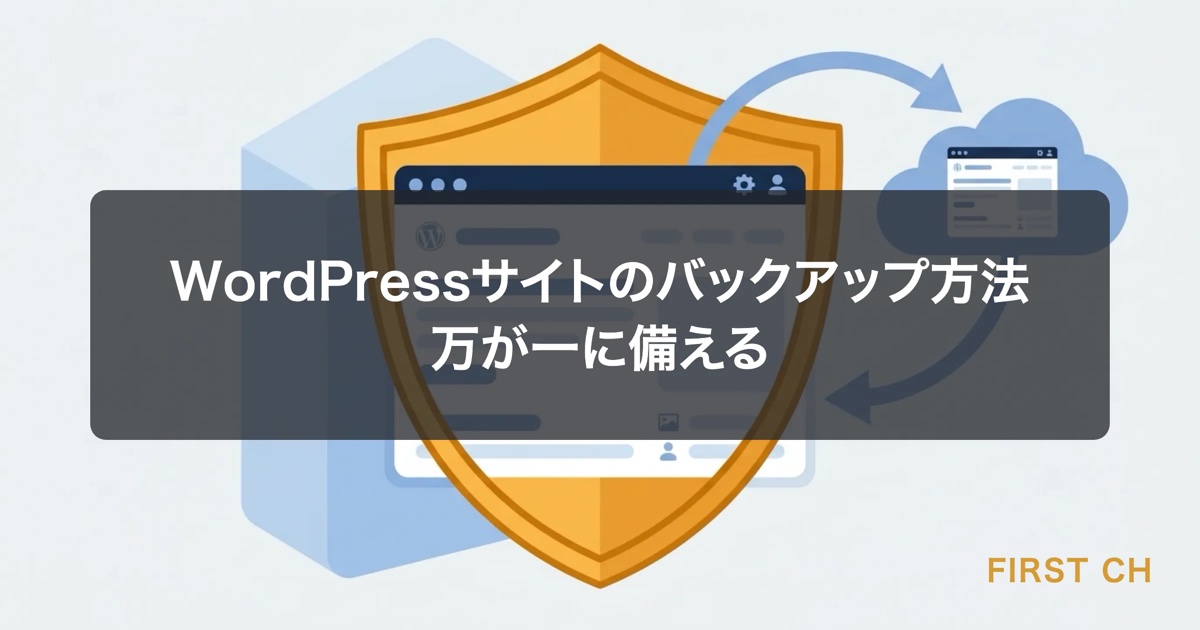
WordPressのバックアップは「ファイル」と「データベース」の2つをセットで取らないと復元できません。UpdraftPlusでデータベースを毎日・ファイルを毎週、保存先を外部クラウドに設定するのが標準です。サーバー内に保存すると障害時にバックアップごと消えるため、必ずサイトとは別の場所に置いてください。
なぜバックアップが必要なのか
バックアップがなければ復旧できない6つのケース
WordPressサイトのデータが消失・破損するケースは、想像以上に多いです。
| ケース | 発生頻度 | 影響度 |
|---|---|---|
| WordPress・プラグインのアップデート失敗 | よくある | 中〜大 |
| プラグイン同士の競合による不具合 | たまにある | 中 |
| サーバー障害・ハードウェア故障 | まれ | 大 |
| ハッキング・マルウェア感染 | たまにある | 大 |
| 人為的なミス(誤って削除・上書き) | よくある | 中〜大 |
| レンタルサーバー会社の重大障害 | 非常にまれ | 致命的 |
制作者の本音を言うと、最も多いのは「アップデート後の不具合」と「人為的なミス」です。プラグインをアップデートしたらサイトが真っ白になった、というケースは珍しくありません。
バックアップがあれば、5分で元の状態に復旧できます。バックアップがなければ、最悪の場合、ゼロから作り直しです。
バックアップの「2つの要素」を理解する
WordPressのバックアップには、2つの要素があります。
| 要素 | 内容 | 具体的なデータ |
|---|---|---|
| ファイル | サーバー上のファイル群 | テーマ、プラグイン、アップロード画像、WordPress本体 |
| データベース | MySQL/MariaDBのデータ | 投稿内容、固定ページ、設定情報、ユーザー情報 |
この2つのセットでバックアップを取らないと、完全な復元はできません。
よくある間違いとして、「FTPでファイルだけダウンロードした」というケースがありますが、それではデータベース(記事内容や設定)は復元できません。
どちらか一方だけでは、サイトは元に戻りません。バックアップを取っているつもりで、実は復元できない状態というのが、いちばん多い失敗です。
バックアップ方法1: プラグインで自動バックアップ(推奨)
UpdraftPlusがおすすめの理由
最も手軽で確実なバックアップ方法は、プラグインを使った自動バックアップです。
私が推奨するのはUpdraftPlusです。
| 項目 | 内容 |
|---|---|
| 価格 | 無料(有料版あり) |
| 有効インストール数 | 300万以上 |
| 対応するバックアップ先 | Google Drive、Dropbox、Amazon S3、メール等 |
| 復元機能 | あり(ワンクリック復元) |
| スケジュール設定 | あり |
UpdraftPlusの設定手順
ステップ1: インストール・有効化
- 管理画面 →「プラグイン」→「新規追加」
- 「UpdraftPlus」を検索
- 「今すぐインストール」→「有効化」
ステップ2: バックアップスケジュールの設定
「設定」→「UpdraftPlus バックアップ」→「設定」タブを開きます。
| 設定項目 | 推奨設定 | 理由 |
|---|---|---|
| ファイルバックアップの間隔 | 毎週 | 画像やテーマは頻繁に変わらない |
| データベースバックアップの間隔 | 毎日 | 投稿や設定は頻繁に変わる |
| 保持する数 | 4〜8 | 直近4〜8世代あれば十分 |
ステップ3: 保存先の設定
バックアップの保存先は、サイトとは別の場所に設定することが重要です。
| 保存先 | おすすめ度 | 理由 |
|---|---|---|
| Google Drive | ★★★ | 無料15GB、設定が簡単 |
| Dropbox | ★★★ | 無料2GB、安定 |
| メール | ★☆☆ | ファイルサイズに制限あり |
| サーバー内 | ★☆☆ | サーバー障害時に一緒に消える |
サーバーに障害が起きると、サイトとバックアップが同時に消えます。保険を同じ建物に置くようなもので、いざというときに使えません。必ず Google Drive や Dropbox などの外部クラウドストレージを指定してください。
ステップ4: 初回手動バックアップの実行
設定が完了したら、「今すぐバックアップ」ボタンで初回のバックアップを手動実行します。
- バックアップが正常に完了するか確認
- 保存先にファイルが届いているか確認
バックアップ方法2: レンタルサーバーの自動バックアップ機能
サーバー側のバックアップは「保険の保険」
多くのレンタルサーバーには、自動バックアップ機能が備わっています。
| サーバー | 自動バックアップ | 保存期間 | 復元費用 |
|---|---|---|---|
| 国内シェアNo.1の高速サーバー | ◎(全プラン無料) | 14日間 | 無料 |
| 国内最速クラスの高速サーバー | ◎(全プラン無料) | 14日間 | 無料 |
| コスパ重視のレンタルサーバー | ○(有料オプション) | 7回分 | 月額330円 |
| 老舗レンタルサーバー | ○(スタンダード以上) | 8回分 | 無料 |
サーバーバックアップだけに頼るリスク
制作者の本音として、サーバーのバックアップだけに頼るのは危険です。理由は以下の通りです。
- サーバー会社の障害でバックアップごと消える可能性 ── 実際に過去に大規模な事例がありました
- 保存期間が限られている ── 14日前の状態にしか戻れない
- 復元に時間がかかる場合がある ── サポートへの問い合わせが必要なケースも
ベストプラクティスは、プラグインによるバックアップ(外部保存)+サーバーのバックアップの二重体制です。
Web制作・システム開発は
First CHにお任せください
「こんなWebサイトが欲しい」「このシステムは実現できる?」——
現役エンジニアが直接お話を伺い、最適な進め方をご提案します。
「まだ構想段階」「費用感だけ知りたい」というご相談も歓迎です。
バックアップ方法3: 手動バックアップ
手動バックアップが必要なタイミング
通常はプラグインの自動バックアップで十分ですが、以下のタイミングでは手動で追加のバックアップを取ることをおすすめします。
- WordPressのメジャーアップデート前
- テーマの変更前
- プラグインの大量アップデート前
- サイトの大幅なデザイン変更前
- サーバー移転前
手動バックアップの手順
ファイルのバックアップ:
- FTPソフト(FileZillaなど)でサーバーに接続
wp-contentフォルダ全体をダウンロード- 特に
uploads(画像)、themes(テーマ)、plugins(プラグイン)フォルダが重要
データベースのバックアップ:
- レンタルサーバーの管理画面から phpMyAdmin にログイン
- WordPressが使っているデータベースを選択
- 「エクスポート」タブからSQL形式でダウンロード
正直に言うと、手動バックアップは技術的なハードルが高いため、慣れていない方にはおすすめしません。UpdraftPlusなどのプラグインを使えば、ボタン一つで同じことが自動的に行われます。
バックアップの頻度 ── どのくらいの間隔が適切か
サイトの更新頻度で決める
バックアップの頻度は、サイトの更新頻度に合わせるのが基本です。
| サイトの更新頻度 | データベースバックアップ | ファイルバックアップ |
|---|---|---|
| 毎日更新(ブログ、ECサイト等) | 毎日 | 毎日〜毎週 |
| 週に1〜2回更新 | 毎日 | 毎週 |
| 月に数回更新(コーポレートサイト) | 毎週 | 毎月 |
| ほとんど更新しない | 毎週 | 毎月 |
中小企業のコーポレートサイトであれば、データベースは毎日、ファイルは毎週が標準的な設定です。
バックアップの保持数
バックアップを何世代分保持するかも重要です。
- 最低4世代は保持する
- 余裕があれば8世代
理由は、不具合に気づくまでに時間がかかる場合があるからです。例えば、マルウェア感染に1週間気づかなかった場合、直近のバックアップもすでに感染している可能性があります。複数世代あれば、感染前の状態に戻れます。
復元手順の概要 ── もしものときに
UpdraftPlusでの復元手順
UpdraftPlusなら、バックアップからの復元は非常に簡単です。
- 管理画面 →「設定」→「UpdraftPlus バックアップ」
- 「既存のバックアップ」セクションで復元したいバックアップを選択
- 「復元」ボタンをクリック
- 復元する要素を選択(プラグイン、テーマ、アップロード、その他、データベース)
- 「復元」を実行
所要時間: サイトの規模にもよりますが、通常5〜15分で完了します。
復元時の注意点
- 復元前に現在の状態のバックアップを取る ── 復元後に「やっぱり元の方が良かった」となることがある
- 復元後にパーマリンク設定を再保存 ── 「設定」→「パーマリンク」で何も変更せずに保存ボタンを押す。これで404エラーが解消されることが多い
- キャッシュのクリア ── キャッシュプラグインやブラウザのキャッシュをクリアする
サイトにログインできない場合の復元
最悪のケース(サイトが完全に表示されない、管理画面にログインできない)の場合は、以下の方法で復元します。
- FTPでサーバーにアクセス ── wp-contentフォルダにバックアップファイルをアップロード
- phpMyAdminでデータベースを復元 ── SQLファイルをインポート
- サーバーのバックアップから復元を依頼 ── レンタルサーバーのサポートに連絡
制作者の本音として、「復元手順を知っている」と「実際に復元できる」は別物です。本番と別の場所で構いません。一度通しておくと、いざというときに手が止まりません。
Web制作・システム開発は
First CHにお任せください
「こんなWebサイトが欲しい」「このシステムは実現できる?」——
現役エンジニアが直接お話を伺い、最適な進め方をご提案します。
「まだ構想段階」「費用感だけ知りたい」というご相談も歓迎です。
まとめ ── バックアップ設定チェックリスト
WordPressサイトのバックアップで最低限やるべきことをまとめます。
- UpdraftPlus(またはバックアッププラグイン)を導入
- データベースの自動バックアップを毎日〜毎週に設定
- ファイルの自動バックアップを毎週〜毎月に設定
- 保存先を外部クラウドストレージに設定
- 初回バックアップの手動実行と確認
- サーバーの自動バックアップ機能も確認
- メジャーアップデート前に手動バックアップ
- 年1回の復元テスト
バックアップは「何も起きなければ無駄な作業」に見えますが、一度でもデータ消失を経験すれば、その重要性を痛感します。私自身、お客様のサイトでアップデート後の不具合を経験しましたが、バックアップのおかげで5分で復旧できました。
「バックアップの設定が不安」「プロに任せたい」という方は、バックアップ設定を含めたWordPressの保守・運用をお任せください。