本記事はアフィリエイト広告(PR)を含みます。 紹介しているサービスは当社が制作実務で実際に利用しているものを基準に、品質本位で選定しています。
「ホームページ制作をお願いしたら、サーバーは自分で契約してくださいと言われた」——そんな方に向けて、レンタルサーバー ConoHa WING(コノハウィング) の申し込みからWordPressの開設までを、画像付きでステップごとに解説します。
専門知識は不要です。画面の通りに進めれば、10分ほどで完了します。当社(First CH)がコーポレートサイト制作で標準的に利用しているサーバーなので、制作後の引き継ぎもスムーズです。
ConoHa WINGをおすすめする理由(制作会社の視点)
レンタルサーバーは各社ありますが、当社がConoHa WINGを標準にしているのは次の理由からです。
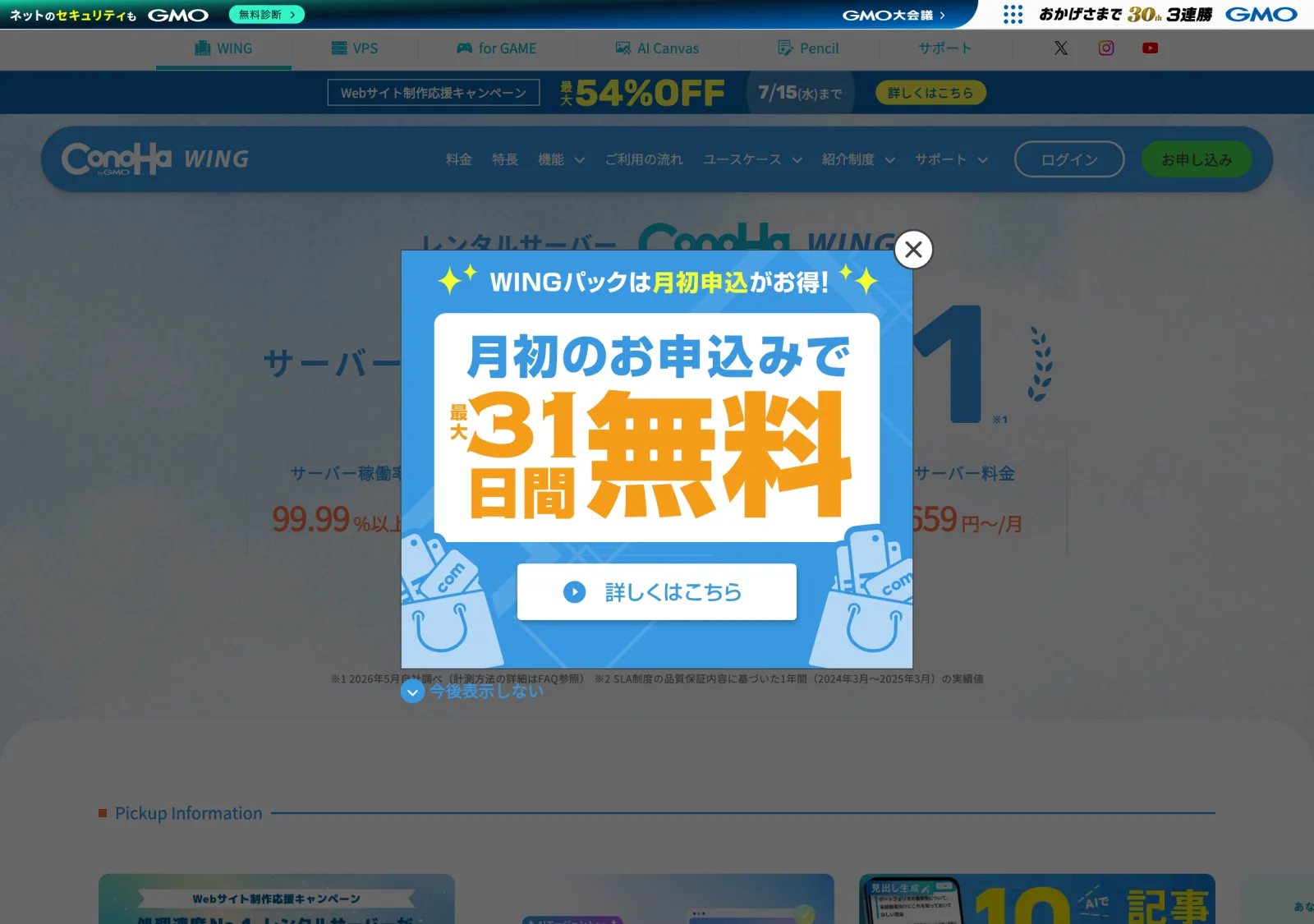
- 表示速度が速い:国内最速クラスをうたう処理速度で、SEOにも有利
- WordPressかんたんセットアップ:申し込みと同時にWordPressが自動でインストールされる
- 管理画面がわかりやすい:初めての方でも迷いにくい設計
- 料金が明朗:「WINGパック」なら独自ドメイン2つが無料で、長期契約ほど割安
他社サーバーとの違いはWordPressにおすすめのレンタルサーバー比較【2026年版】で比較しています。エックスサーバーなど他社をご希望の場合もそちらをご覧ください。
契約前に用意するもの
スムーズに進めるため、以下を手元にご用意ください。
| 必要なもの | 用途 |
|---|---|
| メールアドレス | アカウント登録・各種通知の受信 |
| クレジットカード | 月額/年額料金のお支払い(ConoHaチャージや他決済も可) |
| スマートフォン | 本人確認(SMS/電話認証)に使用 |
所要時間は約10分です。
ConoHa WINGの契約手順
「初めてご利用の方」の欄にメールアドレスとパスワードを入力し、「次へ」進みます。
契約プランを選択します。以下が基本のおすすめ設定です。
| 項目 | おすすめの選択 | 補足 |
|---|---|---|
| 料金タイプ | WINGパック | 独自ドメイン無料・長期割引あり。通常の中小企業サイトはこれ一択 |
| 契約期間 | 12ヶ月 | 長いほど月額が安い。まずは12ヶ月が無難 |
| プラン | ベーシック | コーポレートサイト1〜数サイトなら十分 |
| 初期ドメイン/サーバー名 | そのままでOK | 後から使う独自ドメインとは別物。変更不要 |
料金の目安(2026年7月時点・税込):ベーシックは12ヶ月契約で月額970円、36ヶ月契約で月額659円ほど(長期割引・キャンペーン適用時)。初期費用は無料です。料金とキャンペーンは時期により変動するため、申し込み前に必ず公式サイトの最新表示をご確認ください。
ConoHa WINGの便利な点が、このWordPress自動インストールです。「WordPressかんたんセットアップ」を「利用する」にして、以下を入力します。
| 項目 | 入力内容 |
|---|---|
| セットアップ方法 | 新規インストール |
| 独自ドメイン | 新しく取得する場合はここで取得。すでにドメインをお持ちの場合は下の注記を参照 |
| 作成サイト名 | 会社名・サイト名(後から変更可) |
| WordPressユーザー名・パスワード | 必ずメモを取ってください(管理画面ログインに使用) |
| WordPressテーマ | 無料の「Cocoon」などでOK。制作会社が別途指定テーマを設定します |
申し込みの途中で「AIブログツール」などの追加オプションを尋ねられた場合、不要であれば選択せずに進めて問題ありません(後からでも検討できます)。
💡 すでにドメインをお持ちの方(例:既存サイトのドメインを引き継ぐ場合)
独自ドメインの欄は新規取得せず、初期ドメインのまま進めてかまいません。既存ドメインの接続(DNS切り替え)は、公開のタイミングで制作会社が設定します。誤って先にドメインを移すと現行サイトが表示されなくなることがあるため、現段階では触らないのが安全です。
氏名・住所・電話番号など、契約者情報を入力します。サイトの名義になる情報なので、会社の正式情報で登録してください。
スマートフォンの番号を入力し、「SMS認証」または「電話認証」を選びます。届いた認証コードを入力すれば完了です。
クレジットカード情報を入力し、内容を確認して「お申し込み」をクリックします。
数十秒〜数分でサーバーの準備とWordPressのインストールが自動で完了します。これで契約は終わりです。お疲れさまでした。
契約後にやること(制作会社への引き継ぎ)
契約が完了したら、制作会社に以下の情報を安全な方法で共有してください。あとの構築作業はすべて制作会社が行います。
- ConoHa WINGのコントロールパネル ログイン情報(メールアドレス・パスワード)
- WordPressの管理画面ログイン情報(ステップ4でメモしたユーザー名・パスワード)
パスワードはメール本文に直接書かず、パスワード付きファイルや専用の受け渡しツールなど、安全な方法でお送りください。
よくある質問(FAQ)
- 月額いくらかかりますか?
-
WINGパック・ベーシックの場合、2026年7月時点(税込)で12ヶ月契約は月額970円、36ヶ月契約は月額659円ほど(長期割引適用時)です。初期費用は無料。料金・キャンペーンは時期により変動するため、最新は必ず公式サイトでご確認ください。
- 契約期間の途中で解約できますか?
-
可能です。WINGパックは長期契約での割引のため、残期間の扱いは公式の規約に従います。まずは12ヶ月で始めるのが無難です。
- テーマは何を選べばいいですか?
-
制作会社が指定テーマ(当社の場合はSWELL)を設定しますので、申し込み時は無料テーマのままでかまいません。
- すでに使っているドメインはどうなりますか?
-
現行サイトのドメインは、新サイトの公開時に制作会社がDNS切り替えで引き継ぎます。契約時は何もしなくて大丈夫です。
まとめ
ConoHa WINGの契約は、画面の通りに進めれば10分ほどで完了します。
- 公式サイトから申し込み開始
- アカウント作成
- WINGパック・ベーシックを選択
- WordPressかんたんセットアップ
- お客様情報の入力
- 本人確認
- お支払い・申し込み確定
契約後は管理画面情報を制作会社に共有いただくだけで、あとの構築はお任せいただけます。
ドメインを新しく取得する方は独自ドメインの取得・設定方法も合わせてご覧ください。サーバー選びで迷っている方はWordPressにおすすめのレンタルサーバー比較が参考になります。
Web制作・システム開発は
First CHにお任せください
「こんなWebサイトが欲しい」「このシステムは実現できる?」——
現役エンジニアが直接お話を伺い、最適な進め方をご提案します。
「まだ構想段階」「費用感だけ知りたい」というご相談も歓迎です。