担当者が替わった、または制作会社を乗り換えた。そこでGoogleタグマネージャー(GTM)を開くと、名前だけでは用途の分からないタグが並んでいます。テーマのheaderやプラグインにも、誰が入れたか分からないコードが残っています。前任者にはもう聞けません。消して軽くしたいけれど、予約や広告の計測が止まるのは困る。そう考えて手が止まっている方に向けた記事です。
この記事では、タグを漏れなく数える方法、GTMのプレビューでの確かめ方、消す前に止めて確かめる手順をまとめます。
- 開発者ツールの一覧に出なかったことは、「使っていない」証拠になりません
- 見る時点は「ページを開いた時」「同意した後」「予約やフォームを操作した後」の3つに分けます。GTMのタグは、プレビューで発火の有無とトリガーをまとめて確かめます
- 観測した通信は、GTM・テーマ・プラグインの設定と照合表で突き合わせます。そのうえで、残す・止める・消すを決めます
- 消す前に一時停止して、予約・問い合わせ・計測・広告の成果が届くかを確かめます。用途不明のタグと決済画面に関わるタグは自分で消さず、制作会社や決済代行会社に確認します
結論:一覧に出ないタグも動いていることがある
一覧に出ない3つの理由
開発者ツールのネットワークの一覧(Networkパネル)に出るのは、開いている間に実際に起きた通信だけです(Chromeの公式の説明より)。次のタグは、ページを開いただけでは出ません。
- 同意した後にだけ動くタグ:Cookieの同意バナーで「同意する」を押すまで止めてある広告やSNSのタグ
- 操作した後にだけ動くタグ:予約ボタンのクリックや、フォームの送信完了で動く成果計測のタグ
- 特定のページだけで動くタグ:予約完了ページや決済画面にだけ入っているタグ
「消す」の前に「止める」を挟む
一覧に出なかったタグをいきなり消すと、届かなくなった成果に気づくのは翌月の広告レポートを見たとき、ということになりかねません。消す前に、いつでも戻せる「一時停止」を挟みます。
よくある場面:経緯の分からないタグが残る
残りやすい場所は3つ
| 場所 | 残り方の例 |
|---|---|
| GTM | 名前が「新しいタグ」「テスト」のまま。作った人のアカウントがもう無い |
| テーマのheader | 外部ファイル(header.php)やテーマの設定欄に直接貼られたコード |
| プラグイン | 解析やチャットのプラグインが、自分のタグを自動で出している |
前の制作会社が広告の運用も請け負っていた場合、契約が終わってもタグだけが残りがちです。引き継ぎの全体の確認項目は、制作会社を変更するときの確認事項にまとめています。
放置したタグが入口になった例
セキュリティ会社Sansecは2026年10月26日、ある事件の報告を公表しました。ブラジルのファッションブランド数十社のネットショップと決済を運用するConvertrで、自社のサーバーで動かしていたアクセス解析(Plausibleの自前設置版)の配信スクリプトが改ざんされたというものです。足されたコードは、決済フォームからカード番号・有効期限などを読み取って外部へ送る内容でした。Sansecは10月24日に検知し、10月27日にConvertrが除去を報告しています(日付は報告のUTC表記)。報告によると、2025年に入れた版をその後一度も更新しておらず、5月に修正済みだった弱点が使われたとみられています。ただの解析タグでも、決済画面で動いていれば、カード情報に手が届く位置にあるということです。
3段階で数える:表示の段階ごとに、見えるタグは変わる
設計例:架空のサイトの8種類のタグ
予約とお問い合わせフォームを持つ架空のサイトに、8種類のタグが入っている例で考えます。送信先はすべて架空の名前です。
| 動く条件 | タグ(架空) | 仕掛け |
|---|---|---|
| 開くと動く | 解析A・ヒートマップB・チャットC・旧解析D | Aは読み込みと送信で複数の通信を出す。Dは解約済みで、エラーを返し続ける |
| 同意した後 | 広告E・SNS広告F | 同意バナーで「同意する」を押すまで止めてある |
| 操作した後 | 予約計測G・フォーム計測H | 予約ボタンのクリック、フォームの送信完了で動く |
記録の取り方
- Chromeで新しいシークレットウィンドウを開き、先に開発者ツールのNetworkパネルを開きます
- 「Preserve log(ログを保持)」と「Disable cache(キャッシュを無効化)」に印を付けます。ページを移っても記録が消えず、初めて来た人と同じ状態で読み込めます
- ページを開く → 同意バナーで同意する → 予約ボタンを押し、フォームを送信する。段階ごとに一覧を書き出します
- 段階ごとに、タグの数・通信の件数・送信先ドメインの数を分けて数えます。状態(Status)の列に404などのエラー番号が出ている通信も、数に入れて印を付けます
特定のタグを探すときは、Networkパネル上部の絞り込み欄(Filter)に送信先のドメイン(例:ad-e.example)を入れると、そのドメインへの通信だけが残ります。
GTMのプレビューで確かめる
GTMのタグは、プレビュー(Tag Assistant)でも確かめられます。
- GTMの画面右上の「プレビュー」を押し、サイトのURLを入れて接続します
- 開いたサイトで同意・クリックなどを操作すると、Tag Assistantの画面にその出来事が順に並びます
- 出来事ごとに、発火したタグと発火しなかったタグが分かれて表示されます。タグを選ぶと、そのトリガー(動く条件)も見えます
トリガーが見えるので、予約を確定させなくても、どの操作で動くタグかが分かります。プレビューは自分のブラウザだけに働き、訪問者のサイトは変わりません。
この例から言えること
開いた時点で一覧から判断すると、8種類のうち4種類(同意後の2つと操作後の2つ)を見落とします。また、解析Aのように1つのサービスが複数の通信を出すため、通信の件数をタグの数と取り違えると数が合いません。旧解析Dのような解約済みのタグはエラーを返し続けますが、無害とは言えません。送信先のドメインを別の誰かが取り直せば、そこから配られるコードがそのままサイトで動くからです。

照合:観測した通信を設定と突き合わせる
見る場所
- GTM:タグの一覧と、各タグのトリガー(動く条件)。「バージョン」の履歴には、いつ誰が公開したかが残っています
- テーマ:テーマのheaderと、テーマの設定にある「headに追加するコード」などの欄
- プラグイン:インストール済みの一覧。解析・広告・チャット・予約のプラグインは、自分でタグを出していることがあります
照合表の記入例
| タグ名 | 送信先 | 入れた場所 | 入れた人 | 契約中か | 動く条件 | 外すと困る業務 |
|---|---|---|---|---|---|---|
| 解析A | a-analytics.example | GTM | 前任の担当者(バージョン履歴より) | 無料で利用中 | 全ページ | 月次のアクセス報告 |
| 旧解析D | old-d.example | テーマのheader | 不明 | 解約済み(経理に確認) | 全ページ | なし |
| 広告E | ad-e.example | GTM | 前の制作会社 | 確認中 | 同意した後 | 広告の配信先の調整 |
| 予約計測G | g-track.example | 予約プラグイン | 不明 | 予約システムの契約に含む | 予約完了 | 予約の成果報告 |
「入れた人」と「契約中か」は、画面だけでは埋まりません。GTMのバージョン履歴、経理の支払い記録、前の制作会社との契約書で確かめます。埋まらない欄は空けておき、空いたままの行は次の判断表で「確認に回す」側に入れます。外部へ情報を送るタグの一覧は、外部送信規律の公表を見直すときにも使えます。

残す・止める・消すの判断表
| 照合表の状態 | 判断 | 次にすること |
|---|---|---|
| 契約中で、外すと困る業務がある | 残す | 名前を用途が分かるものに付け直し、照合表に記録する |
| 解約済み・送信先がエラーを返す | 止めてから消す | 一時停止して問題が無いことを確かめ、消す |
| 契約中だが、使っている人がいない | 止める | 社内で使う人がいないかを確かめ、契約の解約も検討する |
| 入れた人も用途も分からない | 自分では消さない | 前の制作会社・今の保守会社に用途を確認する |
| 決済画面や購入完了ページで動く | 自分では消さない | 制作会社と決済代行会社に確認する |
決済画面のタグには、決済代行会社が求める計測や不正検知のスクリプトが含まれることがあります。見た目が似ていても、外すと決済そのものが止まるおそれがあります。
外す手順:止めて確かめてから消す
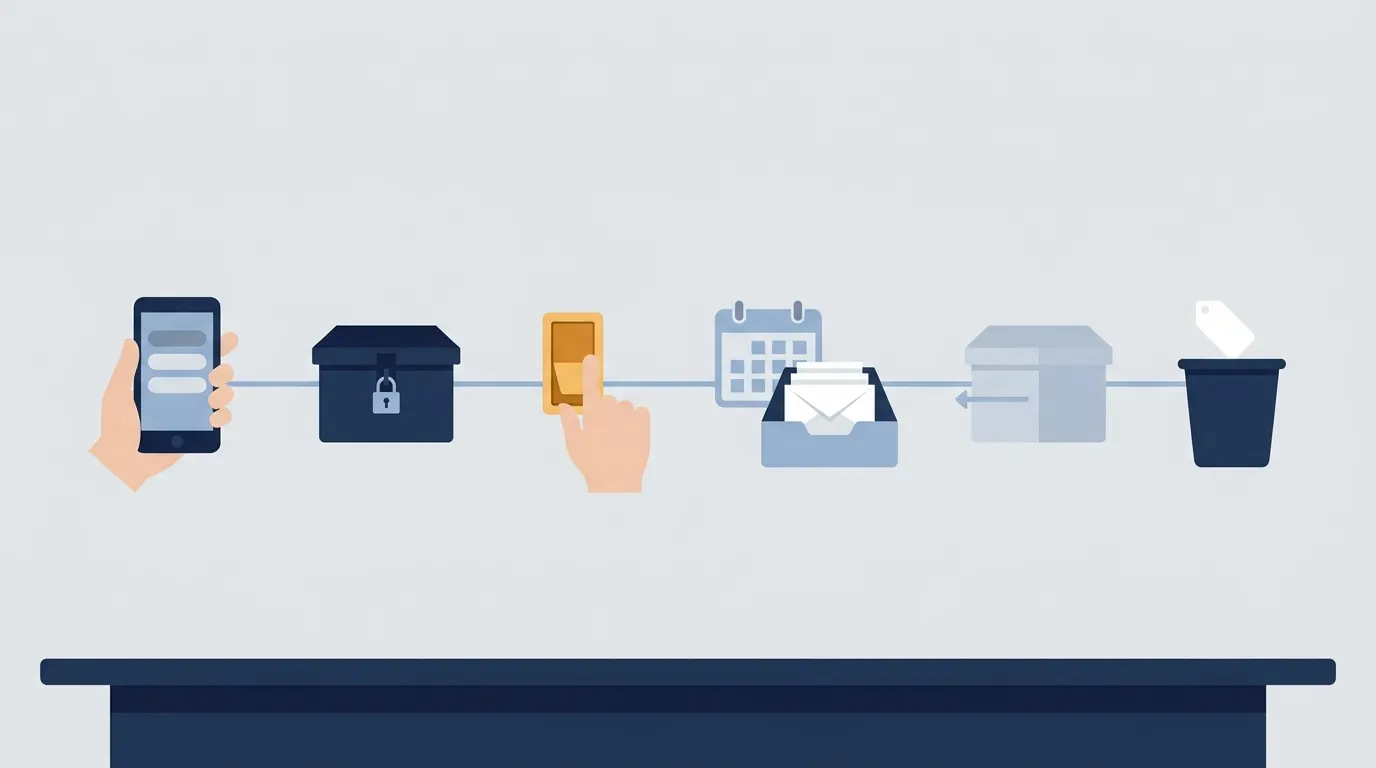
6つの段階
- 担当者に確認する:照合表の「入れた人」「外すと困る業務」に名前の出た人や部署に、外してよいかを聞く
- 戻せる状態を作る:GTMでいまの状態をバージョンとして保存する。あわせて「管理」→「コンテナをエクスポート」でJSONファイルを手元に保存する。GTMのアカウント権限を失っても、このファイルを読み込めば戻せる。テーマのファイルとサイト全体のバックアップも取る(バックアップの方法)
- 一時停止する:変更の担当者を1人に決める。その人がGTMのタグ一覧で該当タグに印を付け、「一時停止」を押してから公開する。複数人が同時に触ると、原因が分からなくなる
- 成果が届くかを確かめる:予約・問い合わせ・解析の数字・広告の成果を、停止前と比べる。期間の目安は、予約や問い合わせが週に数件なら2週間以上。月に一度しか予約が入らない業種なら、さらに長くとる。広告の成果は、広告側の計測期間に合わせて待つ
- 問題があれば戻す:保存したバージョンを公開し直す
- 消す:問題が無ければ削除し、照合表に日付と担当者を書く
問い合わせの成果が正しく数えられているかは、GA4で問い合わせ件数を数える方法で確かめられます。
依頼の文面例
件名:サイト内のタグの用途確認と、一時停止のお願い
・サイトのURL:
・対象のタグ:(照合表の行をそのまま貼る)
・観測した条件:ページを開いた時/同意した後/予約・フォーム操作の後
・お聞きしたいこと:入れた目的、契約の有無、外すと困る業務
・お願いしたいこと:GTMのバージョン保存・コンテナのエクスポートとバックアップの後、対象タグを一時停止
・確認する期間と項目:〇週間、予約・問い合わせ・解析・広告の成果
・問題があったときの連絡先:タグの整理や一時停止を任せられる先を探している場合は、保守・運用のサービスも参考にしてください。
カード決済があるサイトで気をつけること
ガイドラインの対象と確認先
クレジット取引セキュリティ対策協議会(事務局:日本クレジット協会)は、2026年3月に「クレジットカード・セキュリティガイドライン【6.1版】」を公表しました。対象には、ネットでカード決済を受け付けるEC加盟店が含まれます。EC加盟店のシステムとWebサイトの「脆弱性対策」は前の6.0版(2025年3月)で加わっています。6.1版は対策を新たに足すのではなく、着実に実施してもらうための改訂だと説明されています。
自分のサイトで何が求められるかは、決済の方式によって変わります。協会と経済産業省の資料では、カード番号の入力欄が自社サイトの画面にある方式(JavaScript型)と、決済代行会社の画面へ移る方式(リンク型)が分けて説明されています。どちらに当たるか、どこまで対応が要るかは、契約している決済代行会社に確認してください。
タグの整理とガイドライン対応は別の話
タグを整理しても、それだけでガイドラインへの対応が済むわけではありません。整理で分かるのは、決済画面でどんなタグが動いているかまでです。照合表の決済画面の行は、決済代行会社に相談するときの材料として渡してください。