「ホームページのアクセス数って、どうやって見るの?」
ホームページを公開した後、お客様からいただく質問の中で最も多いのがこれです。
Google Analytics(正式名称:Google Analytics 4、略してGA4)は、ホームページのアクセス状況を無料で分析できるツールです。Googleが提供しており、世界中のWebサイトで使われています。
正直に言うと、GA4は機能が豊富すぎて、プロでも「使いこなすのが大変」と感じるツールです。しかし、中小企業のホームページ運用で見るべきポイントは、実はほんの一部です。
この記事では、GA4の画面を初めて開く方でもわかるように、最低限見るべき指標と画面の見方を丁寧に解説します。
GA4とは?──ホームページの「健康診断ツール」
GA4でわかること
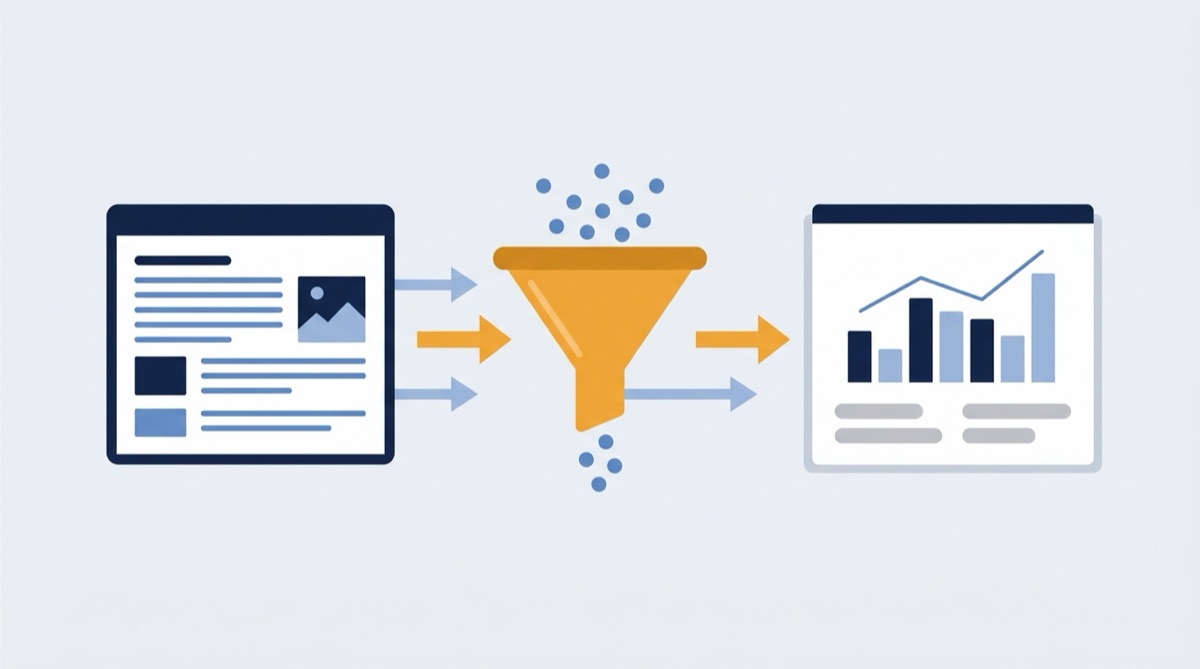
GA4(Google Analytics 4)は、ホームページに「誰が」「いつ」「どこから」「何をしたか」を記録・分析するツールです。
具体的には、以下のようなことがわかります。
- 何人がホームページを見たか(アクセス数)
- どのページがよく見られているか(人気ページ)
- どこからアクセスしてきたか(Google検索、SNS、直接入力など)
- 何分くらいサイトに滞在したか(滞在時間)
- お問い合わせフォームを送信した人がいるか(コンバージョン)
比喩で言えば、GA4はホームページの「健康診断」のようなものです。定期的にチェックすることで、サイトの状態が良いのか悪いのか、改善すべきポイントはどこかがわかります。
GA4は無料で使える
GA4は完全無料で利用できます。Googleアカウント(Gmailアドレス)があれば、すぐに利用を開始できます。
ホームページ制作時に制作者がGA4の設置(トラッキングコードの埋め込み)を行いますので、お客様側でGA4を「インストール」する必要はありません。制作者から共有されたGA4のアカウントにログインするだけで、データを確認できます。
GA4の画面構成──最初に覚える5つのメニュー
左メニューの構成
GA4にログインすると、画面左側にメニューが表示されます。まずは、5つのメニューの役割を理解しましょう。
| メニュー | アイコン | 役割 | 使用頻度 |
|---|---|---|---|
| ホーム | 🏠 | サイト全体の概要を一目で確認 | ★★★ |
| レポート | 📊 | 詳細なデータを確認 | ★★★ |
| 探索 | 🔍 | カスタムレポートを作成 | ★☆☆ |
| 広告 | 📢 | 広告の効果を確認 | ☆☆☆ |
| 管理 | ⚙️ | GA4の設定を変更 | ☆☆☆ |
初心者の方は、「ホーム」と「レポート」の2つだけ見れば十分です。「探索」や「広告」は、中級者以上向けの機能ですので、最初は気にしなくて大丈夫です。
ホーム画面で全体像を把握
GA4にログインすると最初に表示される「ホーム」画面では、以下の情報が一目でわかります。
- 過去7日間のユーザー数
- 過去30分間のリアルタイムユーザー数
- 最近のアクセス傾向(グラフ)
- よく見られているページ
まずはこの「ホーム」画面を週1回チェックする習慣をつけましょう。それだけで、サイトの状態をざっくり把握できます。
最低限見るべき4つの指標
① ユーザー数(何人がサイトを見たか)
ユーザー数は、一定期間内にホームページを訪問した人の数です。
GA4の「レポート」→「レポートのスナップショット」で確認できます。
- ユーザー: サイトを訪問した人の数(同じ人が2回来ても「1」とカウント)
- 新規ユーザー: 初めてサイトを訪問した人の数
ユーザー数は、サイトの「認知度」を測る基本的な指標です。月間のユーザー数が増えていれば、ホームページが多くの人に見られていることがわかります。
② セッション数(何回サイトが見られたか)
セッション数は、ホームページが訪問された回数です。
ユーザー数との違いは、同じ人が朝と夜にアクセスした場合、ユーザー数は「1」ですが、セッション数は「2」になる点です。
| 指標 | 意味 | 例 |
|---|---|---|
| ユーザー数 | 訪問した「人」の数 | Aさんが2回来ても → 1 |
| セッション数 | 訪問された「回数」 | Aさんが2回来たら → 2 |
③ ページビュー数(どのページが見られているか)
ページビュー数(GA4では「表示回数」と表示されます)は、各ページが何回表示されたかの数字です。
「レポート」→「エンゲージメント」→「ページとスクリーン」で確認できます。
このレポートで、どのページが人気かがわかります。人気のページは、お客様が関心を持っているコンテンツです。逆に、あまり見られていないページは、内容の改善や導線の見直しが必要かもしれません。
④ 流入経路(どこからアクセスしてきたか)
流入経路は、ユーザーがどこからホームページにたどり着いたかを示すデータです。
「レポート」→「集客」→「トラフィック獲得」で確認できます。
| 流入経路(チャネル) | 意味 |
|---|---|
| Organic Search | Google等の検索結果からのアクセス |
| Direct | URLの直接入力、ブックマークからのアクセス |
| Referral | 他のWebサイトからのリンク経由のアクセス |
| Organic Social | SNS(Instagram、X等)からのアクセス |
| Paid Search | Google広告等のクリック経由のアクセス |
この中で特に注目すべきは Organic Search(自然検索) です。この数が増えていれば、SEO対策(検索エンジン最適化)が効いてきている証拠です。
SEOについて詳しくは、ホームページのSEOとは?初心者向けにわかりやすく解説をご覧ください。
Web制作・システム開発は
First CHにお任せください
「こんなWebサイトが欲しい」「このシステムは実現できる?」——
現役エンジニアが直接お話を伺い、最適な進め方をご提案します。
「まだ構想段階」「費用感だけ知りたい」というご相談も歓迎です。
GA4の基本的な操作方法
期間の変更方法
GA4のデータは、表示する期間を自由に変更できます。
画面右上の日付部分をクリックすると、カレンダーが表示されます。ここで「過去7日間」「過去28日間」「過去90日間」などを選択できます。
おすすめの使い方:
- 日常チェック:過去7日間(最近のアクセス状況を確認)
- 月次レポート:過去28日間と前月を比較(成長を確認)
- 長期トレンド:過去90日間(季節による変動を把握)
「前の期間と比較」にチェックを入れると、前の期間との増減がパーセンテージで表示されます。数字が青く表示されていれば増加、赤く表示されていれば減少です。
レポートの見方
GA4の「レポート」メニューには、以下の主要なカテゴリがあります。
| カテゴリ | 確認できること | おすすめ度 |
|---|---|---|
| レポートのスナップショット | サイト全体の概要 | ★★★ |
| リアルタイム | 今この瞬間のアクセス | ★☆☆ |
| ユーザー属性 | 訪問者の年齢・性別・地域 | ★★☆ |
| テクノロジー | PC/スマホの比率 | ★★☆ |
| 集客 | どこからアクセスが来ているか | ★★★ |
| エンゲージメント | どのページが見られているか | ★★★ |
初心者の方は、「レポートのスナップショット」「集客」「エンゲージメント」の3つを定期的にチェックするだけで十分です。
コンバージョン(キーイベント)の確認方法
コンバージョンとは
コンバージョンとは、ホームページの最終目標の達成を意味します。
例えば、以下のようなアクションがコンバージョンにあたります。
- お問い合わせフォームの送信
- 電話番号のタップ(スマホ)
- 資料のダウンロード
- 予約の完了
GA4では、これらを「キーイベント」として設定し、何回達成されたかを計測できます。
キーイベントの確認方法
「レポート」→「エンゲージメント」→「コンバージョン」(または「キーイベント」)で確認できます。
ここで「お問い合わせが月に何件あったか」が具体的な数字でわかります。
正直に言うと、アクセス数よりもコンバージョン数の方が重要です。アクセスが月1万あっても問い合わせがゼロなら、そのホームページはビジネスに貢献していません。逆に、アクセスが月100でも問い合わせが5件あれば、十分な成果です。
キーイベントの設定は制作者が行いますので、「どのアクションをコンバージョンとして計測するか」を制作者に伝えてください。
GA4を見る頻度と「見すぎない」コツ
おすすめのチェック頻度
GA4を見る頻度は、以下を目安にしてください。
| 頻度 | 見るべき内容 | 所要時間 |
|---|---|---|
| 週1回 | ホーム画面で全体概要を確認 | 3分 |
| 月1回 | ユーザー数・流入経路・人気ページの前月比較 | 15分 |
| 四半期に1回 | 長期トレンドとコンバージョンの推移 | 30分 |
「見すぎない」ことも大切
制作者の本音を言うと、GA4を毎日チェックするのはおすすめしません。
理由は2つあります。
- 日々の変動に一喜一憂してしまう:アクセス数は天候、曜日、祝日などで簡単に上下します。1日単位の変動に意味はほとんどありません
- 分析に時間を取られて本業が疎かになる:中小企業の経営者やWeb担当者は、本業が最優先です
ホームページの効果は中長期で判断するものです。最低3ヶ月、できれば6ヶ月以上のデータを見て、「全体的に増えているか、減っているか」を判断してください。
よくある質問と注意点
Q1. アクセス数が少なくて不安です
ホームページを公開して間もない場合、アクセスが少ないのは正常です。
Google検索に表示されるようになるまでには、通常1〜3ヶ月かかります。公開直後は「名刺にURLを載せる」「SNSでシェアする」など、自分からアクセスを集める工夫も大切です。
Q2. 自分のアクセスもカウントされてしまう?
はい、デフォルトでは自分のアクセスもカウントされます。
制作者にお願いすれば、特定のIPアドレス(会社のインターネット回線のアドレス)からのアクセスを除外する設定ができます。正確なデータを見たい場合は、制作者に「内部トラフィックの除外」を依頼してください。
自分でIPアドレスを除外する方法(内部トラフィックの除外設定)
制作者に依頼せず、自分で設定することもできます。手順は次の通りです。
- 自分のIPアドレスを確認する:「IPアドレス 確認」で検索すると表示されるサイトで、今使っている回線のIPアドレスがわかります
- 内部トラフィックにルールを登録する:GA4の「管理」→対象のデータストリームを選択→「Googleタグの詳細設定を表示」→「内部トラフィックの定義」を開き、ルールを追加します。照合タイプは「等しい」のまま、IPアドレスの欄に①で調べた値を入力してください
- 除外フィルタを有効にする:「管理」→「データ設定」→「データフィルタ」を開き、「内部トラフィック」という名前のフィルタを見つけ、ステータスを「テスト中」から「有効」に切り替えます
反映までに数時間かかることがあるので、設定後すぐに数値が変わらなくても焦らなくて大丈夫です。
注意点が2つあります。1つ目は、自宅・会社・外出先など複数の場所から作業する場合、場所ごとにIPアドレスのルールを追加する必要がある点です。2つ目は、契約している回線によってはIPアドレスが定期的に変わる(固定IPでない)ことがあり、その場合は除外が効かなくなることがある点です。うまく除外できないときは、回線が固定IPかどうかを契約書やプロバイダに確認するか、制作者に相談してください。
Q3. GA4のデータを他の人と共有したい
GA4は、複数のGoogleアカウントに閲覧権限を付与できます。
経営者、Web担当者、制作者などがそれぞれのGoogleアカウントでデータを確認できるようにしておくと便利です。権限の設定は制作者に依頼すればすぐに対応できます。
Q4. 「このデータ、どう見ればいいの?」と迷ったら
GA4のデータを見ても、「で、どうすればいいの?」と迷うことがあると思います。
そんなときは、制作者や保守担当者に相談するのが一番です。データの読み方と、それに基づく改善提案は、まさにWeb制作者の専門分野です。
GA4と合わせて、Google Search Consoleの使い方|検索パフォーマンスの見方もチェックすると、検索キーワードのデータも確認できます。
数字を見て「どこを直すか」が決まったあとは、その改善を続けられる運用体制が必要になります。更新・バックアップ・セキュリティにかかる費用の目安はホームページ保守・運用費用の相場にまとめています。
まとめ|GA4は「見る習慣」から始めよう
| ポイント | 内容 |
|---|---|
| GA4とは | ホームページのアクセス分析ツール(無料) |
| 見るべき指標 | ユーザー数、セッション数、ページビュー数、流入経路 |
| 最重要指標 | コンバージョン(問い合わせ等の成果) |
| チェック頻度 | 週1回(3分)+月1回(15分)で十分 |
| 注意点 | 毎日見すぎない。中長期で判断する |
GA4は、使いこなそうとすると奥が深いツールです。しかし、中小企業のホームページ運用では、基本的な指標を定期的にチェックするだけで十分な効果があります。
まずは「週1回、ホーム画面を見る」という習慣から始めてみてください。
GA4の設定や見方について、ご不明点があればお気軽にご相談ください。
First CHでは、GA4の設定から月次レポートの作成・解説まで対応しています。「データは見ているけど、何をすればいいかわからない」というご相談も歓迎です。
Web制作・システム開発は
First CHにお任せください
「こんなWebサイトが欲しい」「このシステムは実現できる?」——
現役エンジニアが直接お話を伺い、最適な進め方をご提案します。
「まだ構想段階」「費用感だけ知りたい」というご相談も歓迎です。