「うちのホームページ、Googleで検索したら何番目に出てくるの?」
ホームページを公開した後、多くのお客様が気にされるのが検索順位です。
Google Search Console(サーチコンソール、略してサチコ)は、Google検索におけるホームページのパフォーマンスを確認できる無料ツールです。「どんなキーワードで検索されているか」「検索結果に何回表示されたか」「何回クリックされたか」が具体的な数字でわかります。
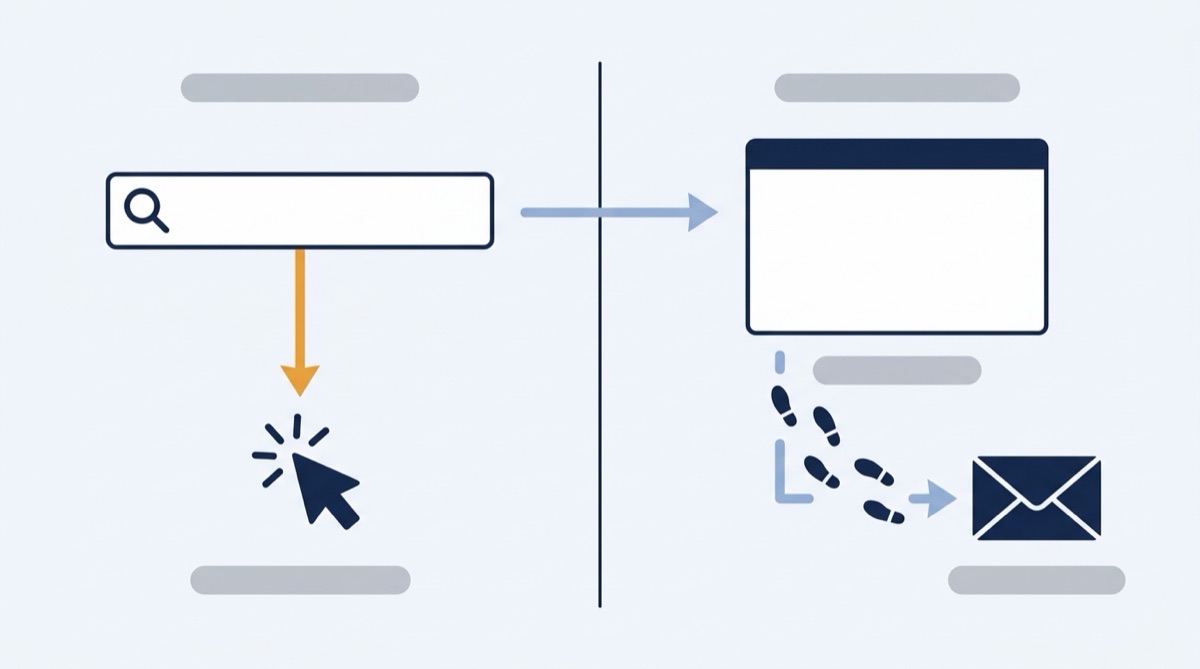
GA4(Google Analytics)がホームページに来た後の行動を分析するツールなのに対し、Search Consoleはホームページに来る前の検索データを分析するツールです。
この記事では、Search Consoleの基本的な使い方を、初心者の方にもわかるように丁寧に解説します。
Search Consoleとは?── GA4との違い
Search Consoleの役割
Search Console(サーチコンソール)は、Googleが無料で提供している検索パフォーマンス分析ツールです。
簡単に言えば、「Google検索で自分のサイトがどう表示されているか」を教えてくれるツールです。
具体的にわかることは以下のとおりです。
- どんなキーワードで検索されているか
- 検索結果に何回表示されたか
- 検索結果から何回クリックされたか
- 検索結果の平均掲載順位は何位か
- サイトにエラー(問題)がないか
GA4との違いを一言で
| ツール | わかること | 比喩 |
|---|---|---|
| Search Console | ホームページに「来る前」の検索データ | お店の前を通った人の数・入口の看板の効果 |
| GA4 | ホームページに「来た後」の行動データ | お店に入った後の行動・滞在時間・購入 |
この2つはセットで使うことで、「どうやって見つけてもらうか」と「来てくれた人にどう行動してもらうか」の両方を改善できます。
GA4の使い方については、Google Analytics(GA4)の見方|HP運用の第一歩で解説しています。
Search Consoleの画面構成
左メニューの主な項目
Search Consoleにログインすると、左側にメニューが表示されます。主な項目は以下のとおりです。
| メニュー | 役割 | 使用頻度 |
|---|---|---|
| サマリー | サイト全体の概要 | ★★★ |
| 検索パフォーマンス | 検索データの詳細分析 | ★★★ |
| URL検査 | 特定のページの状態確認 | ★★☆ |
| インデックス作成 | Googleに登録されているページの確認 | ★★☆ |
| エクスペリエンス | ページの使いやすさの評価 | ★☆☆ |
| リンク | 外部サイトからのリンク状況 | ★☆☆ |
初心者の方は、「サマリー」と「検索パフォーマンス」の2つを見るだけで十分です。
サマリー画面で全体を把握
Search Consoleにログインすると最初に表示される「サマリー」画面では、以下の情報が一目でわかります。
- 検索パフォーマンスの概要(クリック数のグラフ)
- インデックス登録の状況(何ページがGoogleに登録されているか)
- エクスペリエンスの概要(ページの品質評価)
週1回、この画面をチェックするだけでも、サイトの検索状況をざっくり把握できます。
検索パフォーマンスの見方──4つの指標を理解する
検索パフォーマンス画面の開き方
左メニューから「検索パフォーマンス」→「検索結果」をクリックします。
画面上部に4つの指標がグラフで表示されます。デフォルトでは「合計クリック数」と「合計表示回数」が表示されています。4つすべてをクリックして、すべて表示させましょう。
① 合計クリック数
クリック数は、Google検索結果からあなたのホームページが実際にクリックされた回数です。
つまり、「検索結果を見て、あなたのサイトに興味を持ってクリックしてくれた人の数」です。この数字が多いほど、検索からの集客がうまくいっていることを意味します。
② 合計表示回数
表示回数は、Google検索結果にあなたのホームページが表示された回数です。
クリックされたかどうかは関係なく、検索結果に表示されただけでカウントされます。表示回数が多いのにクリック数が少ない場合は、「検索結果には出ているけど、クリックされていない」ということです。
③ 平均CTR(クリック率)
CTR(Click Through Rate)は、表示回数に対するクリック数の割合です。
CTR = クリック数 ÷ 表示回数 × 100(%)
例えば、表示回数が1,000回でクリック数が50回なら、CTRは5%です。
| CTR | 評価 | 改善の方向性 |
|---|---|---|
| 5%以上 | 良好 | このまま維持 |
| 2〜5% | 普通 | タイトル・説明文の改善で伸ばせる可能性 |
| 2%未満 | 要改善 | タイトルや説明文が検索意図とズレている可能性 |
正直に言うと、CTRは検索順位に大きく依存します。1位なら20〜30%になることもありますが、10位だと1〜2%が普通です。まずは順位を上げることが、CTR改善の近道です。
④ 平均掲載順位
平均掲載順位は、検索結果での平均的な表示位置です。
1位に近いほど上位に表示されていることを意味します。ただし、これはすべてのキーワードの平均なので、個別のキーワードごとの順位も確認することが大切です。
Web制作・システム開発は
First CHにお任せください
「こんなWebサイトが欲しい」「このシステムは実現できる?」——
現役エンジニアが直接お話を伺い、最適な進め方をご提案します。
「まだ構想段階」「費用感だけ知りたい」というご相談も歓迎です。
検索キーワード(クエリ)の確認方法
「どんな言葉で検索されているか」がわかる
検索パフォーマンス画面の下部には、クエリ(検索キーワード) の一覧が表示されます。
これは、実際にユーザーがGoogle検索で入力したキーワードの中で、あなたのサイトが検索結果に表示されたものの一覧です。
| クエリ(キーワード) | クリック数 | 表示回数 | CTR | 掲載順位 |
|---|---|---|---|---|
| 渋谷 税理士 | 15 | 300 | 5.0% | 8.2 |
| 確定申告 相談 渋谷 | 8 | 150 | 5.3% | 6.5 |
| 税理士 おすすめ | 2 | 500 | 0.4% | 25.0 |
(上記は架空のデータです)
キーワードデータの活用方法
キーワードデータを見ると、お客様が何を求めてあなたのサイトを見つけたかがわかります。
確認すべきポイント:
- 意図していたキーワードで表示されているか:狙ったキーワードで順位が付いているか確認
- 意外なキーワードがないか:想定していなかったキーワードで流入があれば、そのテーマでコンテンツを強化するチャンス
- 表示回数は多いのにクリックが少ないキーワード:タイトルや説明文(メタディスクリプション)の改善で、クリック率を上げられる可能性
ページごとのパフォーマンス確認
どのページが検索に強いかを知る
検索パフォーマンス画面の下部で、「クエリ」タブの横にある「ページ」タブをクリックすると、ページごとの検索パフォーマンスが確認できます。
ここで、どのページが検索からのアクセスを集めているかがわかります。
活用のポイント:
- 上位ページは大事に育てる:アクセスが多いページの内容を定期的に更新・改善する
- 下位ページは原因を分析する:そもそもインデックス(Googleへの登録)されていない可能性もある
- 特定のページをクリックすると、そのページに流入しているキーワードがわかる:ページの改善に直結する情報
特定のページの検索キーワードを調べる方法
- 「ページ」タブでURLをクリック
- 「クエリ」タブに切り替える
- そのページに流入している検索キーワードの一覧が表示される
この機能は、ページのリライト(書き直し)時にとても役立ちます。ユーザーが実際に検索しているキーワードに合わせてコンテンツを改善すれば、さらにアクセスが増える可能性があります。
インデックス登録状況の確認
「インデックス」とは
インデックスとは、Googleの検索エンジンがあなたのホームページを「認識して登録している」状態のことです。
インデックスされていないページは、Google検索の結果に表示されません。新しいページを作成しても、Googleがそれを見つけて登録するまでには時間がかかります。
インデックス登録状況の確認方法
左メニューの「インデックス作成」→「ページ」をクリックすると、以下のことがわかります。
- 登録済みのページ数:Googleに認識されているページの数
- 未登録のページ数とその理由:登録されていないページがある場合、その原因
「登録済み」のページ数が、実際のページ数と大きくズレていなければ問題ありません。
URL検査ツールの使い方
特定のページがインデックスされているかを確認したいときは、URL検査ツールを使います。
- 画面上部の検索バーにURLを入力
- 「URLはGoogleに登録されています」と表示されればOK
- 登録されていない場合は、「インデックス登録をリクエスト」ボタンで登録を依頼できる
新しいページを作ったときや、既存のページを大幅に更新したときは、このURL検査ツールでインデックス登録をリクエストすると、Googleに早く認識してもらえます。
「検索での見え方」と過去データの確認方法
検索パフォーマンス画面には、ここまでに紹介した4つの指標のほかにも、知っておくと分析の精度が上がる機能があります。「特定のクエリだけを深掘りする」「検索結果での表示のされ方(検索での見え方)を確認する」「過去データをさかのぼる」の3つを紹介します。
特定のクエリの検索パフォーマンスを調べる
検索パフォーマンス画面の下部にあるクエリ一覧で、気になるキーワードの行をクリックすると、そのクエリだけに絞り込んだ状態になります。この状態で上部のグラフを見れば「このクエリの検索パフォーマンス」=クリック数・表示回数・CTR・掲載順位の推移を、キーワード単位で確認できます。
さらに絞り込んだまま「ページ」タブに切り替えると、そのキーワードでどのページが検索結果に表示されているかがわかります。1つのキーワードに複数のページが表示されている場合は、評価が分散しているサイン(カニバリゼーション)なので、どちらか一方に内容を寄せる・内部リンクで主従を示すといった整理を検討しましょう。
「検索での見え方」タブでリッチリザルトを確認する
クエリ一覧と同じ並びにある「検索での見え方」タブでは、通常の青いリンク以外の形式──よくある質問(FAQ)やレビュー、パンくずリストなどのリッチリザルトとして表示された分のクリック数・表示回数が分類して表示されます。
このタブに項目が出てこない場合は、そもそもリッチリザルトの対象になる構造化データを実装していないか、実装していてもリッチリザルトとして表示されていない状態です。構造化データが正しく認識されているかは、左メニューの拡張系レポートやURL検査ツールで確認できます。構造化データの基本は構造化データの解説記事で詳しく説明しています。
過去データはどこまでさかのぼれるか
Search Consoleの検索パフォーマンスデータは過去16か月分まで保存されています。期間の切り替えで「過去12か月」「過去16か月」を選べるほか、「比較」タブを使えば前年同期との比較もできます。
裏を返すと、16か月より前のデータは後からさかのぼれません。長期の推移を追いたい場合は、画面右上のエクスポート機能でCSVやスプレッドシートに定期的に書き出して、手元に蓄積しておくのがおすすめです。
Search Consoleを活用するコツ
チェック頻度の目安
Search Consoleを見る頻度は、以下を目安にしてください。
| 頻度 | 見るべき内容 | 所要時間 |
|---|---|---|
| 週1回 | サマリー画面で概要確認 | 3分 |
| 月1回 | 検索パフォーマンスの前月比較。注力キーワードの順位変動 | 15分 |
| 四半期に1回 | インデックス状況の確認。新たなキーワード機会の発見 | 30分 |
改善に活かす3つの視点
Search Consoleのデータを「見るだけ」で終わらせないために、以下の3つの視点で改善につなげましょう。
① 順位が10〜20位のキーワードを狙う
検索順位が10〜20位(検索結果の2ページ目)にあるキーワードは、少しの改善で1ページ目に上がる可能性があります。そのキーワードに関連するコンテンツを追加・充実させることで、順位アップが期待できます。
② CTRが低いページのタイトルを見直す
表示回数は多いのにCTRが低いページは、検索結果でのタイトルや説明文が魅力的でない可能性があります。ユーザーが「クリックしたい」と思うタイトルに改善してみましょう。
③ 意外なキーワードからコンテンツのヒントを得る
想定していなかったキーワードでアクセスがある場合、そのテーマにユーザーのニーズがあるということです。新しいページやブログ記事のネタとして活用できます。
SEOの基礎については、ホームページのSEOとは?初心者向けにわかりやすく解説で詳しく解説しています。
Search Console で見つけた課題を実際のサイト改善へ落とし込む段階では、更新作業やセキュリティ対応を含めた運用体制の話になります。何にいくらかかるのかはホームページ保守・運用費用の相場で内訳ごとに解説しています。
まとめ|Search Consoleは「検索の通信簿」
| ポイント | 内容 |
|---|---|
| Search Consoleとは | Google検索での自サイトのパフォーマンスを確認するツール(無料) |
| GA4との違い | GA4は「来た後」、Search Consoleは「来る前」のデータ |
| 見るべき指標 | クリック数、表示回数、CTR、掲載順位 |
| 重要な機能 | クエリ(検索キーワード)の確認、ページごとの分析 |
| チェック頻度 | 週1回(3分)+月1回(15分) |
Search Consoleは、ホームページの「検索の通信簿」です。
「どんなキーワードで見つけてもらっているか」「検索順位は上がっているか」を定期的に確認することで、ホームページの改善につなげることができます。
GA4と合わせて活用することで、「検索から見つけてもらう → サイトに来てもらう → 問い合わせにつなげる」という一連の流れを、データに基づいて改善できるようになります。
Search Consoleの使い方やSEO対策について、ご不明点があればお気軽にご相談ください。
First CHでは、Search Consoleの設定・分析からSEO改善の提案まで対応しています。「データの見方がわからない」「どう改善すればいいかわからない」というご相談も歓迎です。
Web制作・システム開発は
First CHにお任せください
「こんなWebサイトが欲しい」「このシステムは実現できる?」——
現役エンジニアが直接お話を伺い、最適な進め方をご提案します。
「まだ構想段階」「費用感だけ知りたい」というご相談も歓迎です。