MEO業者やホームページ制作会社から「Googleマップの店舗情報を更新したいので、権限をください」と頼まれた。あるいは、すでに業者に任せていて、解約を考えはじめた。そんなときに気になるのは「何の権限を渡せばいいのか」と「やめたときに何が起きるのか」の2つだと思います。
Googleマップに出る店舗情報は、Googleビジネスプロフィールという無料の仕組みで管理されています。ここに人を加えるときの役割は2種類で、全部できる「オーナー」と、ほとんどできる「管理者」です。多くの解説は「業者はオーナーではなく管理者で招待しましょう」で終わります。この記事はその先を扱います。業者を管理者から外したら、業者が書いた投稿や返信はどうなるのか。公式に書いてあることと、書いていないので自分の画面で確かめることを分けます。そのうえで、外す前に控えるものと、契約前に業者に聞く質問をまとめます。
普段の運用は管理者の権限で任せられます。ユーザーの追加・削除とプロフィールの削除以外は、管理者にもできます。
- 業者を外しても、業者が書いた投稿・クチコミへの返信・コメントは消えずに残ります(Googleのヘルプに記載)
- 外された本人にはメールが届きます。新しく加わったオーナーや管理者は、約7日間、他のユーザーの削除などができません
- 写真が残るか、誰が何を変えたかを後から追えるかは、公式の説明に書かれていません。自分の画面で確かめる項目です
- 業者に聞くことは3つです。店がオーナーのままか、変更を報告してもらえるか、解約の連絡から7営業日以内に戻せるか
結論:普段の運用は管理者で任せられる
まず、オーナーと管理者でできることの違いです。Googleのヘルプ「ビジネス プロフィールのオーナーと管理者を管理する」では、管理者について「オーナーとほぼ同じ権限があります。ただし、ユーザーの追加と削除、プロフィールの削除はできません」と説明しています。
| オーナーにしかできないこと | 管理者にもできること |
|---|---|
| ユーザー(オーナー・管理者)の追加 | 営業時間・住所・URLなどのビジネス情報の編集 |
| ユーザーの削除 | Googleが提案した変更の承認 |
| ビジネスプロフィールそのものの削除 | 投稿の作成 |
| 写真・ロゴの追加 | |
| 商品の管理 | |
| クチコミへの返信 | |
| 分析情報のダウンロード |
業者に頼むのは、たいてい右の列の作業です。営業時間を変える、季節の投稿を出す、写真を足す、クチコミに返信する。どれも管理者で足ります。
左の列は「店を守るための操作」です。業者がオーナーになっていると、店の人を外したり、プロフィールごと消したりできてしまいます。悪意がなくても、業者の担当者が辞めた、会社がなくなった、というときに店が手を出せなくなります。オーナーは複数置けますが、メインのオーナーは1人だけです。メインのオーナーは店の人のGoogleアカウントにしておく。これが出発点です。
MEOそのものの考え方は、MEO対策とは?Googleマップで上位表示するための基本にまとめています。
公式に書いてあること:外したあとに残るもの・届くメール・7日の制限
業者を外したときのことは、Googleのヘルプ(ビジネス プロフィール管理の概要、オーナーと管理者を管理する)に次のように書かれています。
過去の操作は残る
ユーザーを削除しても、「クチコミに対する返信、投稿、コメントなど、そのユーザーによる過去の操作はビジネス プロフィールに残ります」とあります。
つまり、業者が店の名前で書いた返信は、解約後も店の返信として表示され続けます。良い返信なら資産になります。一方で、決まり文句を貼っただけの返信や、店の考えと合わない言い回しも残ります。外す前に一度、業者が書いた返信を読み直す理由はここにあります。
外された本人にはメールが届く
ユーザーを削除すると、削除された人にメールで知らされます。こっそり外すことはできない、と考えておいてください。解約の連絡を先に済ませてから外すのが順序です。
また、招待した相手が承諾すると、オーナーにメールが届きます。承諾前の人はユーザーの一覧に「招待保留中」として出て、招待を取り消せます。
新しく加わった人は約7日間、一部の操作ができない
新しく追加されたオーナーや管理者は、追加から7日ほど、プロフィールの削除、他のユーザーの削除、メインのオーナーの譲渡ができません。
管理者はもともと他のユーザーを削除できないので、この制限が効くのは主にオーナーとして加わった人です。業者を「とりあえずオーナーで」と招待しても、最初の1週間は店の人を外せません。ただし、それを過ぎればできるようになります。7日の制限は安全装置ではありますが、オーナーで招待してよい理由にはなりません。
ユーザーの管理はオーナーだけ
「サードパーティと連携してビジネス プロフィールを管理するためのヒント」には、アクセス権を管理し、権限をいつでも更新できるのはプロフィールのオーナーだけ、とあります。業者を外すのも、店のオーナーの仕事です。
公式に書かれていないこと:自分の画面で確かめる3つ
権限の説明を読んでも、答えが書かれていない点があります。推測で埋めず、自分の店の画面で確かめてください。
| 確かめる項目 | 公式の説明 | 確かめ方 |
|---|---|---|
| 業者が追加した写真は、外したあとも残るか | 「投稿・返信・コメントが残る」とは書かれているが、写真は挙がっていない | 外す前に写真の一覧を控え、外したあとに同じ一覧と見比べる |
| 外された側の画面はどう見えるか | 本人にメールが届くことだけ書かれている | 家族などのアカウントを管理者で招待し、外して、その人の画面で見てもらう |
| 誰が何を変えたか、オーナー側で後から追えるか | 変更者の記録を見る方法は、権限の説明には書かれていない | 管理者に営業時間を1つ変えてもらい、オーナーの画面とメールで変更者が分かるかを見る |
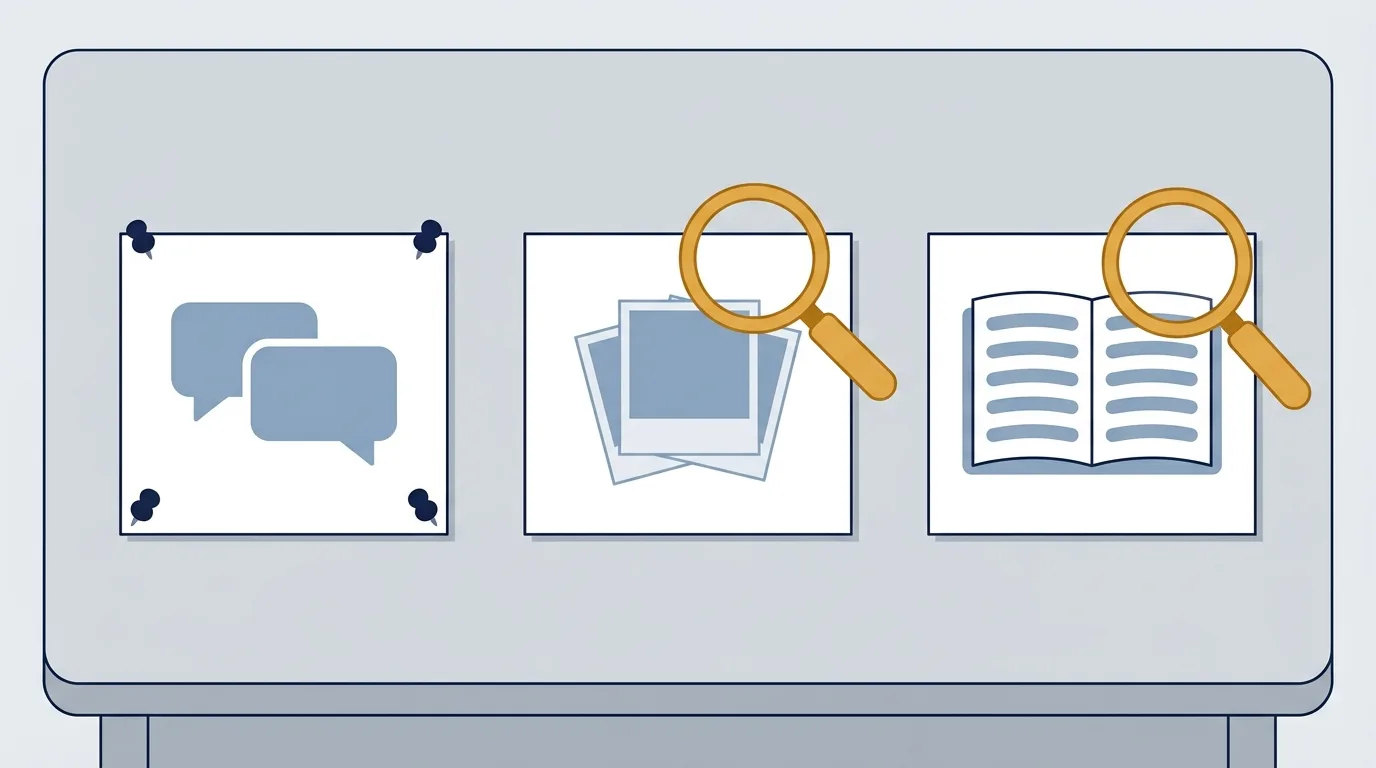
試すなら、元に戻せる操作だけにする
自分で確かめるときは、家族や従業員のアカウントを管理者として招待し、元に戻せる操作だけを試します。たとえば次のようなものです。
- 投稿を1本出して、あとで消す
- 写真を1枚足す
- 特別営業時間(臨時休業日など)を1日足して、あとで消す
- 自分が書いたクチコミ返信を、同じ内容で保存し直す
プロフィールの削除や、メインのオーナーの譲渡は試しません。元に戻せないからです。
「変更をどう知るか」は業者との約束で補う
どの変更でオーナーにメールが届くかは、ここで扱ったヘルプには書かれていません。仕組みで知らせてもらえるかどうか分からない以上、業者から報告してもらう約束を契約に入れるのが確実です。後で見る3つの質問のうち、2つめがこれにあたります。
招待から解除までの流れ
業者に任せてから外すまでを、1本の流れにすると次のようになります。
- 店の人がメインのオーナーであることを確かめる(プロフィールの設定 →「ユーザーとアクセス権」で、自分の役割を見る)
- 業者のアカウントを管理者として招待する(同じ画面の追加ボタンから、メールアドレスと役割を入れる)
- 業者が承諾する(オーナーにメールが届く。承諾前なら取り消せる)
- 運用中は、変更の報告を受けて画面と見比べる(月に1度、営業時間と写真を見る)
- 解約を業者に連絡する
- 外す前に控えを取る(次の章のもの)
- 店のオーナーが業者を削除する(ユーザーを選んで「ユーザーを削除」。業者にメールが届く)
- 外したあとに、控えと見比べる
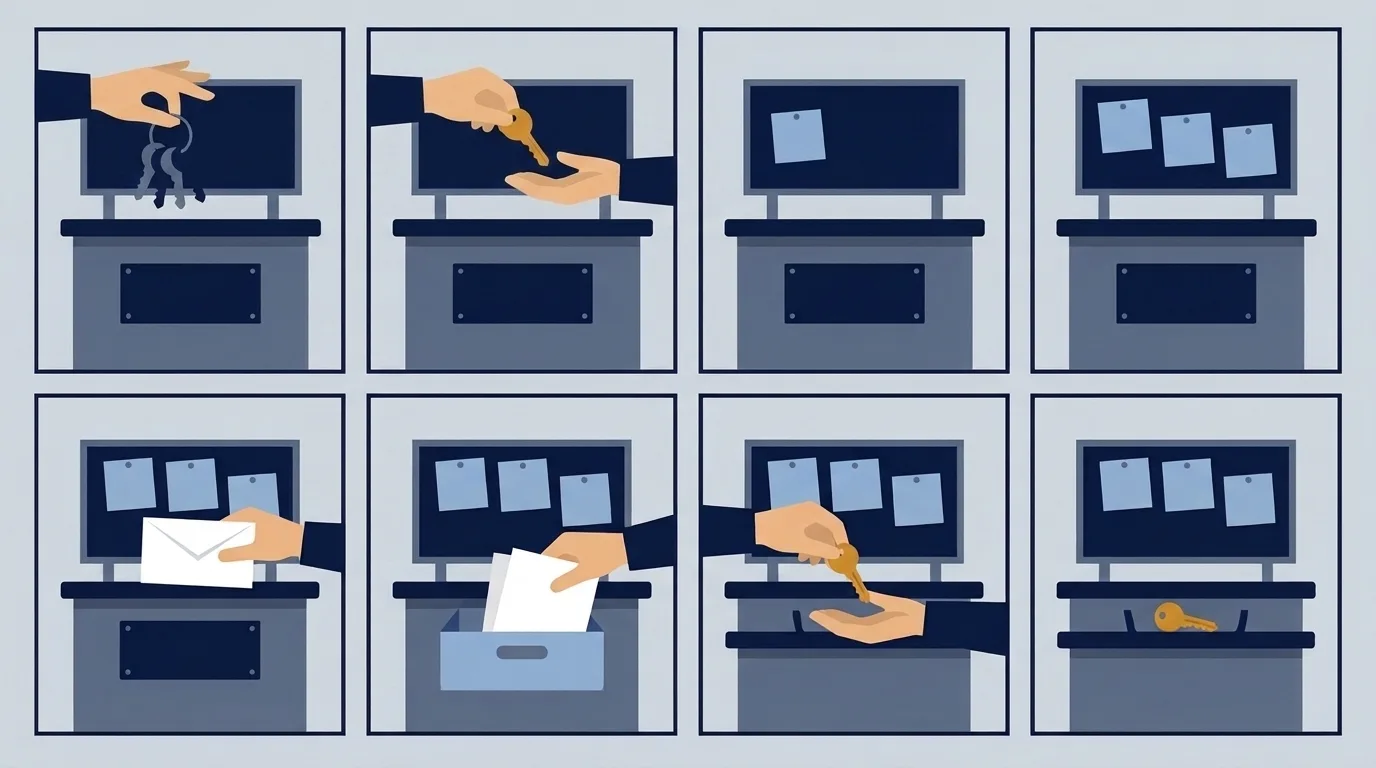
手順の6と7の順番が大切です。外してから控えを取ろうとしても、業者の画面からしか見えないものがあった場合は手遅れになります。
業者がメインのオーナーになっていて、店の人がオーナーではない場合は、この流れの前にオーナーの権限を店に戻してもらうのが先です。管理者は他のユーザーを外せないので、店が管理者のままでは業者を外せません。
外す前に控えておくもの
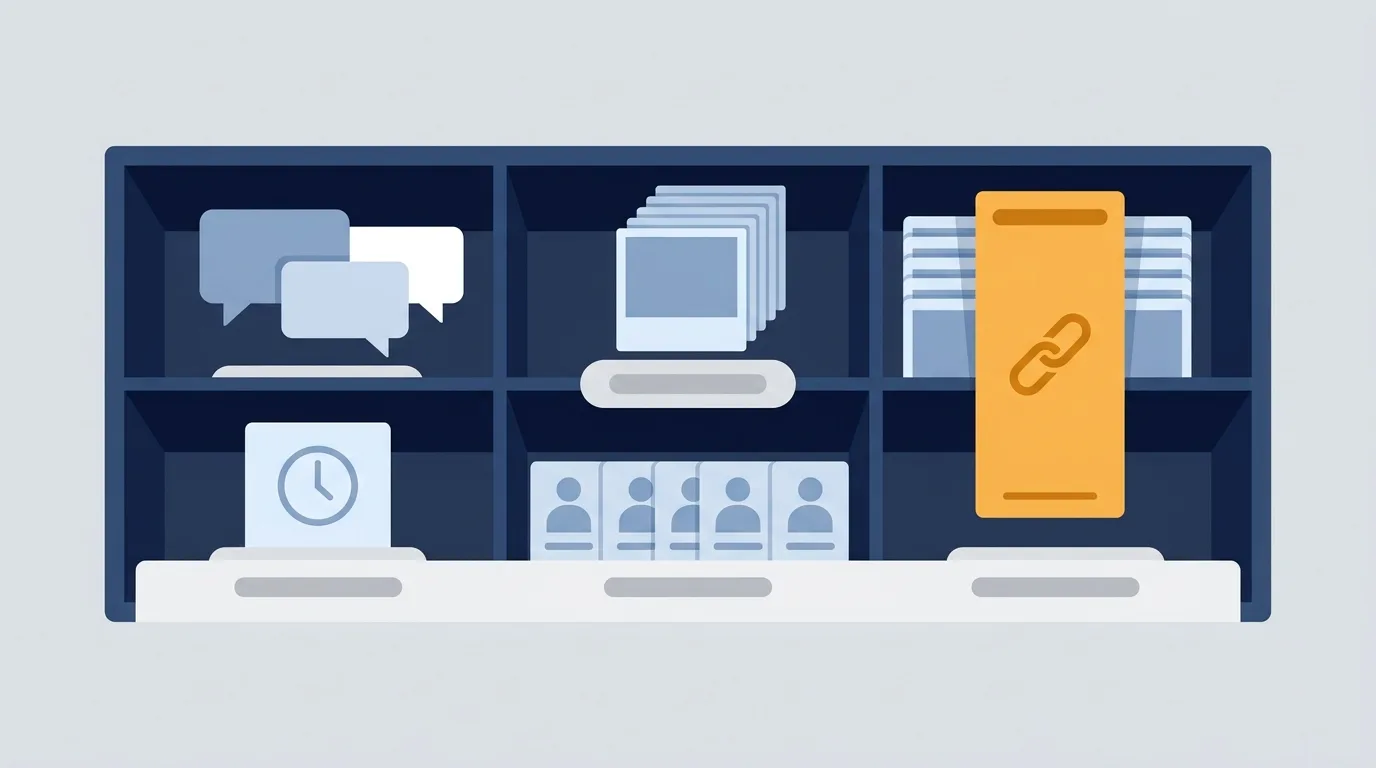
解約が決まったら、外す前に次のものを控えます。スクリーンショットで十分です。
業者が書いた投稿と返信の一覧
投稿とクチコミ返信は外しても残ります。残るからこそ、どれが業者の書いたものかを控えておきます。あとで言い回しを直したい返信や、終わったキャンペーンの投稿があれば、印を付けておきます。
写真
写真が残るかは公式に書かれていません。外す前の写真の一覧を撮っておけば、外したあとに見比べられます。業者が撮った写真を店のホームページでも使っているなら、元のデータを受け取れるか、契約の範囲を確かめます。
営業時間などの設定
通常の営業時間、特別営業時間、電話番号、ウェブサイトのURL、予約のリンク、サービスや商品の一覧です。特にURLと予約リンクは、業者が自社の計測用のURLや予約ページに差し替えていることがあります。解約後にそのURLが使えなくなると、マップから店に来る人がたどり着けません。
自分がオーナーかどうか
「ユーザーとアクセス権」の一覧で、自分の役割がオーナーになっているかを見ます。業者の担当者が個人のGoogleアカウントで入っている場合もあるので、一覧に並ぶ全員を控えておきます。
ホームページ側の引き継ぎも同時に進めるなら、ホームページの制作会社を変更したい|引き継ぎで確認する7つのことと月額制ホームページをやめたい|解約前に確認する5点と乗り換えの進め方も合わせて読んでください。
業者に確かめる3つの質問
Googleは、店のプロフィールを代わりに管理する業者向けに「サードパーティポリシー」を出しています。その中に、店にとって大事な決まりが3つあります。これを契約前の質問にすると、次のようになります。
| ポリシーの内容 | 業者に聞く質問 |
|---|---|
| 店は常に、自分のプロフィールのオーナー権限か共同オーナー権限を持っていなければならない | 「御社には管理者で入っていただき、メインのオーナーは当店のままでよいですか」 |
| プロフィールへのすべての変更と編集を、店に通知しなければならない | 「営業時間・URL・写真などを変えたときは、何を変えたかを毎回知らせてもらえますか。どんな形で届きますか」 |
| 契約が終わるときは、店からの連絡を受けて7営業日以内に、店がプロフィールの管理を取り戻せるようにしなければならない | 「解約を連絡したら、何日以内に、誰が権限を外してくれますか」 |
答えの良し悪しを判断する必要はありません。3つともはっきり答えてもらえるか、そして答えを契約書か見積書に書いてもらえるかを見ます。
ポリシーには、管理の費用を書面で明確にすること、Googleビジネスプロフィール自体は無料であることを説明すること、という決まりもあります。料金の説明を受けるときに思い出してください。
マップの集客をどこに頼むか探している場合は、SEO・MEOのサービスも参考にしてください。ホームページとの役割分担は店舗ビジネスのGoogleビジネスプロフィール×HP連携術で扱っています。
印刷できる解約前の確認メモ
最後に、解約の前に1枚にまとめておくメモです。印刷して、業者とのやり取りの記録と一緒に保管してください。
権限
- メインのオーナーは店の人のアカウントか(アカウント:____)
- 「ユーザーとアクセス権」の一覧を控えた(人数:__人)
- 業者の役割は管理者か(オーナーなら先に戻してもらう)
控え
- 業者が書いた投稿の一覧を控えた
- 業者が書いたクチコミ返信を読み直し、直したいものに印を付けた
- 写真の一覧を控えた(業者が撮った写真の元データ:受け取る/不要)
- 営業時間・特別営業時間・電話番号を控えた
- ウェブサイトのURLと予約リンクが店のものか確かめた
業者との約束
- 解約を連絡した日:__年__月__日
- 権限を外す担当(店/業者):____
- 外す予定日(連絡から7営業日以内):__年__月__日
外したあと
- 一覧から業者が消えたことを確かめた
- 投稿・返信・写真・営業時間を控えと見比べた
- URLと予約リンクを開いて、店のページに着くことを確かめた
権限を渡す前にこのメモの「業者との約束」の欄を埋めておけば、契約の段階で話がつきます。解約のときに慌てずに済みます。