
「Next.jsで企業サイトを作るといいらしいけど、具体的にどうやるの?」「microCMSっていうサービスを使うと更新しやすいって聞いたけど、本当?」
こうした疑問を持つ方が増えています。情報を調べても、エンジニア向けの技術記事ばかりで、企業のWeb担当者が知りたい「全体像」がなかなか見えてきません。
この記事では、実際にNext.js + microCMSで企業サイトを構築・納品している制作者が、構築の全体像を「技術に詳しくない方にもわかるレベル」で解説します。具体的な手順だけでなく、費用感や運用のポイントまでお伝えします。
Next.js + microCMSは「表示速度」「日本語対応」「セキュリティ」に強い構成で、設計→microCMS構築→Next.js開発→連携・テスト→デプロイの5ステップで構築します。費用はWordPressの2〜3倍、月額運用費は約7,600〜22,500円が目安です。更新頻度の低い小規模サイトならWordPressで十分なケースも多く、ビジネス要件に合わせた技術選定が重要です。
そもそもNext.js + microCMSの組み合わせとは?
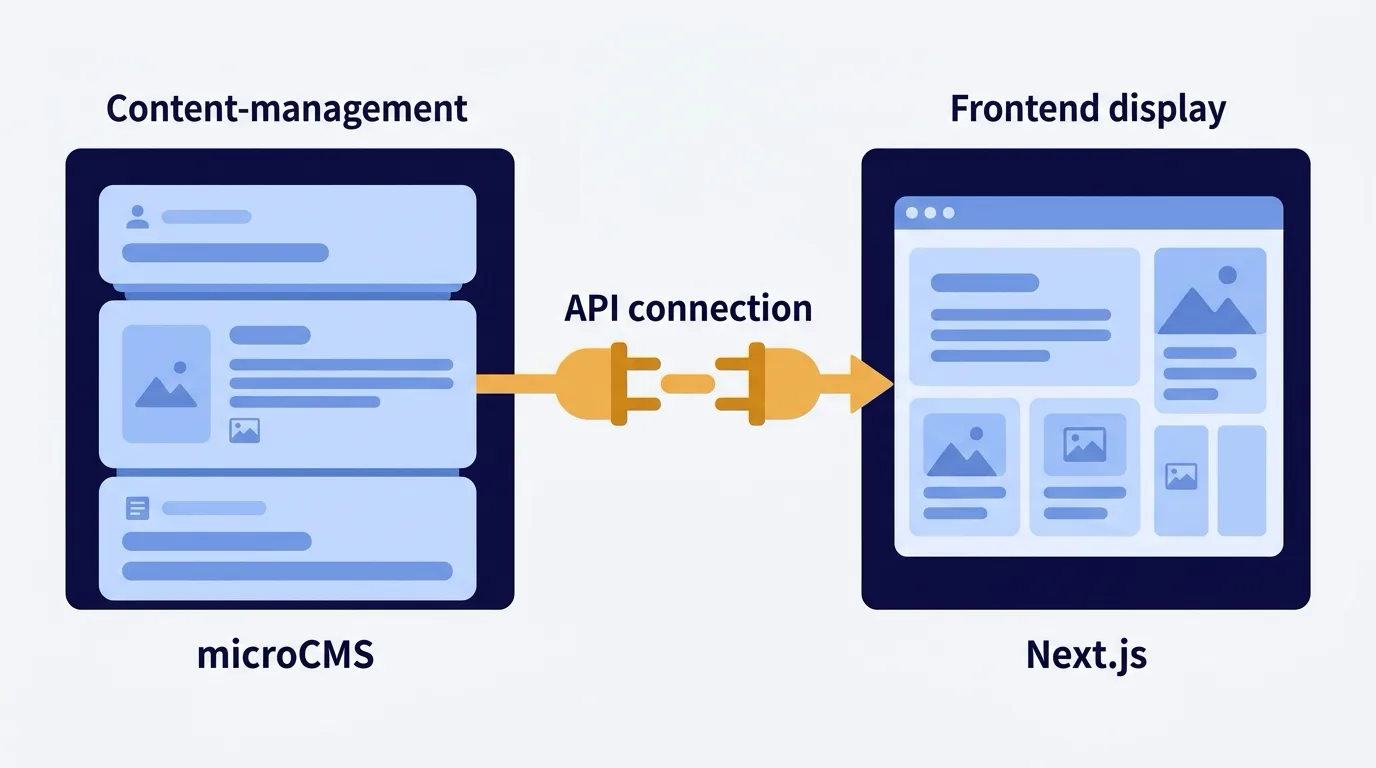
Next.jsは「高速サイトを作る技術」、microCMSは「更新を管理するサービス」
この組み合わせを理解するために、レストランにたとえて説明します。
- Next.js = 一流シェフ(高品質な料理=Webページを作る技術)
- microCMS = メニュー管理システム(料理の内容=コンテンツを管理する仕組み)
シェフがどんなに腕が良くても、「今日の日替わりメニュー」を管理するシステムがなければ、毎回シェフに頼まないとメニューを変えられません。microCMSがあれば、ホールスタッフ(Web担当者)がメニュー(コンテンツ)を自分で更新できるようになります。
技術的に言い換えると、Next.jsは表示を担当する「フロントエンド」、microCMSはコンテンツを保管・管理する「ヘッドレスCMS」(管理画面だけのCMS)です。この2つをAPI(データの受け渡し口)でつないでサイトを構成します。
なぜこの組み合わせが選ばれるのか
正直に言うと、企業サイトの構築方法はいくつもあります。その中でNext.js + microCMSの組み合わせが注目される理由は3つあります。
- 表示速度が圧倒的に速い ── ビルド時に完成済みのHTMLを生成するため、ユーザーを待たせません
- 日本語の管理画面で更新できる ── microCMSは日本製のサービスで、操作画面がすべて日本語
- セキュリティが高い ── WordPressのような管理画面がサーバー上にないため、攻撃される面が少ない
特に、microCMSが日本製で日本語対応が完璧という点は、海外製のヘッドレスCMSにはない大きな強みです。私がお客様に提案する際も、「管理画面が英語だと社内で使ってもらえない」というリスクがないことが決め手になるケースが多いです。
構築の全体像|5つのステップ
全体の流れを把握する
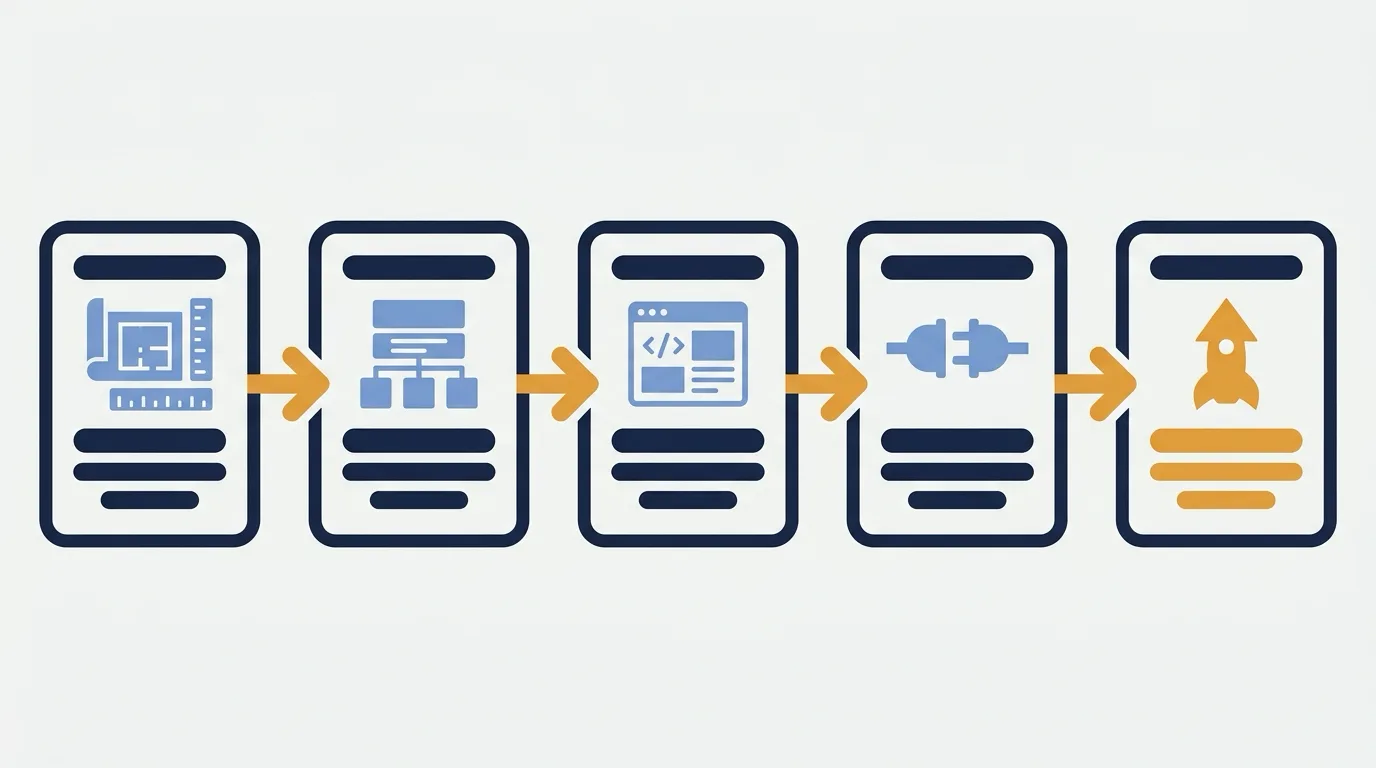
Next.js + microCMSで企業サイトを構築する流れは、大きく5つのステップに分かれます。
| ステップ | 内容 | 所要期間の目安 |
|---|---|---|
| ① 設計 | サイト構成・コンテンツ設計 | 1〜2週間 |
| ② microCMS構築 | コンテンツの「箱」を作る | 3〜5日 |
| ③ Next.js開発 | サイトの見た目・機能を開発 | 2〜4週間 |
| ④ 連携・テスト | microCMSとNext.jsを接続、動作確認 | 3〜5日 |
| ⑤ デプロイ | Vercelで公開、独自ドメイン設定 | 1〜2日 |
トータルで1〜2ヶ月程度が目安です。WordPressサイトの制作期間(1〜1.5ヶ月)と比較すると、やや長めになります。
WordPressとの違いを意識しておく
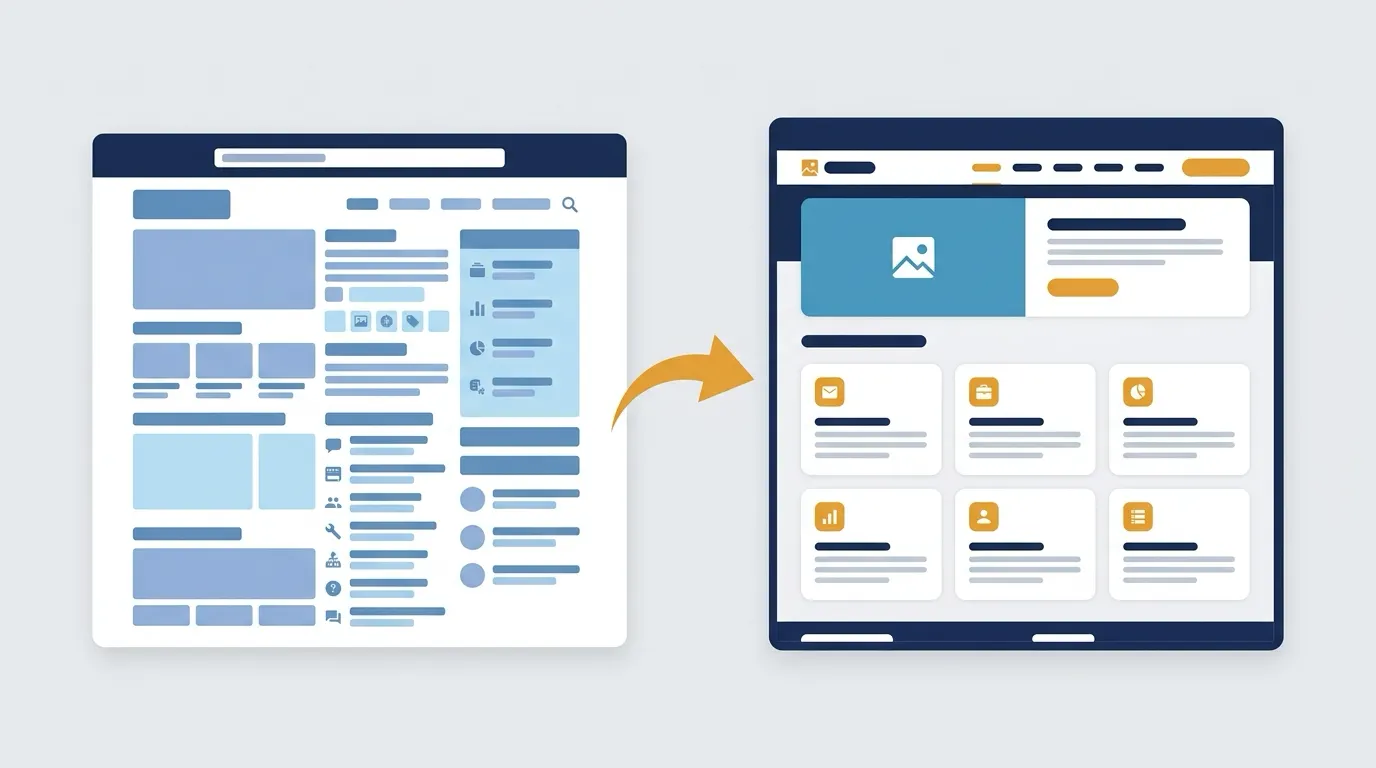
WordPressの場合、テーマ(テンプレート)を選んでカスタマイズする「組み立て型」です。一方、Next.js + microCMSはすべてを設計図から作る「注文建築型」です。
そのため、「テーマを選んでちょっと色を変えて完成」というわけにはいきません。その代わり、デザインの制約が一切なく、完全にオリジナルのサイトが出来上がります。
ステップ①②:microCMSでコンテンツの「箱」を作る
microCMSのアカウント作成と初期設定
microCMSは無料プランから始められるのが魅力です。現在の料金プランは以下のとおりです。
| プラン | 月額 | 主な上限 |
|---|---|---|
| Hobby(無料) | 0円 | メンバー3名、コンテンツ1万件、転送量20GB/月 |
| Team | 4,900円 | メンバー10名、コンテンツ2万件、転送量200GB/月 |
| Business | 75,000円 | 権限管理、カスタムフィールド拡張など |
中小企業のコーポレートサイトであれば、Hobbyプラン(無料)またはTeamプランで十分です。私が制作を担当したお客様でも、Hobbyプランで運用されているケースがほとんどです。
コンテンツの「型」を設計する
microCMSでは、まず「どんな種類のコンテンツを管理するか」を設計します。企業サイトの典型的な構成は以下のようになります。
| API名 | 用途 | 型の例 |
|---|---|---|
| news | お知らせ | タイトル、本文、カテゴリ、公開日 |
| works | 実績紹介 | タイトル、サムネイル、説明文、URL |
| members | スタッフ紹介 | 名前、役職、写真、プロフィール |
| pages | 固定ページ | タイトル、本文(会社概要など) |
設計のコツは、「お客様が日常的に更新する部分」だけをmicroCMSで管理することです。会社の住所やロゴなど、ほぼ変わらない情報はNext.js側にコードとして書いておく方が、管理がシンプルになります。
実際のコンテンツ入稿イメージ
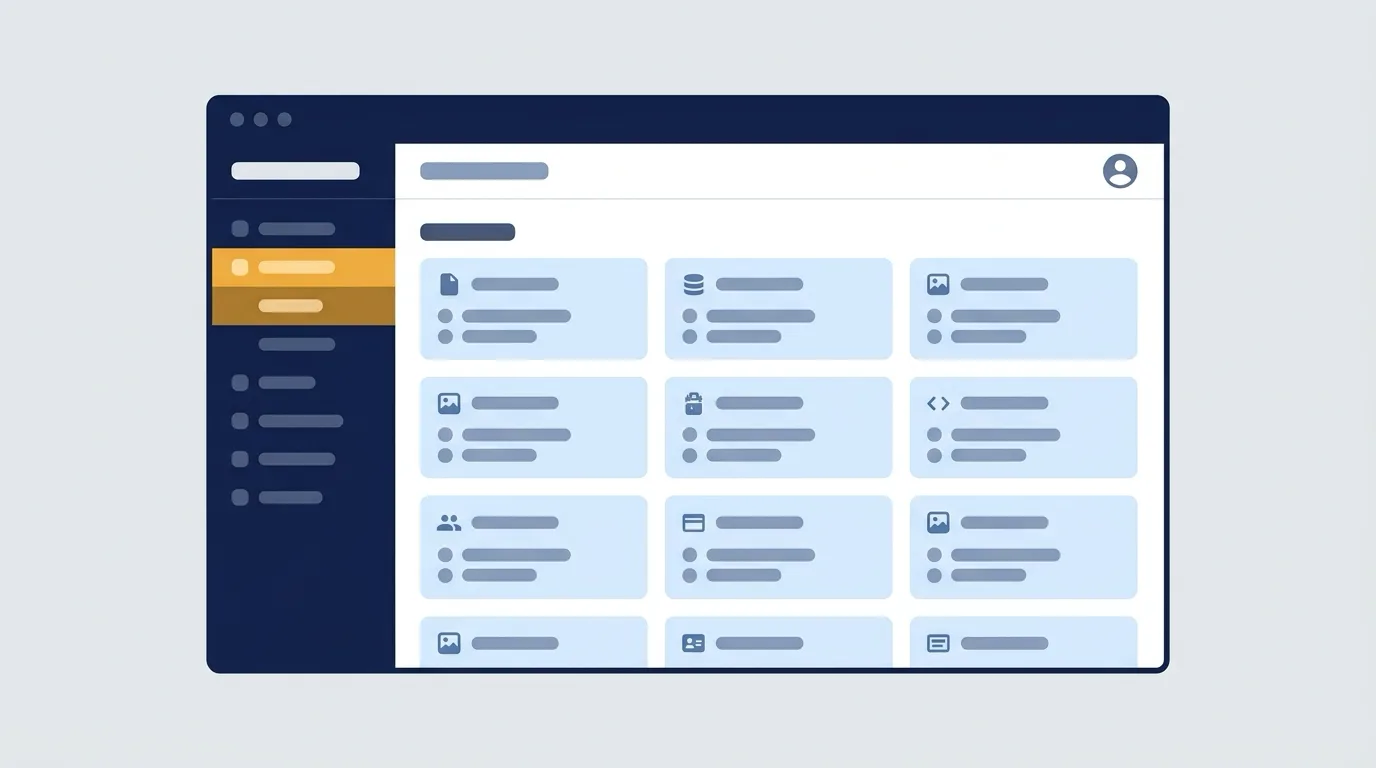
microCMSの編集画面は、WordPressのブログ投稿に近い操作感です。リッチエディタ(文字装飾や画像挿入ができるエディタ)が標準搭載されているため、HTMLの知識がなくても記事を書けます。

Web制作・システム開発は
First CHにお任せください
「こんなWebサイトが欲しい」「このシステムは実現できる?」——
現役エンジニアが直接お話を伺い、最適な進め方をご提案します。
「まだ構想段階」「費用感だけ知りたい」というご相談も歓迎です。
ステップ③:Next.jsで企業サイトを開発する
プロジェクトの構成
Next.jsのプロジェクトは、以下のようなフォルダ構成で作ります(専門的な話になりますが、概要だけ把握してください)。
my-corporate-site/
├── app/           ← ページの構成を定義
│   ├── page.tsx         ← トップページ
│   ├── about/page.tsx   ← 会社概要
│   ├── news/            ← お知らせ一覧・詳細
│   └── contact/page.tsx ← お問い合わせ
├── components/    ← 共通パーツ(ヘッダー、フッターなど)
├── lib/           ← microCMSとの接続処理
└── public/ ← 画像やフォントなどの静的ファイルポイントは、App Router(Next.jsの最新のルーティング方式)を使うことです。以前のPages Routerに比べて、パフォーマンスが向上し、サーバーコンポーネント(サーバー側で処理してからブラウザに送る仕組み)が使えるようになっています。
microCMSとの接続
Next.jsからmicroCMSのデータを取得するには、microCMSが公式に提供しているSDK(開発キット)を使います。
// lib/microcms.ts(簡略化した例)
import { createClient } from 'microcms-js-sdk';

export const client = createClient({
  serviceDomain: 'your-service',  // microCMSのサービスID
  apiKey: process.env.MICROCMS_API_KEY!, // APIキー
});

// お知らせ一覧を取得する関数
export async function getNewsList() {
  const data = await client.getList({ endpoint: 'news' });
  return data.contents;
}技術的な詳細は省きますが、大切なのはmicroCMSでコンテンツを更新すると、Next.jsのサイトに自動で反映される仕組みを作るということです。この自動反映の仕組み(Webhook連携)については、ステップ④で説明します。
デザインの実装
WordPressではテーマをカスタマイズしますが、Next.jsではTailwind CSS(テイルウィンドCSS)というスタイリングツールを使うのが主流です。
Tailwind CSSを使うと、HTMLの中にスタイル指定を直接書けるため、デザインの変更が素早く行えます。また、使っていないスタイルが自動的に削除されるため、サイトが軽量になるメリットもあります。
ステップ④⑤:連携・テスト・デプロイ
Webhook連携で「更新→自動反映」を実現する
ここがNext.js + microCMS構成の最大のポイントです。
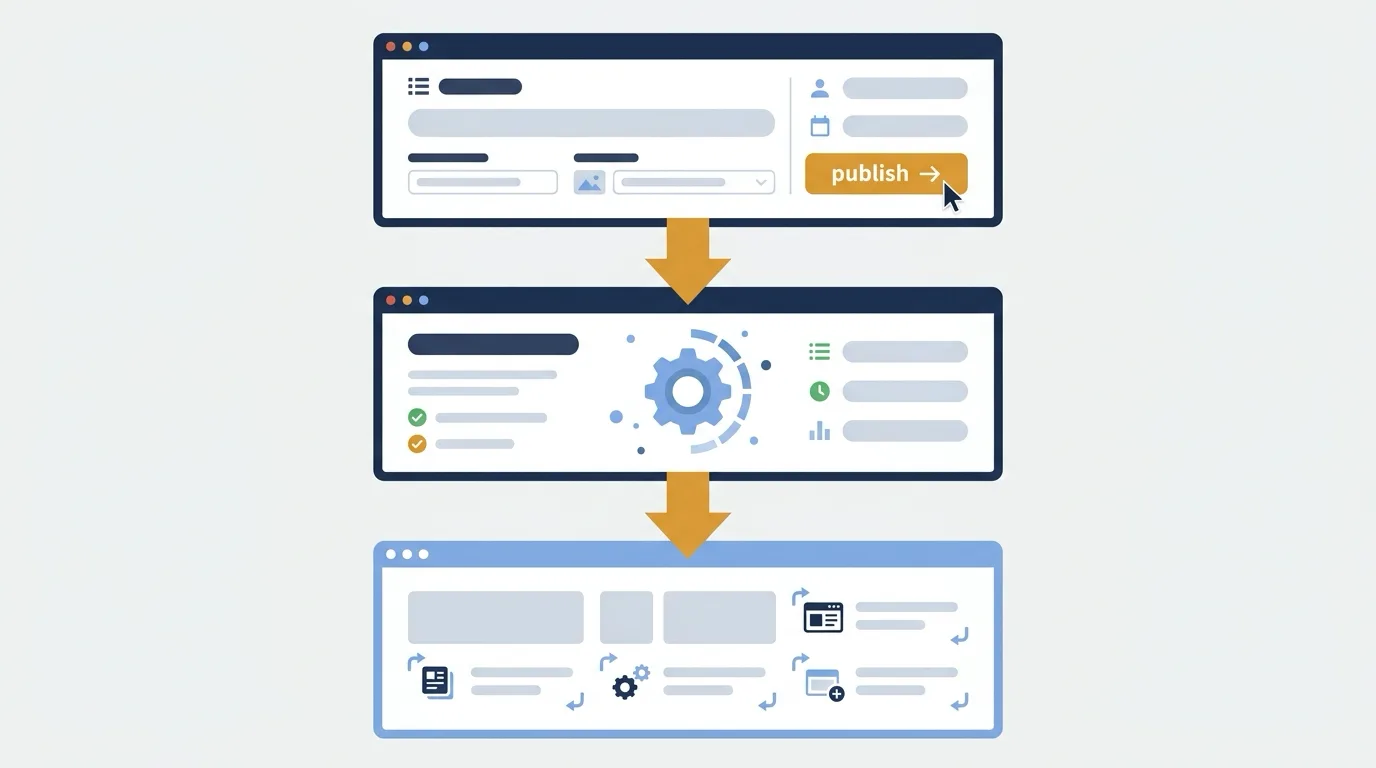
microCMSでコンテンツを更新した際に、Vercel(ホスティングサービス)に「コンテンツが変わりましたよ」と通知を送り、自動的にサイトが再ビルド(再構築)される仕組みを設定します。
流れを図にすると:
[Web担当者がmicroCMSで記事を更新]
    ↓ Webhook通知
[Vercelが自動でビルドを開始]
    ↓ 数十秒〜数分
[最新のコンテンツで本番サイトが更新される]この仕組みにより、Web担当者はmicroCMSの管理画面で「公開」ボタンを押すだけで、プログラミングの知識なくサイトを更新できます。
更新してもすぐ反映されない? microCMSとVercelの「キャッシュ」を理解する
「microCMSの管理画面で更新ボタンを押したのに、サイトの表示が変わらない」——これはNext.js + microCMSでよくあるつまずきです。原因は、Next.jsがfetch()で取得したデータを既定でキャッシュ(一定期間保存)する仕組みにあります。ここまで説明したWebhook連携は、実はこのキャッシュを消す方法の1つにすぎません。
- フルビルド(先ほど説明したWebhook→Vercelの自動再ビルド)── サイト全体を作り直すため確実ですが、ページ数が多いサイトでは反映までの時間が長くなりがちです
- オンデマンドISR(
revalidateTag/revalidatePath)── Next.jsが持つキャッシュ破棄専用の関数を使い、更新されたページのキャッシュだけを個別に破棄する方法です。microCMSのWebhook通知先をNext.jsのAPI Route(Route Handler)に向け、その中でこの関数を呼び出す構成にします
// app/api/revalidate/route.ts(microCMSのWebhook通知の受け口。イメージ)
import { revalidateTag } from 'next/cache';
import { NextResponse } from 'next/server';

export async function POST() {
  revalidateTag('news'); // 該当するAPIのキャッシュだけを破棄
  return NextResponse.json({ revalidated: true });
}どちらを選ぶかは更新頻度とページ数で判断します。中小企業のコーポレートサイトのように更新頻度が低くページ数も少ない場合は、フルビルドで十分実用的です。ニュース欄が毎日更新される、ページ数が多いといったケースでは、オンデマンドISRで反映を高速化する価値があります。
なお、Vercel上で動くNext.jsアプリは、このfetch()のキャッシュをData Cacheという仕組みで保持しています。ローカルの開発環境では挙動が異なることがあるため、キャッシュが原因と思われる表示崩れは、本番(Vercel)環境で確認するのが確実です。
Vercelへのデプロイ
Vercel(ヴァーセル)は、Next.jsの開発元が運営するホスティングサービスです。Next.jsとの相性が最も良いため、特別な理由がない限りVercelを選ぶのがベストです。
デプロイ(公開)の手順はシンプルです。
一度設定してしまえば、以降はGitHubにコードをアップするだけで自動的にサイトが更新されます。
Vercelの費用については、関連記事で詳しく解説しています。
→ 関連記事:Vercel + Next.jsのホスティング費用|中小企業の運用コスト
テストで確認すべきポイント
公開前に、以下のポイントを必ず確認します。
| チェック項目 | 確認内容 |
|---|---|
| 表示速度 | PageSpeed Insightsで90点以上を目指す |
| レスポンシブ | スマホ・タブレット・PCでの表示確認 |
| OGP設定 | SNSでシェアした際のタイトル・画像が正しいか |
| フォーム動作 | お問い合わせフォームの送信・受信テスト |
| microCMS連携 | コンテンツ更新→自動反映が正しく動作するか |
| 404ページ | 存在しないURLにアクセスした際のエラーページ |
費用と期間のリアルな目安
制作費用の相場
Next.js + microCMSの企業サイトを外注した場合の費用目安です。
| サイト規模 | 費用目安 | 期間 |
|---|---|---|
| 5ページ(小規模) | 80万〜150万円 | 1〜1.5ヶ月 |
| 10ページ(中規模) | 150万〜300万円 | 1.5〜2.5ヶ月 |
| 15ページ以上(大規模) | 300万〜500万円 | 2〜4ヶ月 |
WordPressと比較すると2〜3倍の費用がかかります。この差は、テンプレートを使わずにすべてをプログラミングで構築する工数の違いです。
月額運用費の内訳
| 項目 | 費用 |
|---|---|
| Vercel(ホスティング) | 約2,600円/月(Pro $20) |
| microCMS | 0〜4,900円/月 |
| 保守・メンテナンス | 5,000〜15,000円/月 |
| 合計 | 約7,600〜22,500円/月 |
「WordPressでいいのでは?」と思ったら
正直に言うと、その判断は正しいケースが多いです。5〜10ページ程度の企業サイトで、更新頻度も月に数回程度であれば、WordPressで十分です。
Next.js + microCMSが向いているのは、以下のようなケースです。
- 表示速度が売上に直結するビジネス
- セキュリティ要件が厳しい業種
- 将来的にWebアプリへの拡張を予定している
- ブランディング重視で完全オリジナルのデザインが必要
→ 関連記事:WordPress vs Next.js|企業サイトにはどちらが最適?
→ 関連記事:Next.jsでコーポレートサイトを作るメリット|WordPressとの違い
まとめ|Next.js + microCMSは「正しい選択肢」だが「万能ではない」
この記事のポイント
- Next.js + microCMSは「高速」「安全」「更新しやすい」の三拍子が揃った構成
- microCMSは日本製で、日本語の管理画面で直感的にコンテンツ更新が可能
- 構築の流れは「設計→microCMS構築→Next.js開発→連携・テスト→デプロイ」の5ステップ
- 費用はWordPressの2〜3倍。月額運用費は約7,600〜22,500円
- すべての企業に最適なわけではなく、ビジネス要件に合わせた技術選定が重要
技術選定に迷ったら
私はWordPress/SwellとNext.js/microCMSの両方で企業サイトを制作しています。「どちらが合っているかわからない」という方には、ヒアリングを通じて最適な構成をご提案します。
大切なのは、流行りの技術を選ぶことではなく、あなたのビジネスに本当に必要な技術を選ぶことです。
→ 関連記事:ホームページ制作の費用相場|損しないための完全ガイド
Web制作・システム開発は
First CHにお任せください
「こんなWebサイトが欲しい」「このシステムは実現できる?」——
現役エンジニアが直接お話を伺い、最適な進め方をご提案します。
「まだ構想段階」「費用感だけ知りたい」というご相談も歓迎です。