AIツールでホームページを作る会社が増えました。実際、見た目だけなら数時間でそれらしいものが出来上がります。 そこは疑いようがありません。
問題が出るのはそのあとです。「公開したのに検索しても出てこない」「問い合わせが1件も来ないと思っていたら、メールが届いていなかった」——こうした相談を、当社では改修の依頼として受けるようになりました。
この記事では、AIで作ったサイトで実際に起きている問題を5つに整理し、それぞれどう直すか、どこまで自力でやれるかを書きます。AIで作ること自体を否定する記事ではありません。 作ったあとに埋めるべき穴を先に知っておくための記事です。
AIが作れるのは「ページ」で、作れないのは「サイトとしての配線」です。 見た目・文章・レイアウトはAIで十分な水準になりますが、検索エンジンへの登録、メールの送信経路、スマホでの実機確認、更新の手順、他人への引き継ぎは、作った時点では繋がっていないことがほとんどです。公開前の1時間で確認すれば、大半は自分で直せます。
問題① 検索しても出てこない
一番多いのがこれです。会社名で検索しても自分のサイトが出てこない。
原因はだいたい次のどれかです。
| 原因 | 症状 | 直し方 |
|---|---|---|
| 検索エンジンに知らせていない | 公開して数週間、会社名でも出ない | Search Console に登録し、サイトマップを送信 |
| 検索避けが入ったまま | 同上 | WordPressなら「検索エンジンでの表示」設定を確認 |
| タイトルが全ページ同じ | 出るが、意図しないページが出る | 各ページに固有のタイトルを設定 |
| 会社名が本文に無い | 会社名で出ない | 会社概要ページに正式名称・住所・電話を書く |
AIツールは「検索エンジンに登録する」という工程を持っていません。 ページを作るところまでが仕事なので、公開後に人が登録する必要があります。手順は Search Consoleの基本設定 にまとめています。
検索避け(noindex)が入ったまま公開されている例が実際にあります。テスト用に付けた設定がそのまま残るパターンです。ブラウザでサイトを開き、ページのソースに noindex の文字が無いか検索してください。あれば、そこが原因です。
会社名で出ないときに最初に見る場所
会社概要ページに、正式名称・住所・電話番号をテキストで書いてください。画像の中に書かれていると検索エンジンは読めません。AIが生成したデザイン重視のページでは、この3点が画像に埋め込まれていることがよくあります。
問題② 問い合わせフォームのメールが届かない
これが一番損害が大きい問題です。サイトは動いている、フォームも送信できる、しかしメールだけが届いていない。気づくのは数か月後、というケースがあります。
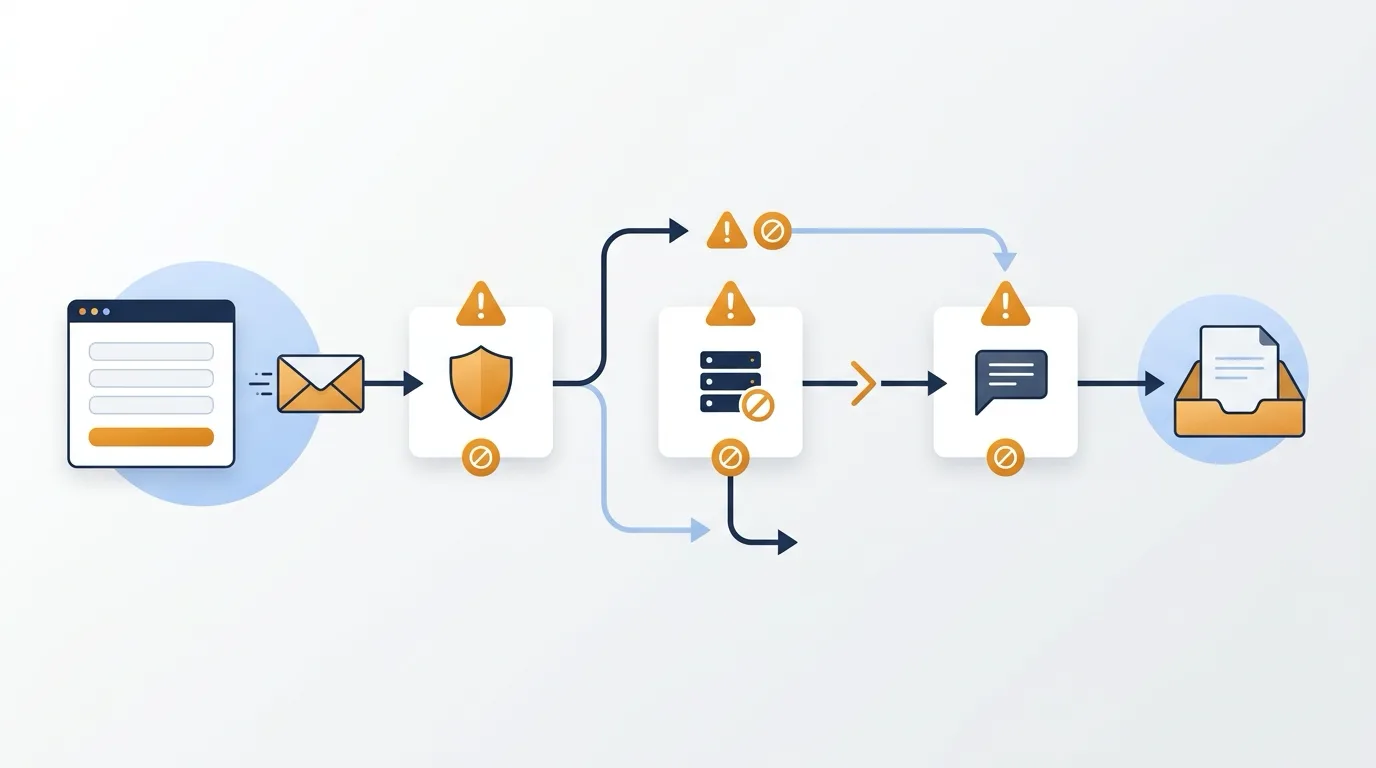
原因は、2024年以降に強化された送信元の認証です。フォームから送るメールは、サーバーが「このドメインの代わりに送っています」という証明を持っていないと、受信側で捨てられます。捨てられるとき、送信側には何のエラーも出ません。
- 公開したら、自分で一度フォームから送信して受信を確認する(これだけで大半は発見できる)
- 迷惑メールフォルダも確認する
- Gmail・会社のメール・携帯キャリアの3か所へ届くか試す
- 自動返信を設定している場合、送信者側にも届くか確認する
直し方と原因の切り分けは 問い合わせフォームのメールが届かない原因と直し方 に詳しく書きました。
公開したその日に、自分でフォームを送ってください。
問題③ スマホで崩れている
AIが生成する画面は、作っている人が見ているパソコンの画面幅で最適化されています。生成中にスマホ幅を確認する仕組みは基本的にありません。
よく起きる崩れ方は次の3つです。
| 崩れ方 | 見え方 | 原因 |
|---|---|---|
| 横スクロールが出る | 指で横に動かせてしまう | 画面幅より広い要素がある(表・画像・長い英単語) |
| 文字が小さすぎる | 拡大しないと読めない | パソコン基準の文字サイズ |
| ボタンが押しにくい | 指で押すと隣を押してしまう | ボタンの高さ・間隔が足りない |
確認方法は簡単で、公開したサイトを自分のスマホで開き、上から下まで指でスクロールするだけです。 横にも動いてしまう箇所があれば、そこが崩れています。
パソコンで確認する場合は、ブラウザの画面幅を狭めていくと同じ現象を再現できます。375px(iPhoneの一般的な幅)まで狭めて、横スクロールが出なければ合格です。
問題④ 自分で更新できない
「文章を1行直したいだけなのに、どこを触ればいいか分からない」。これもよくあります。
AIで作ったサイトは、生成された時点のコードが成果物です。管理画面がある形(WordPressなど)で作っていなければ、更新はコードを直接編集することになります。
「公開後、誰が、どのくらいの頻度で、どこを更新するか」を先に決めてください。月1回でも自分で更新したいなら、最初から管理画面のある形で作る必要があります。あとから管理画面を付けるのは、作り直しに近い作業量になります。
更新する場所ごとの考え方は 管理画面から編集できる範囲をどう決めるか にまとめています。
問題⑤ 他の人に引き継げない
意外と後から効いてくるのがこれです。作った本人しか構造を知らない状態になります。
引き継ぎで必要になるのは次の4つです。AIツールはこれを整理して渡してくれません。
- ドメインをどこで取得したか(登録先・ID・更新月)
- どのサーバーに置いてあるか(契約先・ログイン情報)
- サイトのデータ一式がどこにあるか(手元のパソコン?ツールの中?)
- どのツール・サービスを使っているか(フォーム・解析・地図など)
この4つを1枚の表にして、社内の別の人にも共有しておいてください。担当者が退職したり、外部に改修を頼んだりするときに、ここが無いと何も進みません。実際に詰まった場合の手順は 前の制作会社と連絡が取れない が参考になります。
どこまで自力で直せて、どこからプロに頼むか
線引きの目安です。
| 内容 | 自力 | 依頼 |
|---|---|---|
| Search Console 登録・サイトマップ送信 | ○ | — |
| 検索避けの解除・タイトルの設定 | ○ | — |
| 文章・写真の差し替え | ○(管理画面があれば) | — |
| フォームのメールが届かない | △(設定で直る場合あり) | ○(認証設定が必要な場合) |
| スマホの崩れ | △(軽微なら) | ○(レイアウト全体なら) |
| 管理画面を後付けする | × | ○ |
| 表示速度の改善 | △ | ○ |
①②④の「登録」「確認」「決めごと」は自力でやれます。 依頼が必要になるのは、コードを触る必要が出てからです。
AIで作るか依頼するかの判断そのものは AIでホームページは作れる? に書いています。
よくある質問
- AIで作ったサイトを、あとからプロに直してもらえますか
-
直せます。ただし「直す」より「作り直す」ほうが安いケースがあります。分かれ目は、生成されたコードの構造が追える状態かどうかです。まずは現物を見せていただければ、どちらが早いかをお伝えできます。
- 公開前に自分でできる確認は何分くらいかかりますか
-
1時間見ておけば足ります。①スマホで全ページをスクロール ②フォームから自分宛てに送信 ③Search Console に登録 ④会社概要の名称・住所・電話がテキストになっているか確認。この4つで、この記事の問題の大半は先に潰せます。
- AIで作ると検索で不利になりますか
-
「AIで作ったから不利」ということはありません。Googleは作り方ではなく中身で評価します。不利になるとしたら、この記事の①のように検索エンジンに知らせる工程が抜けている場合です。作り方の問題ではなく、公開後の手順の問題です。
- どのくらいの規模までならAIで十分ですか
-
ページ数が少なく、更新頻度が低く、フォームが1つ、という条件なら実用になります。ページが10を超える、複数人で更新する、予約や決済が絡む、といった段階からは、あとで直す手間のほうが大きくなりやすいです。
まとめ
AIで作ったホームページで起きる問題は、見た目ではなく配線に集中しています。
- 検索に出ない → Search Console への登録と、検索避けの確認
- メールが届かない → 公開日に自分でフォームを送って確かめる
- スマホで崩れる → 実機で上から下までスクロールする
- 更新できない → 作る前に「誰がどこを更新するか」を決める
- 引き継げない → ドメイン・サーバー・データ・使用サービスを1枚にまとめる
どれも公開前後の1時間で確認できることばかりです。作ったサイトを見てほしい場合は、URLをお送りいただければこの5点の観点で確認します。お問い合わせからご相談ください。