フォームの通知先を会社のアドレスに変えても、送信の認証が前任者のアカウントのままなら、問い合わせメールは止まる場合があります。前任者のパスワードを変えたり、アカウントを止めたりした時点で、サイトがメールを送れなくなるためです。
たとえば、総務がいつもの手順どおり最終日に前任者のメールを止め、パスワードも変えたとします。数週間後、営業から「最近、サイトからの問い合わせが1件も来ていない」と言われます。この記事では、止める前に前任者に頼っている所を確認票で洗い出し、止める日を決めるまでの手順をまとめます。Search Console・WordPressのユーザー・FTPの整理は、別の記事で扱います。
問い合わせの経路で前任者に頼っている所は、通知の届く先(前任者の受信箱)と送信の認証(前任者のアカウントやアプリパスワード)の2種類です。メールを止めると1つ目が、パスワードを変えると2つ目が切れます。これとは別に、Googleビジネスプロフィールなど関連するGoogleサービスの管理権限も、前任者のアカウントに結び付いていないか確かめます。
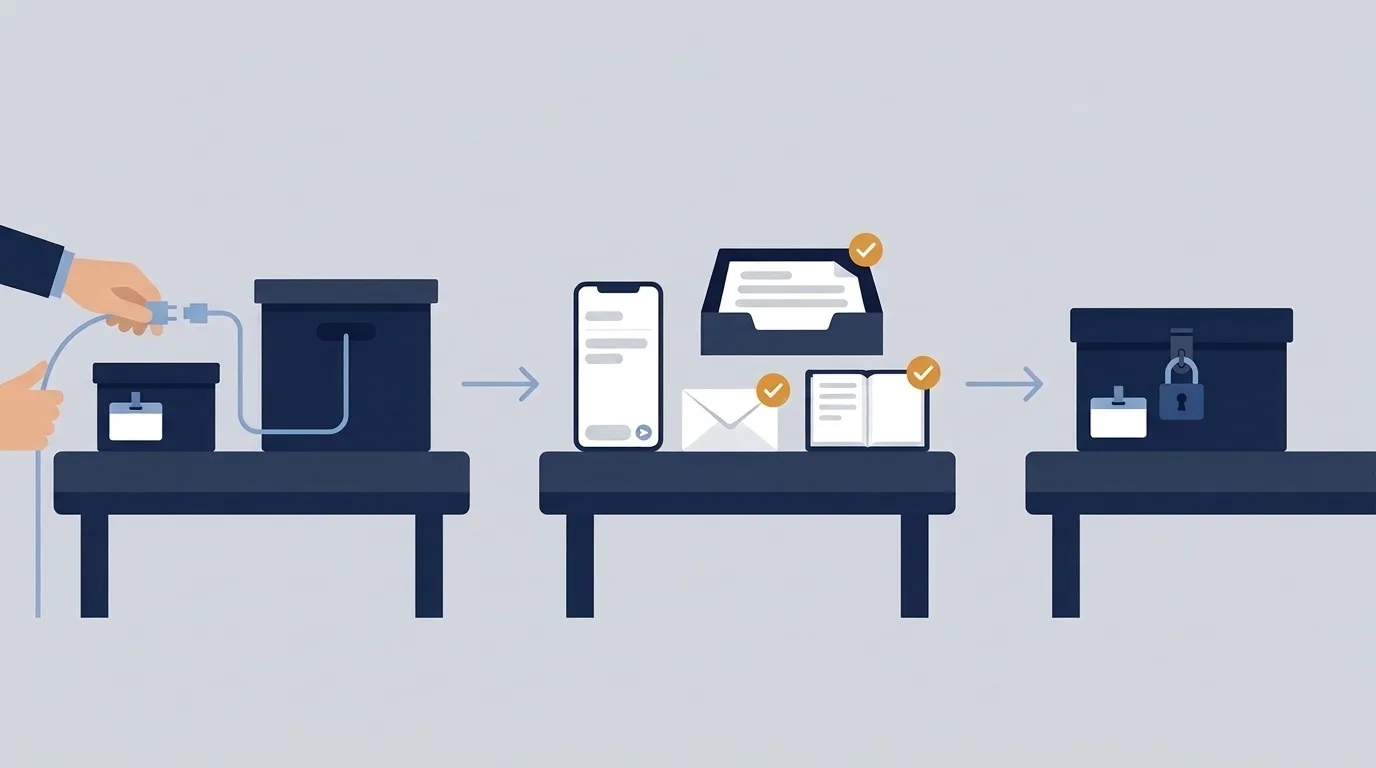
止める前に確認票の4列(確認する場所/前任者への依存/変更担当/完了条件)を埋めます。そのうえで、会社のアドレスへ付け替える→後任が実際のフォームで確かめる→前任者を止めるの順に進めます。アカウント全体を止めるのは、メールの試験に加えて、Googleサービスの権限も後任へ移せてからにします。
問い合わせの経路で前任者に頼っている所は2種類ある
1. 通知の届く先が前任者の受信箱
お問い合わせフォームの通知先が、前任者の個人アドレスになっている場合です。ドメインの更新案内やサーバーの請求のお知らせが前任者のアドレスに届いていることもあります。アカウントを止めると受け取る人がいなくなり、送り返されるか、誰も読まないまま消えます。
2. 送信の設定が前任者のアカウントやアプリパスワード
WordPressからのメールを確実に届けるために、WP Mail SMTPなどの送信用プラグインを使っているサイトがあります。このとき、送信用の「ユーザー名とパスワード」に前任者のメールアカウントや、前任者が作ったアプリパスワードが入っていることがあります。この場合は通知先を会社のアドレスにしていても、前任者のアカウントのパスワードを変えた時点で送信の認証が通らなくなります。
見え方:エラーになる場合と、届かないだけの場合がある
切れたときの見え方は、どこで失敗するかによって分かれます。
- 送信処理そのものが失敗する場合:送信の認証が通らないときなどです。Contact Form 7では、メールの送信に失敗すると、訪問者の画面にエラーの文言が出ます(Contact Form 7公式FAQ)。訪問者が気づいても、会社へ知らせてくれるとは限りません
- 送信処理は成功しても、受信先に届かない場合:通知先が止めたアドレスのままのときなどです。サイト側では送信できているので、完了画面が出ます。外から見ても異常に気づけず、問い合わせが減ったと感じたときや、お客様から「返事が来ない」と言われたときに初めて分かります
どちらの場合も、サイトを開いて確かめるだけでは見落とします。後で説明する、実際のフォームからの試験送信が必要です。
経路とは別に:関連するGoogleサービスの管理権限
Googleビジネスプロフィールのオーナーなど、前任者のGoogleアカウントに管理権限が結び付いていることがあります。これは問い合わせメールの経路とは別の、権限の引き継ぎの話です。
止め方によって残るものが変わります。個人向けのGoogleアカウントについて、Googleのヘルプでは、Gmailだけを削除してもGoogleアカウント全体は削除されないと説明されています。一方、職場や学校のアカウントは、管理者に確認するよう案内されています(Googleアカウントのヘルプ)。会社のGoogle Workspaceなどで管理者がアカウントを停止すると、そのアカウントに結び付いた権限も使えなくなる前提で考えます。
そのため、メールの試験が3つとも通っても、それだけでアカウント全体を止めてよいとは決められません。Googleサービスの管理権限が後任や会社のアカウントへ移っているかを、別に確かめます。
確認票:4列で前任者への依存を書き出す
確認票の行は、問い合わせの経路と、サイトの契約に関わる連絡先に絞ります。列は「確認する場所/前任者への依存/変更担当/完了条件」の4つです。
| 確認する場所 | 前任者への依存(記入例) | 変更担当 | 完了条件 |
|---|---|---|---|
| フォームの通知先 | 前任者の個人アドレスだけに届く | 制作会社 | 会社の共有アドレスに届く |
| 自動返信の差出人 | 前任者のアドレスと名前が表示される | 制作会社 | 会社名と共有アドレスで届く |
| 送信用プラグインの接続方式 | Gmail連携。前任者のGoogleアカウントで許可している | 制作会社+後任 | 会社のアカウントで接続し直し、試験送信が届く |
| 送信用プラグインのユーザー名 | 前任者のアドレスとアプリパスワード | 制作会社+後任 | 会社のアカウントの認証に変わっている |
| サーバー会社の登録メール | 前任者のアドレス | 総務 | 後任または共有アドレスに変わっている |
| ドメイン管理会社の登録メール | 前任者のアドレス。更新案内もここに届く | 総務 | 変更後のアドレスに確認メールが届く |
| 請求の届く先 | 前任者のアドレスとカード | 総務・経理 | 次回の請求の送り先と支払い方法が会社のものになっている |
| Googleサービスの管理権限 | Googleビジネスプロフィールなどのオーナーが前任者のアカウント | 総務+後任 | 会社側の後任が、必要な操作を自分のアカウントでできる |
「前任者への依存」の列は、記入例のように 何が・誰のものかまで書きます。「メール」だけでは、受信なのか送信の認証なのかが分かりません。「完了条件」は、設定を変えたことではなく、届いたことを確かめられた状態で書きます。
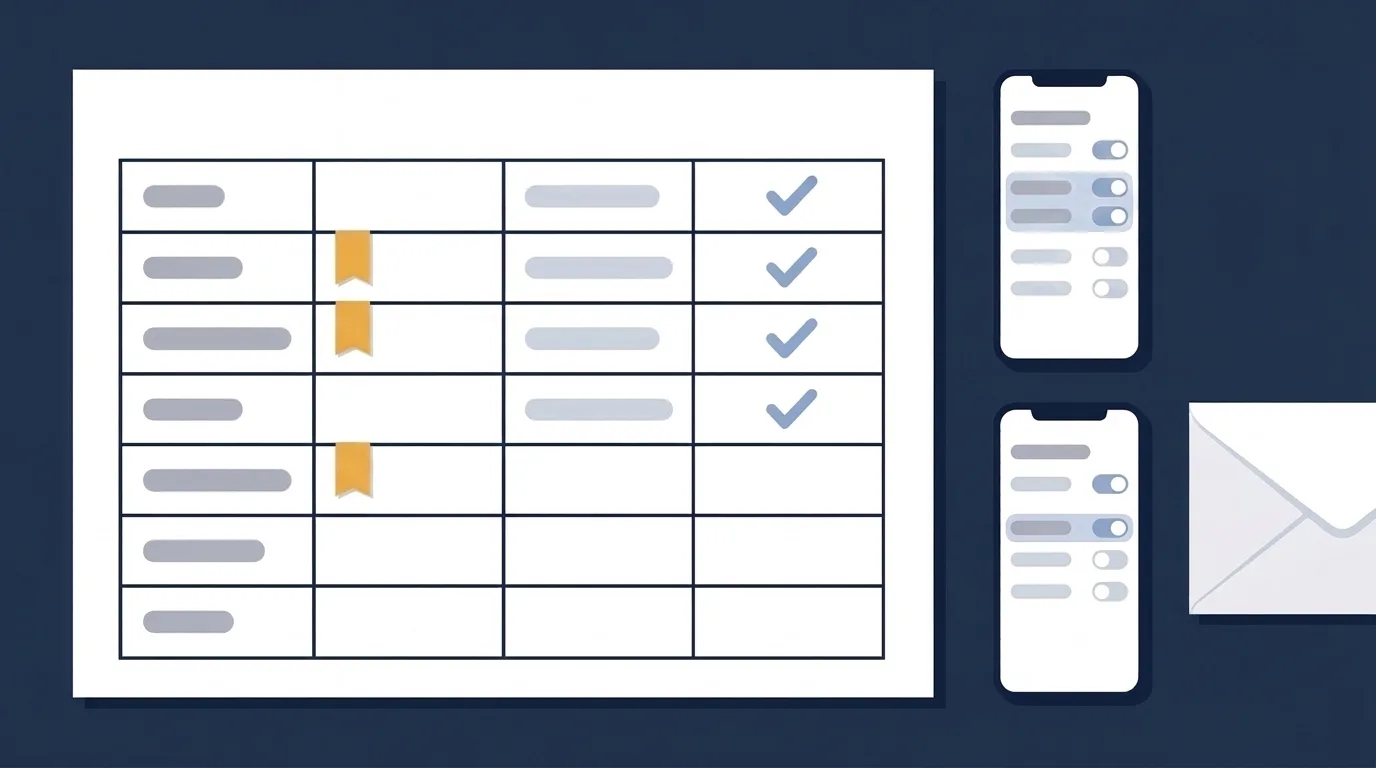
管理画面を自分で触らない人は、撮る画面で分ける
総務や経営者が管理画面を操作しない場合は、設定を変える必要はありません。次の画面を撮って制作会社へ送れば、確認票の多くの欄は埋まります。
- フォームの設定画面:通知の宛先と、自動返信の差出人が見える部分。Contact Form 7なら、管理画面の左メニュー「お問い合わせ」→フォームの編集→「メール」タブです
- 送信用プラグインの設定画面:接続方式(メーラー)の名前と、ユーザー名の欄。WP Mail SMTPなら、左メニュー「WP Mail SMTP」→「設定」です。パスワードの欄は写らなくてかまいません
- プラグインの一覧:フォームと送信用プラグインの名前が分かる部分
- サーバー会社・ドメイン管理会社の会員情報:登録メールアドレスの欄だけ(ログインできる人に撮ってもらいます)
写っている内容にパスワードが含まれていないことは、送る前に確かめてください。
パスワードを変えただけでも送れなくなる場合
Googleアカウントのパスワードを変えると、アプリパスワードが取り消される
Googleのヘルプでは、アプリパスワードは2段階認証を使っているアカウントで使えるものとされています。また、Googleアカウントのパスワードを変更するとアプリパスワードは取り消され、使い続けるには作り直す必要があると説明されています。送信用プラグインに前任者のアプリパスワードが入っていると、総務がセキュリティのためにパスワードを変えた日から、サイトのメールが送れなくなります。
WP Mail SMTPの認証失敗の主な原因
WP Mail SMTPの公式ドキュメントでは、「SMTP Error: Could not authenticate」は、サーバーへの接続はできたもののユーザー名かパスワードが拒否された状態と説明されています。主な原因として挙げられているのは次のとおりです。
- メール側でパスワードを変えたのに、プラグインの設定を更新していない
- 2段階認証を有効にしているのに、アプリパスワードを使っていない(Gmail・Yahoo・Zoho・iCloudなど)
- ユーザー名の形式が違う(アドレス全体か、@より前だけか)
- 失敗が続いてアカウントがロックされた
- Microsoftの環境で、基本認証(ユーザー名とパスワードによる送信)が無効になっている
退職の手続きで関係するのは、主に上の2つです。ロックは、認証の失敗が続いた結果として後から起きることがあります。
注意:通知先の変更は「どこに届けるか」だけの変更です。送信の認証は送信用プラグインの別の画面にあり、そのまま残ります。
直し方は接続方式で分かれる
- Other SMTP(ユーザー名とアプリパスワードを入れる方式):前任者のアプリパスワードを、会社のアカウントで作ったものに入れ替えます。認証エラーの直し方はWP Mail SMTP公式の手順に画面付きで載っています
- Google連携(Gmailの許可で接続する方式):パスワードの入れ替えではなく、会社のGoogleアカウントで接続し直します。設定画面で今どのアカウントで接続しているかを確かめてから作業します
止める順番:付け替える→後任が試す→止める
1. 会社のアドレスへ付け替える
通知先・自動返信の差出人・送信用プラグインの認証・各社の登録メールを、会社の共有アドレスか後任のアカウントに変えます。担当者が替わるたびに同じ作業をしないよう、通知先は個人ではなく共有アドレスにしておくと次の引き継ぎが楽になります。
2. 後任が実際のフォームで確かめる
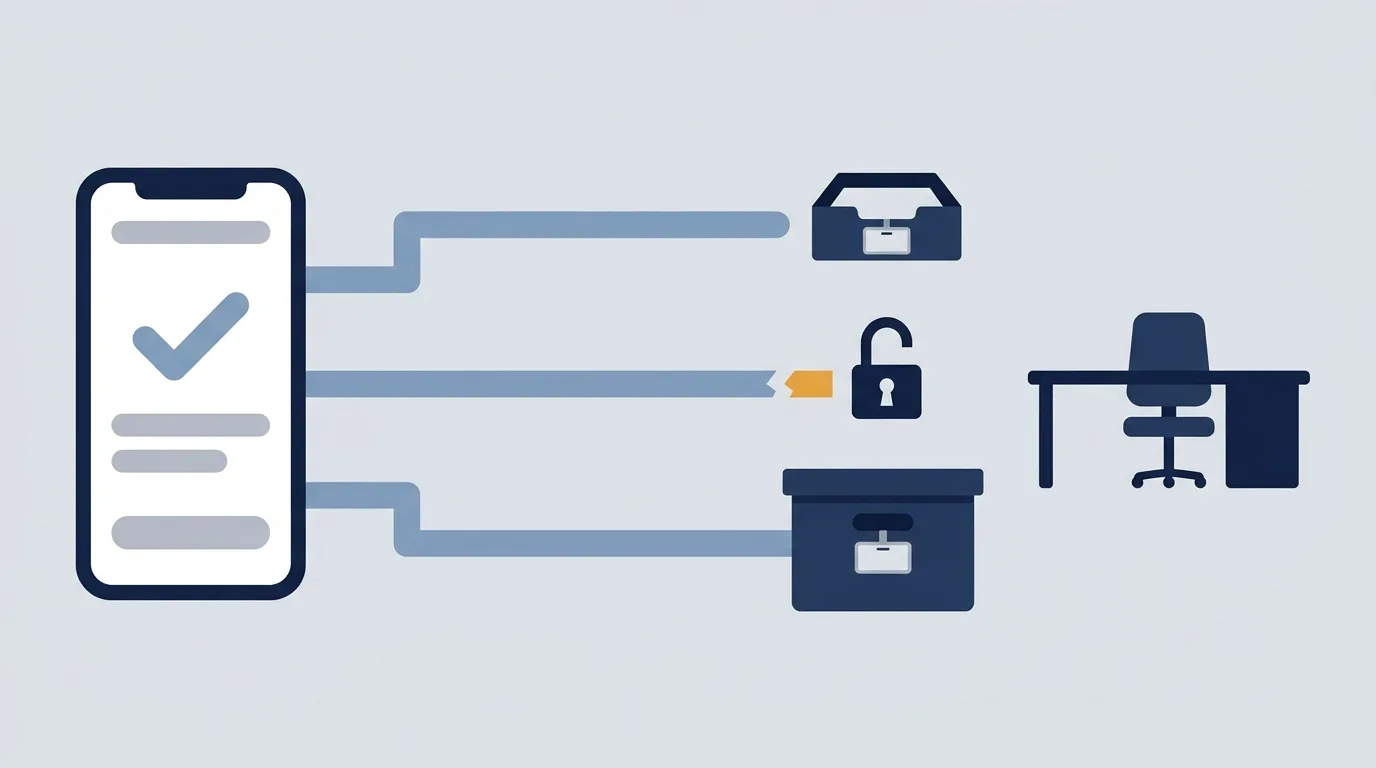
試験は、実際のフォームから送って次の3つを別々に確かめます。1つが通っても、ほかが通っているとは限りません。
| 確かめること | 方法 | 見る人 |
|---|---|---|
| 担当者に届く | 実際のフォームから送信し、共有アドレスの受信箱を見る | 後任 |
| 自動返信が届く | 送信者のアドレスに社外のアドレスを使い、差出人の表示も見る | 後任 |
| 記録と一致する | 実フォームから送った通知・自動返信を、日時と宛先でログと照合する | 制作会社 |
迷惑メールのフォルダに入っていないかも合わせて見てください。
送信用プラグインのテストメール(WP Mail SMTPなら左メニュー「WP Mail SMTP」→「ツール」→「メールテスト」)は、サーバーへの接続と認証を確かめるものです。これが通っても、フォームの宛先や自動返信の設定が正しいことにはなりません。WP Mail SMTPの公式手順でも、テストメールの後にフォーム自体から送って確かめるよう案内されています(WP Mail SMTP公式の設定手順)。
送信ログは有料版の機能です(ログの設定)。無料版で使う場合は、ログの代わりに、送った日時・宛先・フォームの画面に出た結果・実際に受信箱に届いたかを、表に書いて残します。
3. 前任者を止める
3つとも確かめられた日の後に、前任者のメールとパスワードを止めます。アカウント全体を止めるのは、確認票の「Googleサービスの管理権限」の行も完了してからです。止めた翌日にもう一度フォームから送信し、届くことを確かめれば完了です。
外部へ頼む目安と渡す情報
確認票の「変更担当」に制作会社と書いた行が残っている場合や、試験送信で1つでも届かなかった場合は、制作会社か保守の担当者に頼みます。依頼のときに渡すのは次の情報です。
- 確認票で埋まらなかった欄
- フォームと送信用プラグインの名前
- サーバー会社の名前
- エラーの文面(試験送信の結果や、送信ログに出た文言をそのまま貼る)
- 前任者のアカウントを止める予定日
パスワードは、メールやチャットに書いて送らないでください。送る必要があるときは、どう受け渡すかを相手と決めてからにします。相手がアプリパスワードを作り直す場合は、その作業をする間だけ後任が立ち会えば済むこともあります。
前の制作会社と連絡がつかない場合は前の制作会社と連絡が取れない|ホームページを引き継ぐ手順と確認事項を、公開後の設定の見直しを頼める先を探している場合は保守・運用のサービスも参考にしてください。
もう止めてしまったとき
取りこぼした問い合わせを探す
前任者のアカウントをすでに止めてしまっていても、問い合わせの中身が残っている場所があります。
- 送信用プラグインの送信ログ:送れなかったメールの宛先・件名・日時が残っている場合があります。WP Mail SMTPの送信ログは有料版の機能なので、無料版では残っていないことがあります
- フォームの保存機能:フォームのプラグインによっては、送信内容を管理画面に保存する機能があります。別のプラグインを足して保存する形のものもあります
- 前任者のメールボックス:止めただけで削除していなければ、管理者が中身を確かめられる場合があります
調べられるのは、止める前から有効になっていた機能だけです。ログや保存機能は有効にした後の分しか記録しないので、今から有効にしても過去の分は出てきません。また、送信ログに宛先や件名が残っていても、本文を保存する設定が無ければ、問い合わせの内容までは復元できません。
見つかった問い合わせには、日付の古いものから連絡します。
どこで止まっているかを切り分ける
| 症状 | 考えられる原因 | 次にすること |
|---|---|---|
| フォームの送信でエラーが出る、またはテストメールで認証のエラーが出る | 送信の認証 | 接続方式に合わせて、会社のアカウントで接続し直すか、アプリパスワードを作り直す |
| フォームの完了画面は出るが、担当者の受信箱に届かない | 通知の届く先、迷惑メールへの振り分け、配送の失敗 | 実フォームの通知先の設定、迷惑メールのフォルダ、送信ログや送り返されたメールの配送結果を順に見る |
| メールは届くが、Googleビジネスプロフィールなどの管理画面に入れない | Googleサービスの管理権限 | 管理者にアカウントの状態と権限を確かめてもらう |
テストメールが送れたことだけで、通知先が原因と決めないでください。テストメールは接続の確認で、実フォームの宛先や配送の結果までは分かりません。
フォームから届かない原因が退職の手続き以外にある場合は、問い合わせフォームのメールが届かない原因と直し方で順に確かめられます。サーバー移転のあとに迷惑メールへ入るようになった場合はサーバー移転で会社メールが迷惑メールに|発注前に確認する4項目が近い話です。