WordPressの管理画面に入れない更新担当者向けに、出た画面ごとに確かめる先と次の操作をまとめました。WordPress本体には、失敗回数でロックする仕組みはありません。ロックがかかるかどうかは、入っているセキュリティ用プラグインの設定で決まります。
パスワードの打ち直しは数回で止めます。知らない管理者アカウントが見えたら、その場で操作を止めて相談します。自分の権限が分からないときに止めるのは、サーバーやファイルの操作だけです。引き継ぎ資料や受信箱の確認、別のブラウザでの開き直しは続けて構いません。あとは下の表で、出た画面から確かめる先を1つに絞ります。頼むときは、サイトURL・出た画面・試した操作と回数・登録しているはずのメール・契約先の5つを書いて送ります。
出た画面から確かめる先を絞る
ログインできないときの画面の出方は、大きく6通りに分けられます。原因を決めつけるためではなく、次にどこを確かめるかを選ぶために使います。
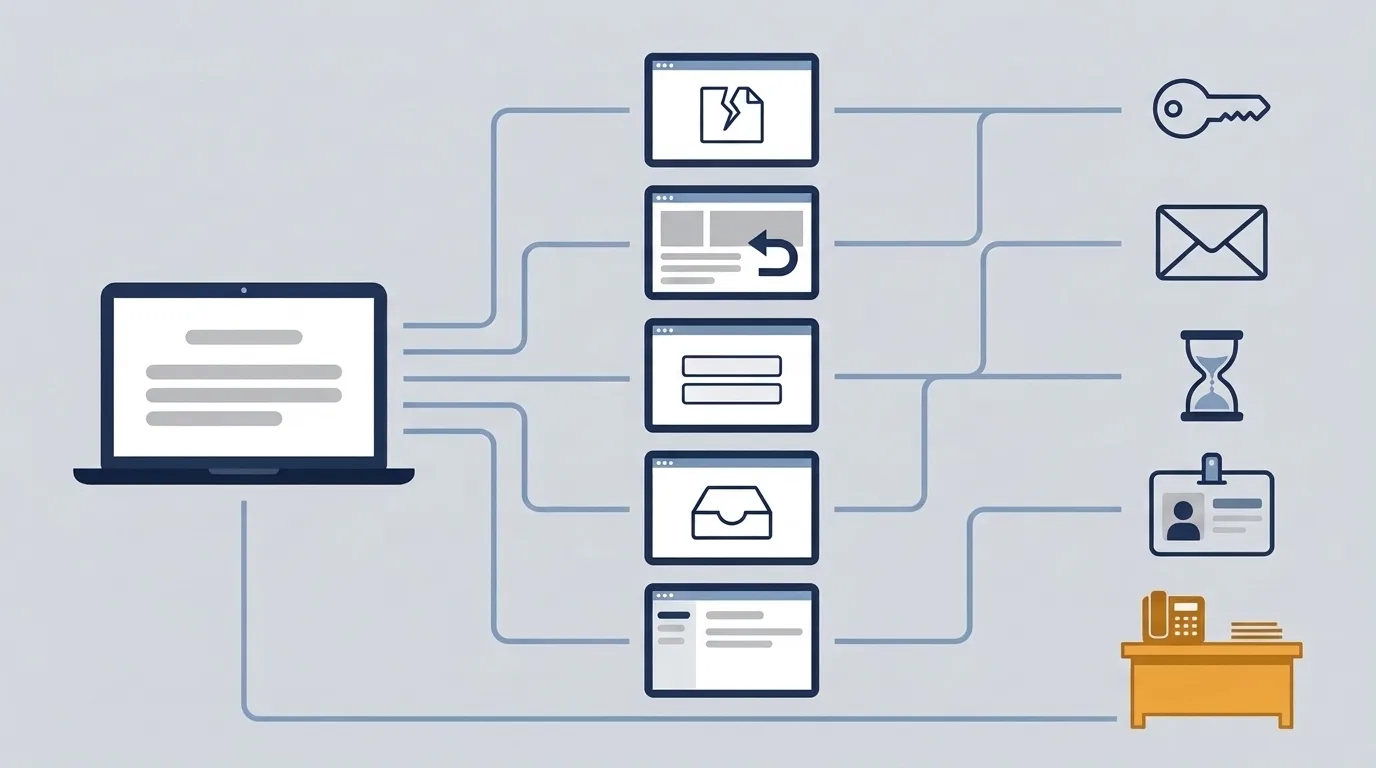
| 出た画面 | 確かめる先 | 最初にすること |
|---|---|---|
| 「ページが見つかりません」などの表示、またはトップページへ戻される | ログインURL | 引き継ぎ資料と受信箱でログインURLを探す |
| 「パスワードが違う」という表示 | 登録メール・待ち時間 | 打ち直しをやめ、パスワードの再設定を申請する |
| 再設定のメールが来ない | 登録メール | 登録しているはずのアドレスと迷惑メールのフォルダを見る |
| ロックや「しばらく待ってから」という表示 | 待ち時間 | 表示された時間を守り、その間は試さない |
| 入力後、エラーも出ずに同じログイン画面へ戻る | ブラウザ | 別のブラウザかシークレットウィンドウで1回だけ試す。変わらなければ相談先へ |
| 入れるが、メニューが少ない | 権限 | 管理者に権限を確かめてもらう |
| どれにも当てはまらない | 相談先へ | 画面を撮り、後で紹介する5項目を書いて頼む |
別のブラウザやシークレットウィンドウで開き直すのは、担当者の側で試せて、状況を悪くしにくい操作です。ブラウザに残った古い情報が原因であれば、これで入れることがあります。別のブラウザでも同じログイン画面へ戻るときは、サイトやサーバーの設定を確かめる必要があるので、制作会社かサーバー管理者に相談します。
画面が真っ白になる、「500」「403」のような番号だけが出るときも、サーバーやファイルの側の確認が要るので相談先へ回します。どれに当てはまるか迷うときも同じです。
手を止める3つの条件
パスワードの打ち直しを繰り返している
多くのサイトでは、セキュリティ用のプラグインが、失敗が続いた接続元からのログインを一時的に止めます。たとえばSiteGuard WP Pluginのログインロックは、初期設定では5秒の間に3回失敗すると1分間ロックします。判定期間・回数・ロック時間は設定で変えられます(SiteGuard WP Plugin「ログインロック」)。
ロックの間は、正しいパスワードを入れても入れません。そのため、合っているパスワードを「違う」と思い込み、さらに別の候補を試してしまいがちです。サーバー側の防御で、接続元ごと止める設定もあります。数回試して通らなければ、それ以上は打たずに、試した候補(パスワードそのものではなく「旧パスワード」「手帳のもの」などの区別)と回数、時刻をメモします。
知らない管理者アカウントが見える
ユーザー一覧に見覚えのない管理者がいる、ログイン画面やサイトの見た目が以前と違う。この場合は、ログインの問題ではなく不正アクセスの可能性があります。
自分でそのアカウントを消したり、パスワードを変えたりせず、画面を撮って記録し、制作会社かサーバー管理者に連絡します。消してしまうと、いつ誰が作ったのかを調べる手がかりが減ります。対応の順番はホームページが表示されない・改ざんされた時の緊急対応にまとめています。
自分が管理者かどうか分からない
前任者から「このIDで入って」とだけ引き継いだ場合、そのアカウントが管理者なのか、編集者などの別の権限なのかが分からないことがあります。このとき止めるのは、サーバーの管理画面やファイルを触る操作です。サーバーの契約者や制作会社が別にいる場合、その人たちの作業や設定と重なるからです。
引き継ぎ資料や受信箱を探す、別のブラウザで開き直す、といった確認は続けて構いません。並行して、誰がサイトの管理者なのかを確かめます。
ログインURLを確かめる
標準のURLと、変更されている場合
WordPressのログイン画面は、標準では「WordPress本体を設置したURL/wp-login.php」、管理画面は「設置したURL/wp-admin/」です。基準になるのは、公開サイトのURLではなく、WordPress本体を置いた場所です。
- 公開サイトと同じ場所に置いた場合:https://www.example.co.jp/wp-login.php
- 「wp」などのサブディレクトリに置いた場合:https://www.example.co.jp/wp/wp-login.php
公開サイトのURLに付けて開いても見つからないときは、サブディレクトリに置いている可能性もあります。引き継ぎ資料に、WordPressの設置先が書かれていないかを見ます。
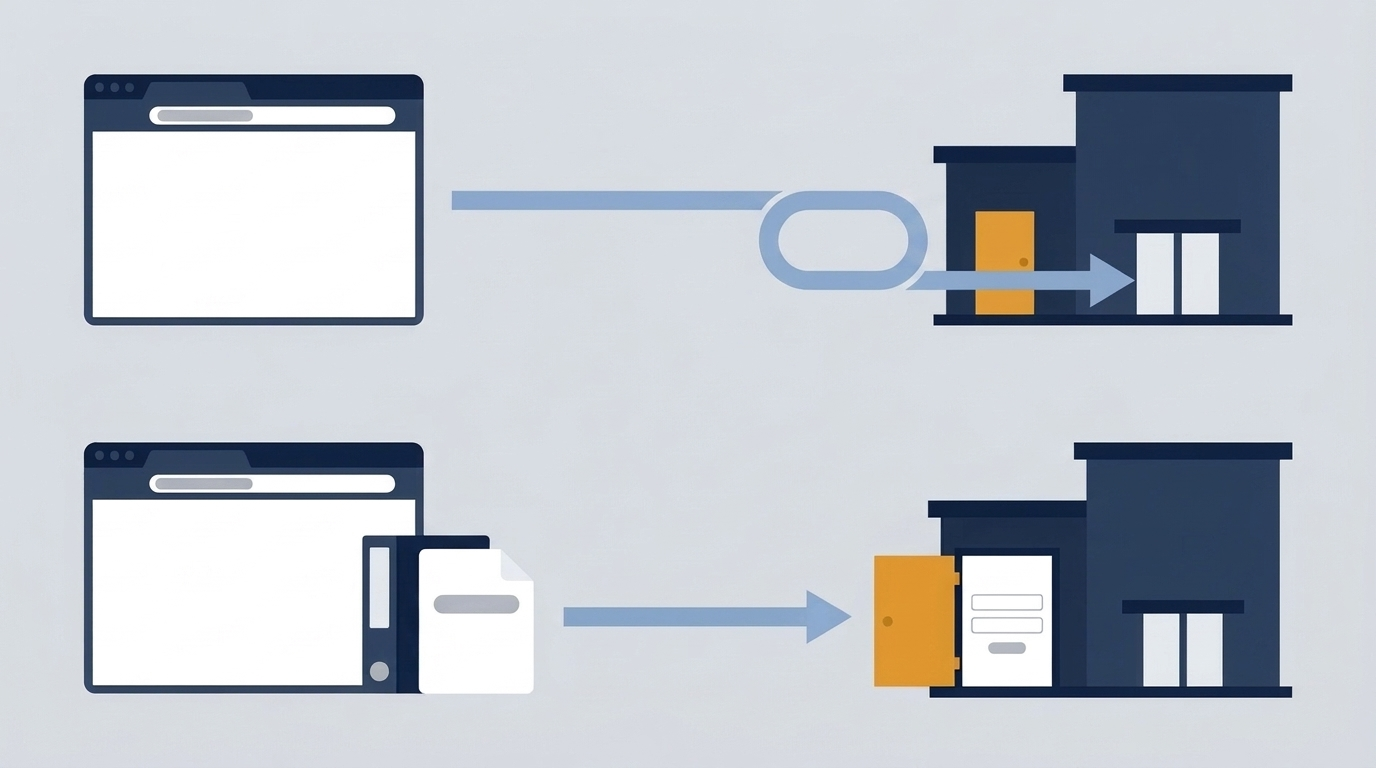
設置先に付けて開いても「ページが見つかりません」と出る、またはトップページへ戻されるときは、ログインURLが変更されている可能性があります。不正なログインの試みは、標準のログインページを狙って機械的に行われます。そのため、SiteGuard WP Pluginのようなプラグインでログインページの場所を変えるのはよくある設定です。
SiteGuardで「管理ページからログインページへリダイレクトしない」にチェックを入れていると、ログインしていない状態で /wp-admin/ を開いたときに、変更後のログインページではなくトップページへ移ります(SiteGuard WP Plugin「ログインページ変更」)。サイトが壊れたのではなく、設定どおりに動いている場合があるということです。
試す前に確かめる順番
- 引き継ぎ資料・納品時の書類・制作会社から届いた公開時の連絡を見る
- 受信箱を「ログイン」「管理画面」「サイト名」「SiteGuard」などの語で検索する
- ブラウザのブックマークや、以前ログインした端末の閲覧履歴を見る
- それでも見つからなければ、SiteGuardのレスキュー機能を使うかを決める
レスキュー機能の条件
SiteGuardには、ログインURLを忘れたときのためのレスキュー機能があります。サイトのURLの末尾に「/?siteguard_rescue=1」を付けて開くと入力画面が出るので、メールアドレスと画像認証を入れます。公式の説明にある条件は次の2つです(SiteGuard WP Plugin「ログインページ変更」)。
- ログインURLが送られるのは、WordPressに管理者として登録されているメールアドレスだけです。編集者など別の権限のアカウントのアドレスや、登録していないアドレスを入れても届きません
- 1時間に3回以上使うとロックがかかります
ここからは、この記事としての勧め方です。どのアドレスで登録したか分からないまま入力を繰り返すと、ロックで止まります。手順1〜3で見つからず、管理者として登録したアドレスに確信があるときに、1回だけ使います。
入力画面が出ないときは、SiteGuard以外の方法でログインURLを変えている可能性があり、この機能は使えません。その場合は、相談先へ回します。
再設定メールと権限を確かめる
再設定メールは登録したアドレスにだけ届く
パスワードを忘れたときは、ログイン画面から再設定します。流れは次のとおりです(WordPress公式「Reset your password」)。
- ログイン画面の下にある「パスワードをお忘れですか?」を押す
- ユーザー名か、そのアカウントのプロフィールに登録したメールアドレスを入れて申請する
- 登録したアドレスに届いた再設定のメールを開き、リンクを押す
- 開いた画面で新しいパスワードを決めて保存する
- ログイン画面に戻り、新しいパスワードでログインする
送り先はプロフィールに登録したアドレスなので、今使っているアドレスでも、登録していなければ届きません。
メールが来ないときは、次を確かめます。
- 前任者の個人アドレスや、info@ などの共用アドレスで登録していないか
- 迷惑メールのフォルダに入っていないか
- 会社のメールで、外部からの自動送信メールを止めていないか
- サイトがメールを送れる状態か。問い合わせフォームの通知も届いていなければ、サーバー側の送信を確かめる必要があります(問い合わせフォームのメールが届かない原因と直し方)
再設定の申請を何度も出すと、前に届いたメールのリンクが使えなくなることがあり、どのメールが有効か分からなくなります。申請は1回出したら、しばらく受信を待ちます。
メニューが少ないときは権限を確かめてもらう
ログインできたのに「プラグイン」「設定」「ユーザー」などのメニューが無い場合は、アカウントの権限(WordPressでは「権限グループ」)が管理者ではない可能性があります。WordPressの標準の権限グループは、管理者・編集者・投稿者・寄稿者・購読者の5つです。編集者は記事や固定ページは扱えますが、プラグインやサイトの設定は扱えません。
これは故障ではなく、誤操作を防ぐために制作会社があえて権限を絞っていることもあります。サイトの管理者アカウントを持っている人(保守を契約している制作会社、サイトを作った制作会社、社内でサイトを立ち上げた人)に、自分のユーザー名と、やりたい作業を伝えて確かめてもらいます。権限を上げるかどうかは、その人と相談して決めます。
自分でやる範囲と頼む範囲の線引き
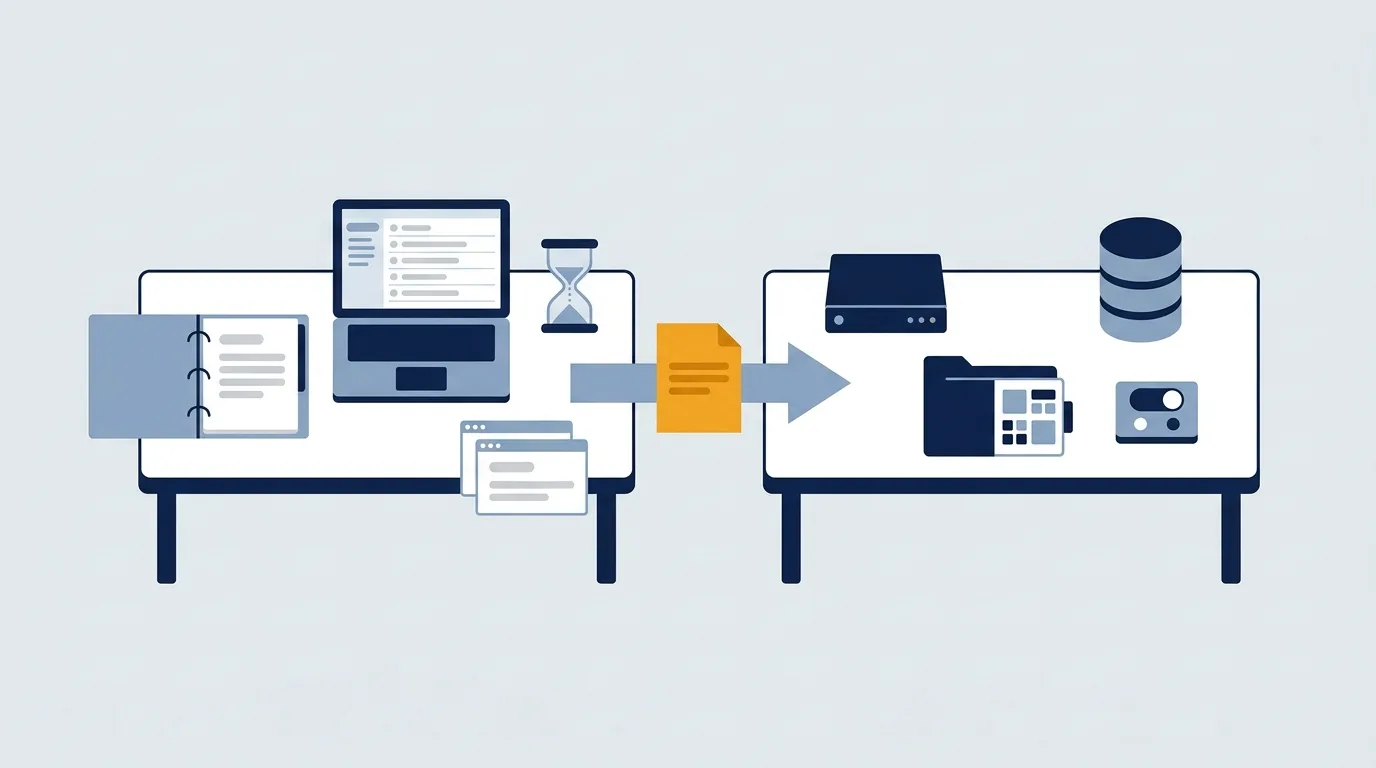
| 操作 | 自分でやる | 頼む |
|---|---|---|
| 引き継ぎ資料・受信箱・ブックマークでログインURLを探す | ○ | |
| 別のブラウザやシークレットウィンドウで開き直す | ○ | |
| 「パスワードをお忘れですか?」を1回使う | ○ | |
| ロックの表示が出たら時間を空ける | ○ | |
| SiteGuardのレスキュー機能を使う | 管理者として登録したアドレスが分かるときに1回 | アドレスが分からないとき |
| プラグインを止める(フォルダ名の変更など) | ○ | |
| データベースでパスワードやURLを書き換える | ○ | |
| サーバーの管理画面でアクセス制限やWAFを切り替える | ○ | |
| 自分のアカウントの権限を上げる | ○ | |
| 知らない管理者アカウントを消す | ○ |
「頼む」の列の操作は、検索すると手順が見つかるものも多くあります。ただ、データベースの書き換えを誤るとサイトのデータを失うことがあり、防御を切ったまま戻し忘れると、サイトが攻撃を受けやすい状態のまま残ります。サーバーの契約者や制作会社が知らないところで設定が変わると、後で原因を追えなくなる点も負担になります。
依頼文に書く5項目
- サイトのURL
- 出た画面:表示された文言をそのまま。画面の写真があれば添える
- 試した操作と回数:何を、何回、何時ごろ試したか
- 登録しているはずのメールアドレス:ログインに使っているユーザー名も。パスワードは書かない
- 契約先:制作会社、保守の契約、サーバー会社、ドメインの管理会社のうち分かるもの
依頼文の例です。
件名:WordPressの管理画面にログインできません(〇〇株式会社のサイト)
サイト:https://www.example.co.jp/
出た画面:/wp-admin/ を開くとトップページに戻ります。引き継ぎ資料にログインURLの記載がありません。
試した操作:受信箱の検索、別のブラウザでの確認。パスワードの入力は試していません。
登録しているはずのメール:web@example.co.jp(ユーザー名 example-web)
契約先:制作は〇〇制作、サーバーは〇〇レンタルサーバー(契約者は総務部)
ログインURLの確認と、私のアカウントの権限が管理者かどうかの確認をお願いします。
送る先は、保守の契約がある制作会社、無ければサイトを作った制作会社、それも分からなければサーバーの契約者です。前の制作会社と連絡が取れない場合は、前の制作会社と連絡が取れないときの引き継ぎ手順を参考にしてください。頼める先が見つからない場合は、ホームページの保守・運用も相談先の一つとして参考にしてください。
再発を防ぐ1行メモ
入れるようになったら、社内で見つけやすい場所に1行のメモを残します。
ログインURL:https://www.example.co.jp/〇〇/ / ユーザー名:example-web / 登録メール:web@example.co.jp / 権限:編集者 / 管理者:〇〇制作(保守契約あり)
メモに入れるもの・入れないもの
- 入れる:ログインURL、ユーザー名、登録メール、自分の権限、管理者アカウントを持っている相手
- 入れない:パスワード。パスワードは社内で決めた管理方法(パスワード管理ツールなど)に分けて保管する
- 見直す時期:担当者の異動・退職、制作会社や保守の契約先が変わったとき
登録メールが個人のアドレスのままだと、その人が異動や退職をした後に再設定メールを受け取れなくなります。担当が替わるときは、このメモと一緒に、登録メールの変更を管理者に頼んでおきます。制作会社を替えるときに確かめる項目は制作会社を変更するときの引き継ぎにまとめています。