

「GA4では先月の問い合わせが30件になっているのに、実際に届いたメールは12件しかない」「逆に、メールは届いているのにGA4では0件のまま」——ホームページの問い合わせを数えようとしてGA4を設定した会社で、よく聞く相談です。数字が合わないと、改善が効いているのかを判断できません。
数字がずれる原因の多くは、「何をもって問い合わせ1件と数えているか」が、実際の問い合わせとずれていることにあります。フォームの送信ボタンが押された回数を数えているのか、送信に成功した回数を数えているのか。同じ計測が二重に動いていないか。こうした点を順に確かめれば、数字は実態に近づきます。
この記事では、問い合わせ件数がずれる理由、送信に成功したときだけを数える設定の考え方、キーイベントへの登録、数字が合わないときの確かめ方を整理します。GA4の画面の基本的な見方は「Google Analytics(GA4)の見方」で扱っているので、あわせてご覧ください。
GA4の問い合わせ件数を実態に近づけるには、「送信ボタンが押された」ではなく「送信に成功した」ときだけ数える設定にすることが出発点です。WordPressのContact Form 7なら、送信成功時に発生する wpcf7mailsent をGoogleタグマネージャーで受けてGA4へイベントを送り、そのイベントをキーイベントとして登録します。数字が合わないときは、同じ期間の「イベント数」「そのイベントを発生させたユーザー数」「実際に届いた通知メールの数」の3つを並べ、計測の二重設置や管理画面の変更ルールを確かめてください。ただし、広告ブロッカーや同意の有無などの理由で、GA4の数字は実際の件数と一致しない場合があります。「ずれの理由を説明できる状態」を目指すのが現実的です。
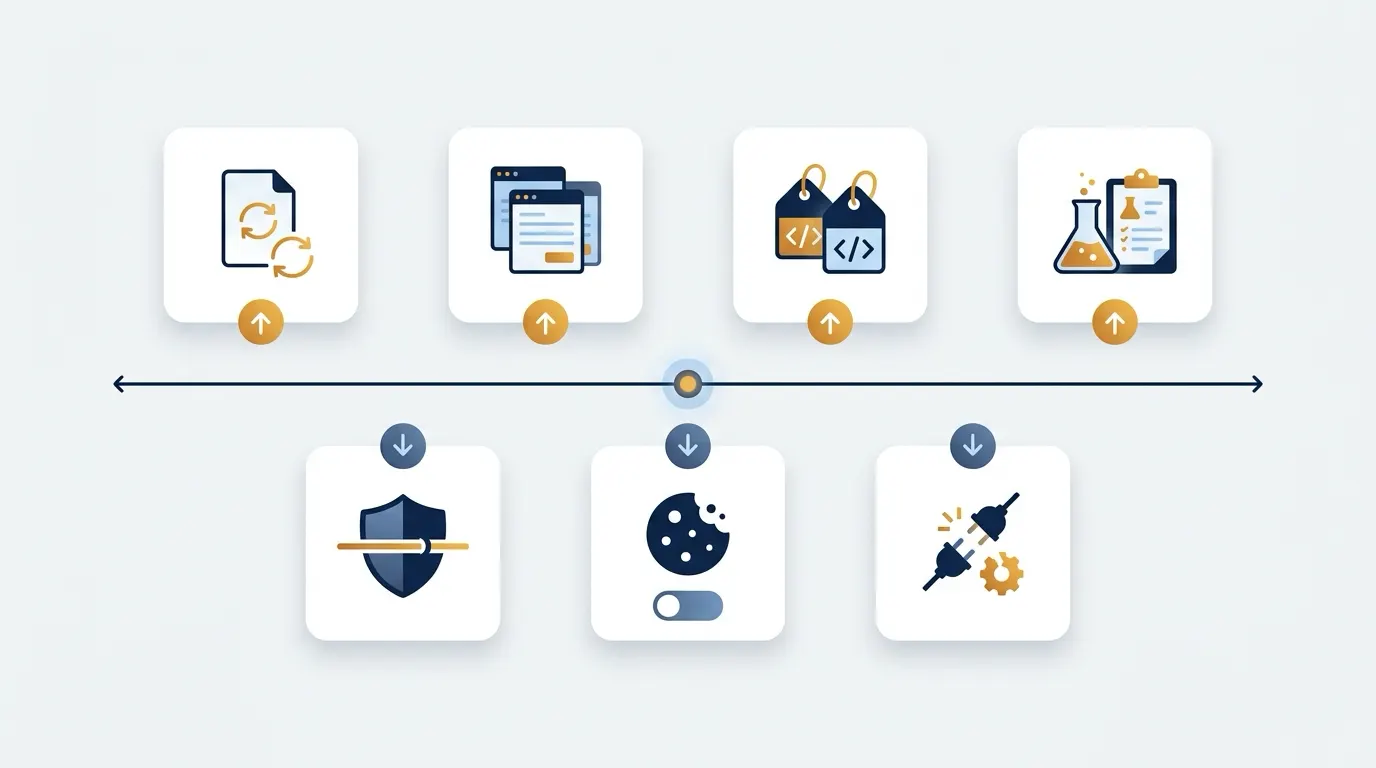
GA4の問い合わせ数が実際の件数と合わない理由
まず、よくあるずれ方とその理由を整理しておきます。自社の数字がどちらにずれているかで、疑うべき場所が変わります。
GA4のほうが多い場合
- 入力エラーの送信も数えている:必須項目が空のまま送信ボタンを押し、エラーが出て入力し直した場合、送信操作は2回あったことになります。送信操作そのものを数える設定だと、問い合わせ1件が2件以上に数えられます
- 別のフォームも数えている:サイト内検索、資料請求、メールマガジンの登録など、問い合わせ以外のフォームの送信も同じイベントで数えている場合があります
- 計測が二重に設置されている:タグマネージャーとテーマ(またはプラグイン)の両方からGA4のタグが送られていると、
page_viewなどが二重に記録されることがあります(問い合わせのイベントまで二重になるかは、そのイベントを送る設定によります) - 自社のテスト送信が含まれている:フォームを直したときの動作確認や、社内での試し送信も、除外していなければ1件として数えられます
GA4のほうが少ない場合
- 送信成功を受け取れていない:フォームの仕組みを変えた、プラグインを入れ替えたなどの理由で、計測の設定が動かなくなっていることがあります
- 計測そのものが届いていない:広告ブロッカーや同意バナーでの「拒否」など(詳しくは後述)
- キーイベントの登録が後から行われた:キーイベントとして登録する前の期間は、キーイベントのレポートに数字が出ません
「送信ボタンが押された」と「送信に成功した」は違う
GA4には、設定を追加しなくても一部の操作を自動で数える「拡張計測機能」があります。この中の「フォームの操作」をオンにすると、フォームの送信が form_submit というイベントとして記録されます。手軽に使えるため、これをそのまま問い合わせ数として見ている会社も少なくありません。
ただ、form_submit はブラウザ上でフォームの送信操作が行われたことを数えるもので、送信が成功してメールが届いたかどうかまでは区別できない場合があります。フォームの作りによっては、入力エラーになった送信や、サイト内検索のような問い合わせ以外のフォームまで数えることがあり(どう記録されるかは実際に送って確かめてください)、問い合わせ件数として見るには粗すぎます。
問い合わせ件数として信頼できるのは、フォームのプログラムが「送信に成功した」と判断した時点で記録するイベントです。方法は大きく2つあります。
| 方法 | 仕組み | 注意点 |
|---|---|---|
| 送信成功のイベントを受ける | フォームのプログラムが送信成功時に出す合図をタグマネージャーで受け、GA4へイベントを送る | フォームの種類ごとに合図の名前が違う |
| 完了ページの表示を数える | 送信後に「送信ありがとうございました」のページへ移動させ、そのページの表示を数える | 再読み込みやブックマークからの直接アクセスでも数えてしまう |
当社では、フォームが送信成功の合図を出せる場合は、そちらを受ける方法をおすすめしています。フォームそのものの作り方や種類の選び方は「お問い合わせフォームの作り方」で整理しています。
Contact Form 7で送信成功だけを数える設定の考え方
WordPressで広く使われているContact Form 7を例に、設定の流れを説明します。Googleタグマネージャー(以下、GTM)がサイトに設置済みである前提です。
送信成功時の合図「wpcf7mailsent」を受ける
Contact Form 7は、送信の結果に応じてページ上に合図(DOMイベント)を出します。入力エラーなら wpcf7invalid、スパム判定なら wpcf7spam、メール送信の失敗なら wpcf7mailfailed、そして送信に成功してメールの送信処理まで完了したときが wpcf7mailsent です。問い合わせ件数として数えるのは wpcf7mailsent だけです。GTMでは、この合図を受け取ってデータレイヤー(GTMにデータを渡すための入れ物)へ書き込むタグを用意します。考え方を示すと、次のようなコードになります。
<script>
document.addEventListener('wpcf7mailsent', function (event) {
  window.dataLayer = window.dataLayer || [];
  window.dataLayer.push({
    event: 'inquiry_sent',
    form_id: event.detail.contactFormId
  });
});
</script>このコードを「カスタムHTML」のタグとして全ページで動かし、inquiry_sent という名前の「カスタムイベント」をトリガーにしたGA4のイベントタグを作ります。GA4へ送るイベント名は、generate_lead(Googleが推奨する、見込み客の獲得を表すイベント名)にするか、inquiry_sent のように自社で分かりやすい名前にします。
複数のフォームがある場合はフォームを区別する
問い合わせと資料請求など、Contact Form 7のフォームが複数ある場合は、上のコードのようにフォームのIDをパラメータとして一緒に送り、GTMのトリガー条件で問い合わせフォームのIDだけに絞ります。こうしておくと、あとからフォームを追加しても問い合わせ件数に混ざりません。
なお、Contact Form 7以外のフォーム(別のプラグインや外部サービスのフォーム)では、送信成功の合図の名前や有無が異なります。使っているフォームの公式の説明で、送信成功時に何が起きるかを確かめてから設定してください。
イベントをキーイベントとして登録する
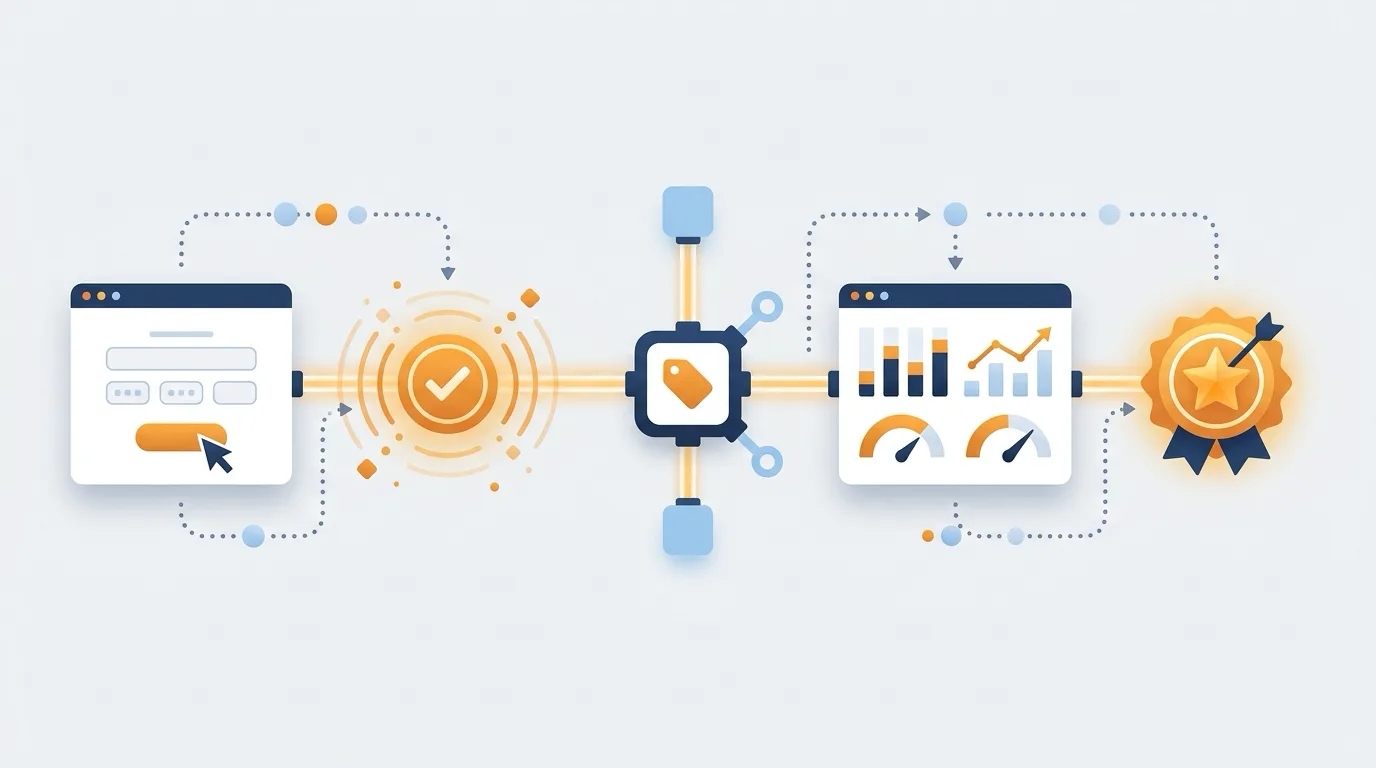
GA4にイベントが届くようになったら、それを「キーイベント」として登録します。キーイベントは、GA4で以前「コンバージョン」と呼ばれていたもので、2024年に名前が変わりました。古い解説記事や画面の説明で「コンバージョン」と書かれているものは、いまのGA4ではキーイベントに当たります。
登録は、GA4の管理画面の「データの表示」にある「イベント」の一覧で、対象のイベントを「キーイベントとしてマーク」すれば完了です。イベントがまだ一度も届いていない場合は、[管理]→[データの表示]→[イベント]からイベントを作成し、「キーイベントとしてマークを付ける」をオンにして先に設定しておくこともできます。
登録したあとに確かめておきたいのが、数え方の設定です。キーイベントには「イベントごとに1回」と「セッションごとに1回」の数え方があり、同じ訪問の中で2回送信された場合の扱いが変わります。問い合わせの件数として見るなら「イベントごとに1回」が実態に近く、同じ人の重複を気にするなら「セッションごとに1回」も選択肢になります。どちらで数えているかを社内で共有しておかないと、人によって数字の読み方がずれます。
数字が合わないときの確かめ方
設定を終えても、GA4の件数と実際の件数がずれることはあります。そのときは、次の順で確かめていきます。
1. 同じ期間で3つの数字を並べる
まず、同じ期間について次の3つを並べます。
| 見る数字 | どこで見るか | 分かること |
|---|---|---|
| イベント数 | GA4の「イベント」レポートの、対象イベントの件数 | 送信成功が何回記録されたか |
| そのイベントのユーザー数 | 同じレポートの「総ユーザー数」 | 何人が送信したか |
| 実際の件数 | 届いた通知メール、またはフォームの送信履歴 | 本当に届いた問い合わせの数 |
イベント数がユーザー数よりかなり多いなら、同じ人が複数回送信しているか、二重に記録されているかのどちらかを疑います。イベント数とユーザー数がほぼ同じで、実際の件数より多いなら、テスト送信や別のフォームが混ざっていないかを疑います。
実際の件数は、通知メールだけを頼りにすると、メールそのものが届いていなかった分を見落とします。Contact Form 7なら、送信内容を管理画面に保存するプラグインを併用すると、メールとは別に件数を確かめられます。通知メールが届かない問題については「問い合わせフォームのメールが届かない原因と直し方」で扱っています。
2. 計測IDが二重に設置されていないか
GTMでGA4を設置しているのに、テーマの設定欄やプラグインにも同じ測定ID(「G-」で始まるID)を入れている、というケースはよくあります。この場合、ページを1回表示するたびに page_view が2回送られることがあります。問い合わせのイベントも二重になるかは、そのイベントをどこから送っているかで変わるので、あわせて確かめてください。
確かめるには、GA4の「イベント」レポートで page_view と session_start の件数を見比べ、サイトの実感に比べて page_view が不自然に多くないかを見ます。ページを1回開いただけで page_view が2件記録されるなら、二重設置と考えてよいでしょう。
3. 管理画面の「イベントを変更」「イベントを作成」のルール
GA4の管理画面には、届いたイベントを名前やパラメータの条件で書き換える「イベントを変更」と、条件に合うイベントから別のイベントを作る「イベントを作成」の機能があります。以前の担当者や制作会社が、たとえば「完了ページの page_view から問い合わせイベントを作る」ルールを入れていて、GTMの設定と合わせて二重に数えている場合があります。担当が替わった会社ほど、こうしたルールが残っていないかを一度確かめてください。
4. DebugViewとプレビューで実際に送ってみる
最後に、実際にフォームを送信して確かめます。GTMの「プレビュー」モードでサイトを開き、フォームを送信すると、どのタグが何回動いたかを確認できます。同時にGA4の管理画面にある「DebugView」を開くと、その送信でGA4にどのイベントが届いたかがほぼリアルタイムで表示されます。
確かめるのは、次の3点です。
- 入力エラーのまま送信したときに、問い合わせのイベントが送られないこと
- 正しく送信したときに、問い合わせのイベントが1回だけ送られること
- 問い合わせ以外のフォームを送信したときに、問い合わせのイベントが送られないこと

GA4の数字が実際の件数と一致しない理由
ここまで確かめても、次のような理由でずれが残ることがあります。
- 広告ブロッカーや追跡防止機能:GA4のタグそのものが読み込まれず、送信しても記録されません
- Cookieの同意:同意バナーで計測を拒否した人の送信は、GA4に送られないか、推計の扱いになります
- 同じ人の再送信:送信できたか不安になって2回送る人もいます。メールは2通届き、GA4にも2件記録されますが、問い合わせとしては1件です
- 自社のテスト送信:フォームの動作確認をするたびに件数が増えます。社内のIPアドレスを除外する設定や、テスト送信した日時の記録を残しておくと、あとから差し引けます
大切なのは、ぴったり合わせることではなく、ずれの理由を説明できることです。たとえば「GA4は実際の件数より毎月少し少ないが、その差は大きく変わっていない」と分かっていれば、GA4の数字の増減を改善の判断に使えます。
営業・売り込みの問い合わせを分けて数える
問い合わせフォームには、本来の問い合わせのほかに、営業や売り込みの連絡も届きます。これらがまとめて数えられていると、「問い合わせは増えたのに受注につながらない」という誤った見方になりかねません。
分けて数えるには、フォームに「お問い合わせの種類」の選択欄を設け、「サービスのご相談」「お見積りのご依頼」「その他・ご提案」のように選んでもらう方法が使えます。Contact Form 7では、送信成功時の合図に入力内容が含まれているので、選択された値を読み取り、種類ごとに別のイベント名で送るか、種類をパラメータとして一緒に送ることができます。パラメータで送る場合は、GA4の「カスタム定義」に登録すると、レポートで種類ごとの件数を見られるようになります。
選んでもらう前提なので完全には分けられませんが、本来の問い合わせの動きを見るには十分役立ちます。
入力内容を読み取れるからといって、氏名・メールアドレス・電話番号などをGA4のパラメータとして送ってはいけません。Googleの規約で、個人を特定できる情報をGA4に送ることは禁止されています。GA4に送るのは、問い合わせの種類やフォームのIDのように、個人を特定しない情報だけにしてください。
問い合わせ件数が正しく数えられるようになったら、次はその数字を増やす改善です。導線やフォームの見直し方は「ホームページから問い合わせが来ない原因と改善」で整理しています。
よくある質問
- 拡張計測機能の「フォームの操作」はオフにしたほうがよいですか?
-
必ずしもオフにする必要はありません。ただし、
form_submitを問い合わせ件数として見たり、キーイベントとして登録したりするのは避けてください。送信成功のイベントと両方をキーイベントにしていると、すべてのキーイベントの合計を見たときに、同じ問い合わせを二重に数えるおそれがあります。 - 設定を変える前の期間の数字は、正しく直せますか?
-
GA4の過去のデータは、あとから修正できません。設定を変えた日を社内で記録しておき、その日より前と後の数字を同じものとして比べないようにしてください。
まとめ
GA4の問い合わせ件数は、何を1件として数えるかを決め、ずれの理由を確かめることで、判断に使える数字になります。
- 送信ボタンが押された回数ではなく、送信に成功した回数を数える(Contact Form 7なら
wpcf7mailsentを受け、フォームのIDで絞る) - イベントをキーイベントとして登録し、数え方(イベントごと・セッションごと)を社内で共有する
- 数字が合わないときは、イベント数・ユーザー数・実際の件数を並べ、二重設置と管理画面のルールを確かめる
- 完全な一致は目指さず、ずれの理由を説明できる状態にする
- 営業・売り込みの問い合わせは、種類の選択欄で分けて数える
GA4の設定の見直しや、問い合わせの計測をあわせて整えたい場合は、当社のホームページ保守・運用サポートでもご相談をお受けしています。集客の数字を見ながら改善を進めたい場合は、SEO・集客支援もあわせてご覧ください。