「ホームページに問い合わせフォームを置きたい」「今のフォームが古いので作り直したい」というご相談はよくいただきます。設置すること自体は、いまはそれほど難しくありません。無料で使える道具が揃っています。
難しいのはその先です。実際に多いのは「作れない」ではなく、作ったあとに起きること——メールが届かない、迷惑メールばかり来る、フォームは動いているのに問い合わせが増えない、といった話です。フォームは事業の窓口ですが、静かに壊れていても気づきにくいという性質があります。この記事では、3つの選択肢から入力項目・スパム対策・自動返信・公開後の運用までを整理します。
作り方は大きく3つ(WordPressプラグイン/Googleフォーム埋め込み/外部フォームサービス)で、WordPressで作っているなら基本はプラグインで足ります。判断の軸は費用ではなく、「デザインをページに馴染ませたいか」と「送信された内容をどこに残すか」の2つです。そして本当のコストは作ることではなく届く状態を保ち続けることにあります。スパム対策・自動返信・テスト送信の3点を必ずセットで用意してください。
フォームの作り方は3つに整理できる
細かいツールは無数にありますが、仕組みで分けると3通りです。
| 方法 | 向くケース | 注意点 |
|---|---|---|
| WordPressプラグイン | WordPressで作っている。デザインを本文に揃えたい | メールの送信設定は別途必要 |
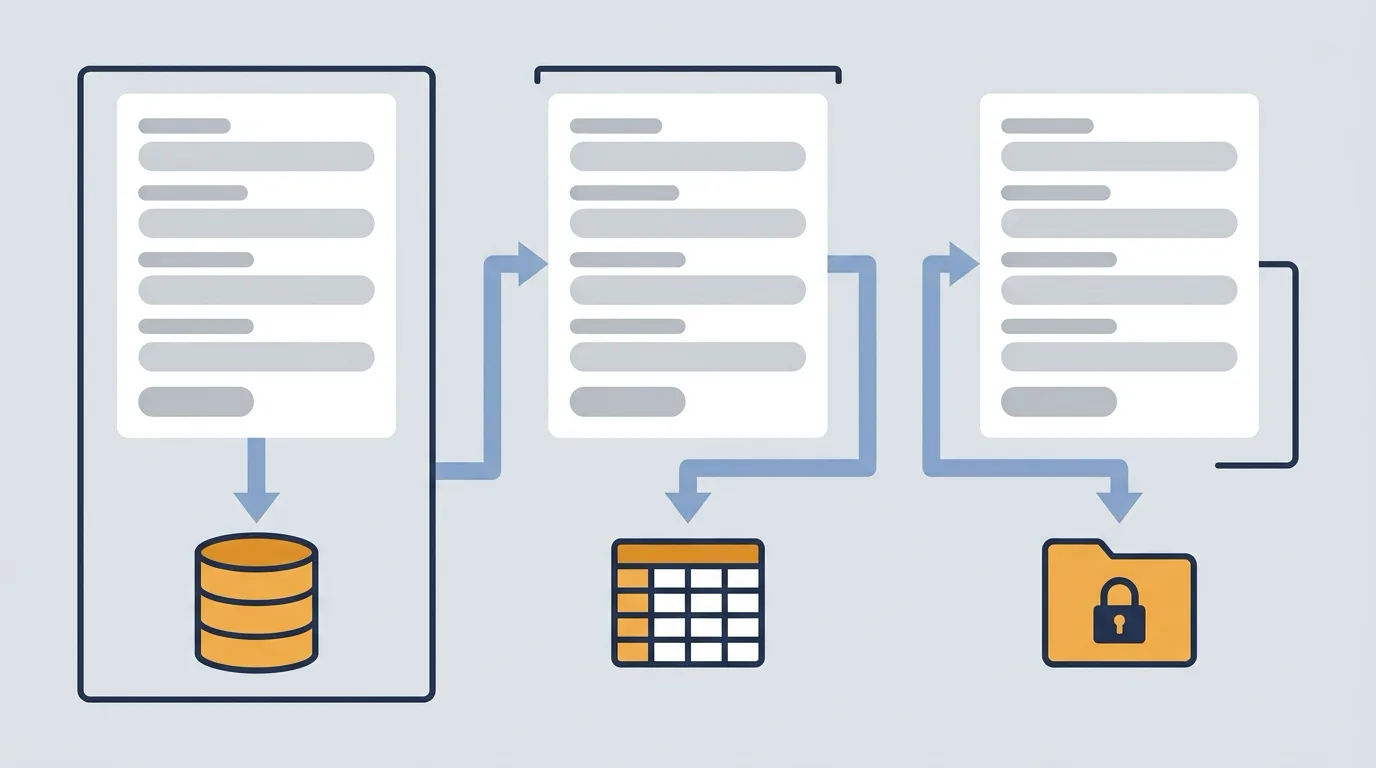
| Googleフォームを埋め込む | とにかく早く設置したい。表計算で集計したい | 見た目がサイトから浮きやすい |
| 外部フォームサービス | WordPress以外で作っている。機能を重視したい | サービス側の仕様変更・終了の影響を受ける |
① WordPressプラグイン
WordPressで運用しているなら、多くの場合これが第一候補です。定番は Contact Form 7 で、無料で使え、日本語の情報も豊富です。画面操作だけで完結させたいなら、Snow Monkey Forms のように管理画面上でブロックとして組めるものも選べます。利点はフォームがサイトの一部になることで、フォントや余白をページ全体と揃えられ、送信先や自動返信の文面も自分で決められます。逆に、メールが届くようにする設定は自分で行う必要があります。
② Googleフォームを埋め込む
Googleフォームを作り、発行される埋め込みコードをページに貼る方法です。無料で、最も早く設置できます。 回答が表計算にたまるため集計もしやすい一方、見た目はGoogleのデザインのまま載るので、コーポレートサイトの中では浮きます。社内アンケートやセミナー申込、「まず窓口を開けること」を優先する段階には適しています。
③ 外部フォームサービス
フォーム専業のサービスを使い、生成されたコードを埋め込む方法です。WordPress以外のサイトや、条件分岐・ファイル添付など機能を重視する場合に選びます。注意したいのは、フォームと問い合わせ履歴がそのサービス上にあることです。料金体系の変更や終了があると、こちらの都合と関係なく移行が必要になります。長く使うなら、過去のデータを書き出せるかを確認してから選んでください。
特別な機能が要らないなら、プラグインで作って自社サーバー内で完結させるのが最も後戻りしにくい選択です。外部サービスは便利ですが、窓口の一部を他社に預けることになります。預ける範囲を自覚して選んでください。
入力項目は「削る」ところから決める
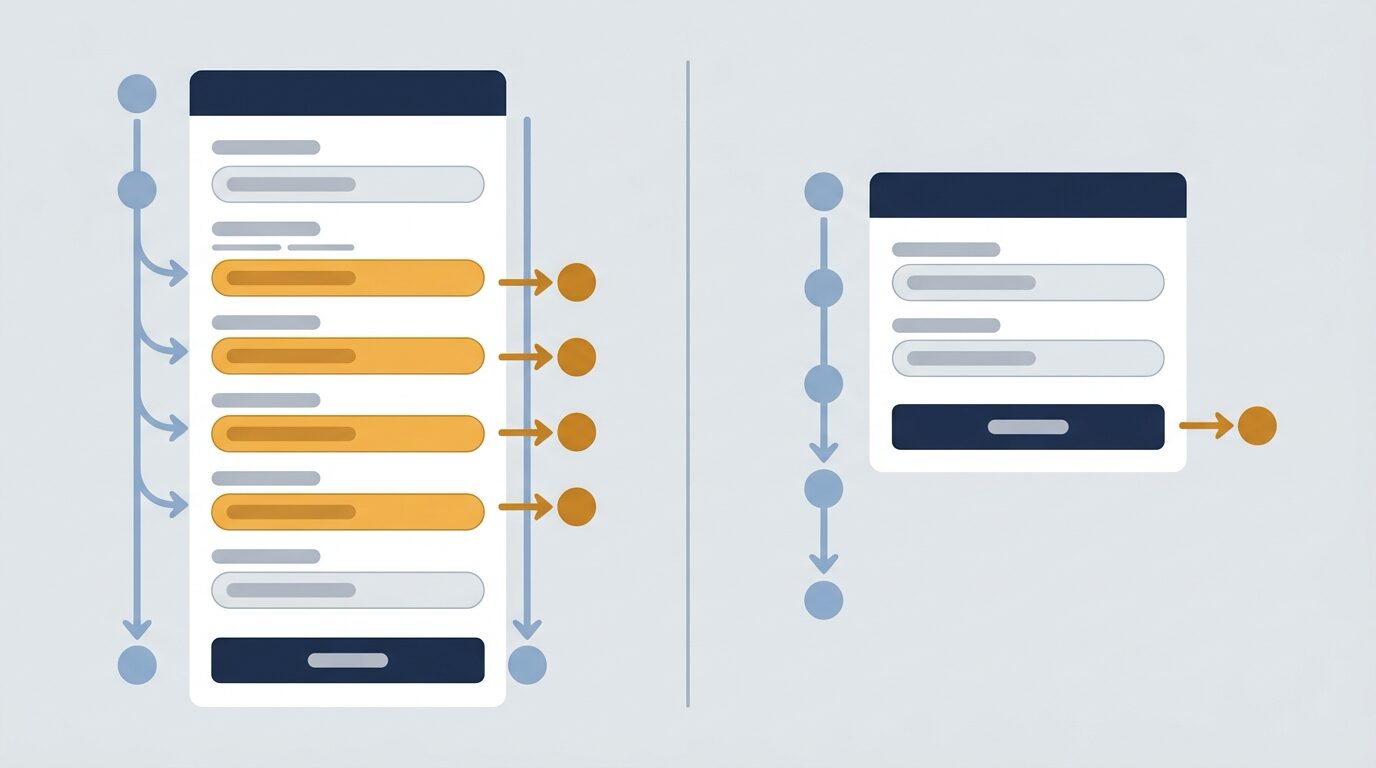
結果が最も変わるのは見た目ではなく入力項目です。項目が増えるほど手間も増え、途中でやめる人が出ます。この窓口で何が分かれば返信できるのかから考えてください。
| 項目 | 必須にするか | 考え方 |
|---|---|---|
| お名前 | 必須 | 返信の宛名に必要 |
| メールアドレス | 必須 | 返信できないと窓口が成立しない |
| お問い合わせ内容 | 必須 | 自由記述を1つ置く |
| 会社名 | 任意〜必須 | 法人からの相談だけを受けるなら必須でもよい |
| 電話番号 | 原則は任意 | 下記参照 |
| 住所・部署・役職 | 任意か削除 | 返信の時点では不要なことが多い |
電話番号を必須にするかの基準は、「返信の第一手に電話を使うか」です。訪問見積もりや現地調査が前提で電話のほうが速いなら、必須にする理由があります。一方、メールで返せる内容なのに必須にしていると、電話をかけられたくない人が入力をやめます。社内であったほうが助かるという理由だけなら、任意に変えて様子を見てください。
- 個人情報の取り扱いについての記載(またはプライバシーポリシーへのリンク)と同意のチェックボックス
- 入力エラーが出たとき、どの項目の何が問題かが分かる表示
- スマートフォンで押しやすい大きさの送信ボタン
もう1つ見落とされがちなのが通信の暗号化です。個人情報を入力してもらう以上、そのページがhttps(SSL)で表示されていることは前提条件で、「保護されていない通信」と出た状態でフォームを置くべきではありません。詳しくはSSL(https)対応の必要性と設定の流れで解説しています。
スパム対策は、後からではなく最初から入れる
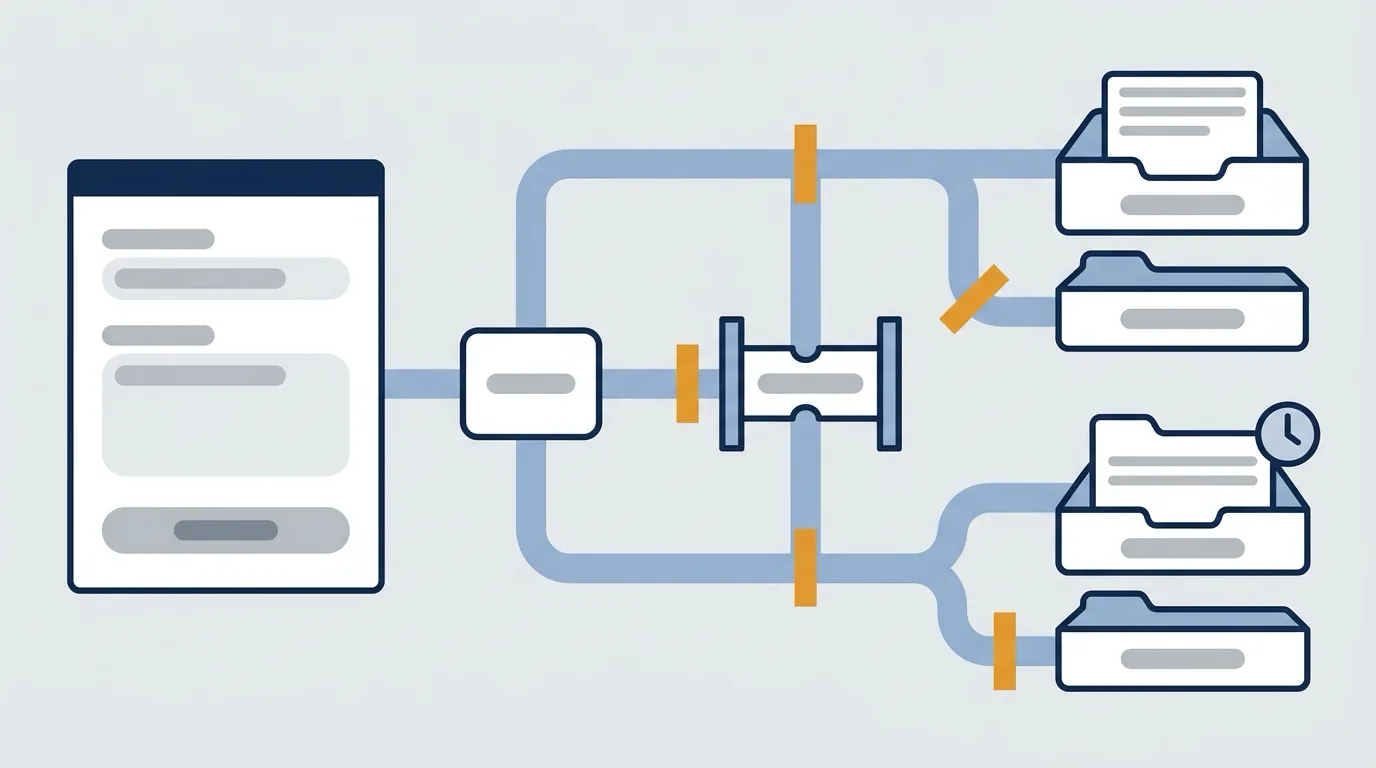
対策のないフォームを公開すると、プログラムによる自動送信(スパム)が高い確率で届きます。 人が探して送っているのではなく、フォームを見つけて自動送信する仕組みが動いているためです。1日に何十件も届くと、本当の問い合わせがその中に埋もれます。一般的な選択肢は次のとおりです。
- reCAPTCHA:Googleが提供する定番。無料で使え、画面上の操作を求めない方式と、チェックボックスを押してもらう方式があります
- Cloudflare Turnstile:Cloudflareが提供する同種の仕組み。無料で使える範囲があり、利用者側の操作が少なくて済みます
- ハニーポット:人には見えない入力欄を置き、値が入っていたら自動送信とみなす方法。利用者に負担がかかりません
どれか1つで完璧になるものではないので、判定サービス系とハニーポットのように、種類の違うものを組み合わせるのが実務的です。
対策を強くしすぎると、本当のお客様の送信までブロックされることがあります。厄介なことに、送れなかった人はわざわざ連絡してくれません。 静かに離脱するだけです。対策を入れたら必ず自分で送信テストを行ってください。
自動返信メールと、「メールが届かない」落とし穴
送信した人に自動で届く受付メール(自動返信)も設定しておきます。入れておきたいのは、①受け付けた旨 ②返信までのおおよその目安 ③営業時間・休業日の扱い ④入力内容の控え、の4点です。特に②があると「返事が来ないのでは」という不安が減り、他社にも同時に問い合わせられてしまう確率を下げられます。
そして、フォーム設置で最も多いトラブルがメールそのものが届かないという問題です。原因はフォームの設定ではなく、メールの送信方法にあることがほとんどです。
サーバー標準の送信機能をそのまま使っていると、送信元のドメインが認証されず、迷惑メールに振り分けられたり受信側に拒否されたりします。独自ドメインで送るには、送信を許可する設定(送信ドメイン認証)と適切な送信経路が必要です。原因の切り分け方と対処は問い合わせフォームのメールが届かない原因と直し方にまとめています。
テスト送信は必ず複数の宛先で、迷惑メールフォルダまで見て確認してください。自社ドメイン宛には届いていても、Gmailなどの大手サービス宛では迷惑メール扱いになっていることがあります。
完了ページと、公開してからの運用
同じページ内に「送信しました」と表示するだけのサイトは多くありますが、送信完了専用のページを用意することをおすすめします。表示回数を数えれば問い合わせ件数を把握でき、画面が変わることで送れたか迷わせずに済み、次の案内も置けるためです。
完了ページには「◯営業日以内にご返信します」といった返信までの目安を必ず書いてください。書いたからには守る必要が出ますが、それも含めて窓口の運用です。連休前など返信が遅れる時期は、文面を一時的に変えるだけでも印象が変わります。
あわせて、誰が受信し誰が返信するか(1人だけの宛先にせず共有アドレスに届くようにする)と、月1回程度のテスト送信(更新で送信が止まることがあるため)を決めておくと止まりません。
フォームは動いているのに問い合わせが来ない場合は、その手前のページに原因があることがほとんどです。何を載せると相談につながるかはホームページに載せるべき内容で整理しています。
よくある質問
- Googleフォームを埋め込むのは、見た目以外に問題ありますか?
-
大きな問題はありません。ただし2点だけ確認してください。1つは、回答データがGoogleのアカウント上にたまるため、そのアカウントを誰が管理するかを社内で決めておくこと。もう1つは、埋め込み表示だとスマートフォンでページ内のスクロールが二重になることがある点です。
- 問い合わせの内容をサイト側に保存しておくことはできますか?
-
できます。WordPressのプラグインには、送信内容を管理画面に保存する機能を持つものがあります。メールが届かなかった場合の保険になりますが、個人情報がサーバー上に残るということでもあるので、保存期間と削除の運用を決めてから有効にしてください。
- スパムが増えてきたら、フォームのURLを変えれば止まりますか?
-
一時的に減ることはありますが、しばらくすると再び見つかります。URLの変更は既存のリンクからの流入を切る副作用もあるため、まずは判定の仕組みを追加する方向で対処してください。
まとめ
フォームは作ること自体は難しくありません。差が出るのは、その後を想定して作れているかどうかです。
- 作り方は3つ。WordPressで作っているならプラグインが第一候補
- 判断の軸は費用ではなく、デザインの馴染みと、データをどこに置くか
- 入力項目は削るところから決める。電話番号必須は「電話で返すか」で判断する
- スパム対策は種類の違うものを組み合わせ、入れたあとに必ず自分で送信テストする
- 届かない原因は送信設定にあることが多い。完了ページと月1回のテストまでを運用に組み込む
すでにフォームがある場合は、まず自分で1件送ってみてください。届くまでの時間、迷惑メールに入っていないか、自動返信の文面が今の運用と合っているか——ここまで確認すれば、直すべき箇所は見えてきます。迷う部分があれば、フォームのURLをお送りいただければ設定と項目を確認してお伝えします。