「ホームページがやっと完成した!これで一安心…」
──ちょっと待ってください。実は、ホームページは公開してからが本当のスタートです。
正直に言うと、「作って終わり」にしてしまうお客様がとても多いのですが、公開直後にやるべきことをきちんとやるかどうかで、その後の成果(アクセス数・問い合わせ数)に大きな差が出ます。
私はWeb制作エンジニアとして、WordPress(Swell)やNext.jsで多くのサイトを制作してきました。この記事では、公開後に必ずやるべき10のステップを、優先度順にわかりやすく解説します。
1つずつ順番にこなしていけば、サイトを「成果の出る状態」にセットアップできます。
表示確認とアクセス解析の設定(ステップ1〜3)
ステップ1:全ページの表示確認
なぜ最初にやるべきなのか
サイト公開直後にまずやるべきことは、全ページが正しく表示されているか確認することです。
制作中のテスト環境では問題なかったのに、本番環境にアップロードしたら表示が崩れていた──というケースは珍しくありません。
確認すべきポイント
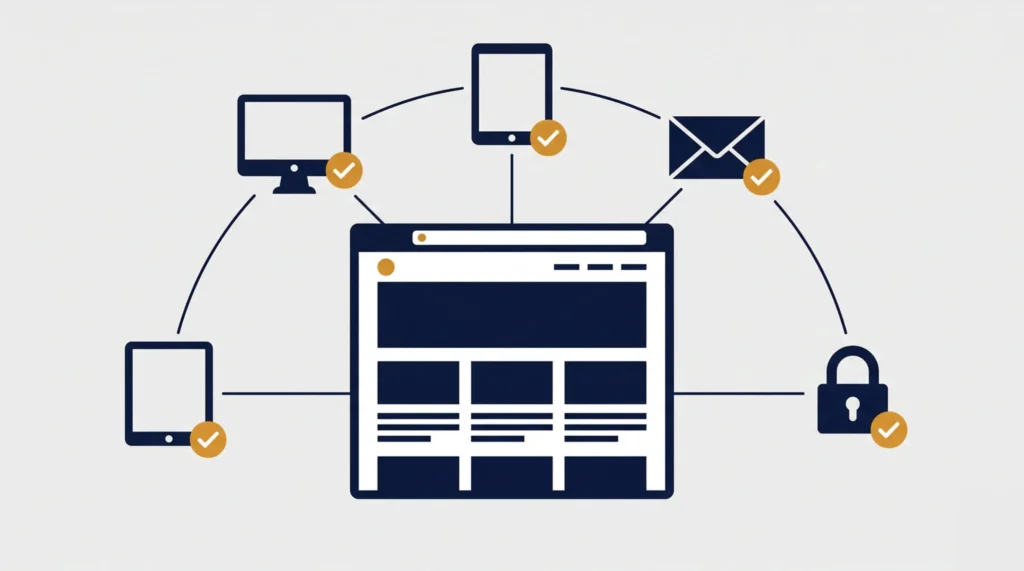
以下のチェックリストに沿って確認しましょう。
- PC・スマートフォン・タブレットそれぞれで全ページを確認
- 画像が正しく表示されているか(リンク切れがないか)
- リンクが正しいページに飛ぶか
- お問い合わせフォームが正常に動作するか(テスト送信必須)
- 電話番号のリンクがスマートフォンでタップして発信できるか
- 地図(Googleマップ埋め込み)が正しく表示されているか
- SSL(https)が有効になっているか(アドレスバーに鍵マーク)
フォームのテスト送信は絶対にやる
制作者の本音として、お問い合わせフォームのテスト送信だけは絶対に省略しないでください。
フォームが動作していないことに気づかず、何ヶ月もお客様の問い合わせを取りこぼしていた──というケースを何度も見てきました。これは最悪の機会損失です。
ステップ2:Google アナリティクス(GA4)の設定
GA4とは
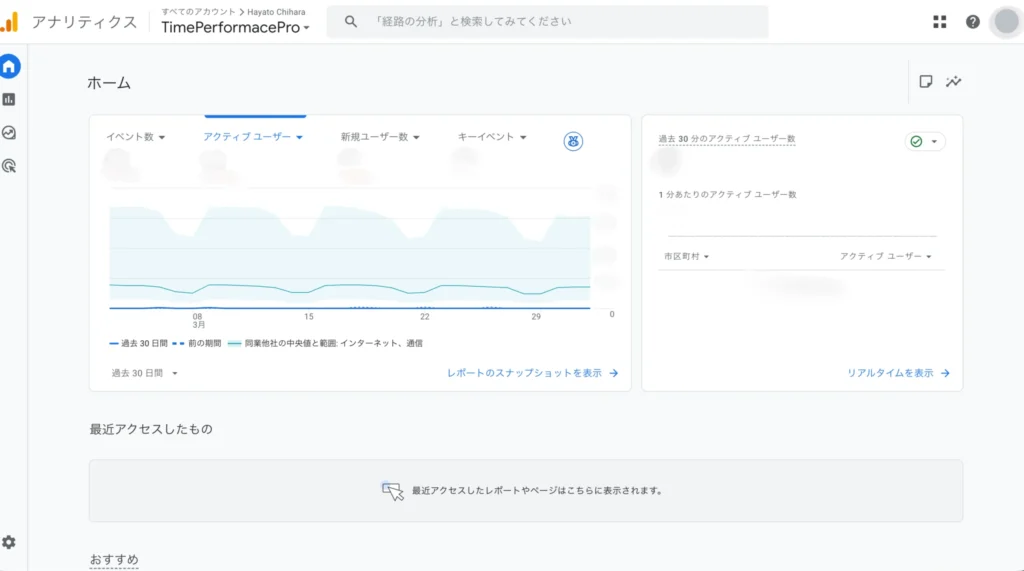
Google アナリティクス 4(GA4)は、Googleが無料で提供しているアクセス解析ツールです。ホームページに何人訪問したか、どのページがよく見られているか、どこから来たのかなどがわかります。
なぜ必要なのか
GA4を設定していないサイトは、「目隠しをして商売しているようなもの」です。
- 月に何人がサイトを見ているのか
- どのページが人気で、どのページが見られていないのか
- お客様はスマホとPCどちらで見ているのか
- Google検索から来ているのか、SNSから来ているのか
こうしたデータがわからなければ、改善のしようがありません。
設定手順(概要)
- Googleアナリティクスにアクセスし、Googleアカウントでログイン
- プロパティ(サイト情報)を作成
- 測定ID(G-XXXXXXXXXX)を取得
- WordPressの場合、テーマの設定画面またはプラグインで測定IDを入力
SWELLテーマを使っている場合は、「SEO SIMPLE PACK」プラグインに測定IDを入力するだけで設定が完了します。
ステップ3:Google Search Console の登録
Search Console とは
Google Search Console(サーチコンソール)は、Googleが無料で提供している検索パフォーマンス管理ツールです。GA4がサイト内の行動を分析するのに対し、Search ConsoleはGoogle検索からどう見えているかを分析します。
わかること
- どんなキーワードで検索されてサイトが表示されているか
- 検索結果での表示回数とクリック数
- サイトにエラーがないか
- Googleがサイトを正しく認識しているか
設定手順(概要)
- Google Search Consoleにアクセス
- プロパティを追加(URLプレフィックスで登録するのが簡単)
- サイトの所有権を確認(GA4を先に設定していれば自動確認される場合もある)
GA4とSearch Consoleはセットで設定するのが基本です。片方だけでは不十分です。
集客チャネルとの連携(ステップ4〜6)
ステップ4:サイトマップの送信
サイトマップとは
サイトマップとは、サイト内のすべてのページの一覧表のことです。これをGoogleに送信することで、Googleのクローラー(巡回ロボット)がサイトの構造を正しく理解できるようになります。
なぜ重要なのか
サイトマップを送信しなくても、Googleは時間をかけてサイトを認識しますが、送信することで認識が早くなります。新しいサイトの場合、検索結果に表示されるまでの時間が大幅に短縮されます。
設定手順
- WordPressの場合、プラグイン「XML Sitemap Generator for Google」などで自動生成
- サイトマップのURL(通常は
https://yourdomain.com/sitemap.xml)を確認 - Search Console の「サイトマップ」メニューからURLを送信
SWELLテーマ + SEO SIMPLE PACKの組み合わせなら、SEO SIMPLE PACKがサイトマップを自動生成してくれるので、そのURLをSearch Consoleに送信するだけです。
ステップ5:SNSアカウントとの連携
SNS連携の効果
ホームページとSNS(Instagram、X(旧Twitter)、Facebookなど)を連携させることで、集客チャネル(お客様が来る経路)を増やすことができます。
正直に言うと、公開直後のサイトはGoogle検索からのアクセスが期待できません。検索結果に表示されるまでに数週間〜数ヶ月かかるからです。そのため、SNSは公開直後の貴重な集客手段になります。
具体的にやること
- SNSのプロフィール欄にホームページのURLを記載
- ホームページにSNSのリンクアイコンを設置
- ホームページ公開の告知をSNSに投稿
- OGP設定(SNSでURLをシェアしたときに、タイトル・説明文・画像が正しく表示される設定)を確認
OGP設定の確認方法
OGP(Open Graph Protocol)が正しく設定されていないと、SNSでURLをシェアしたときに画像が表示されなかったり、意図しないテキストが表示されたりします。
SWELLテーマ + SEO SIMPLE PACKの組み合わせなら、各ページの編集画面からOGPの設定ができます。
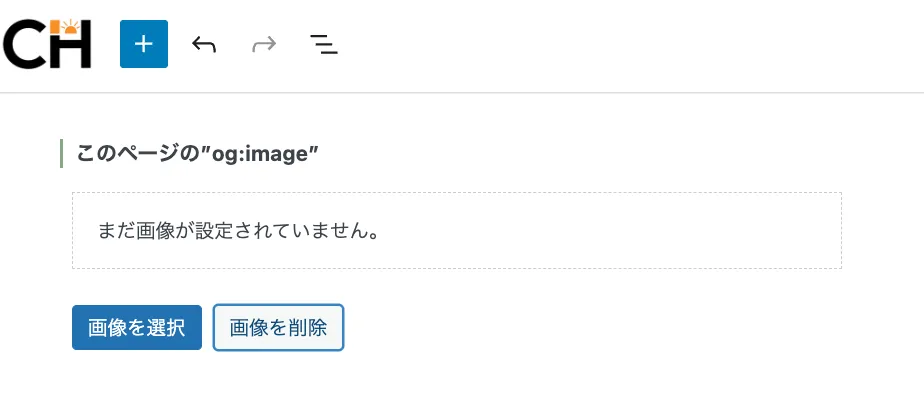
① 投稿の編集画面下部にある「SEO SIMPLE PACK」セクションで「og:image」を確認
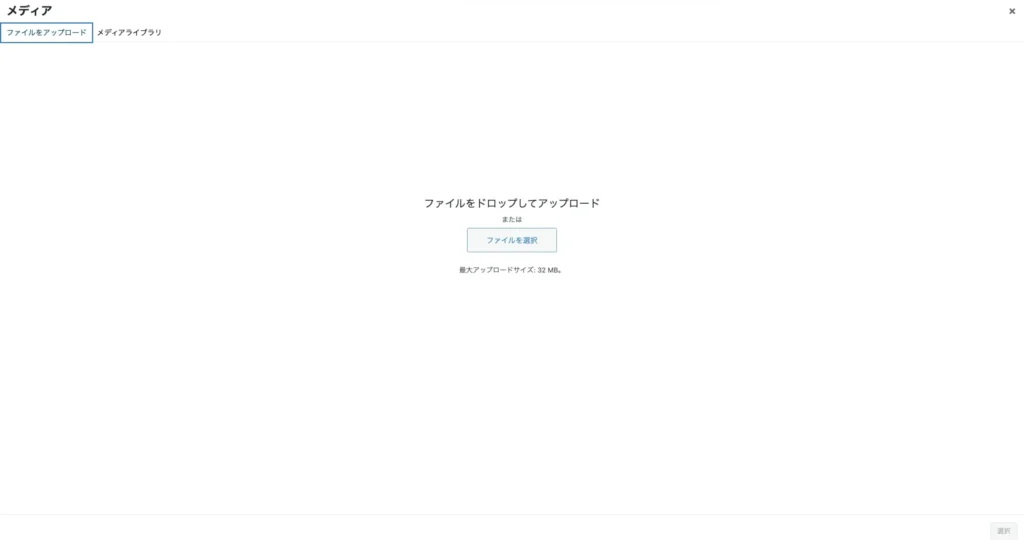
② 「画像を選択」をクリックすると、メディアのアップロード画面が開く
③ メディアライブラリから画像を選択、またはファイルをアップロードして設定完了
ステップ6:Googleビジネスプロフィールの設定
Googleビジネスプロフィールとは
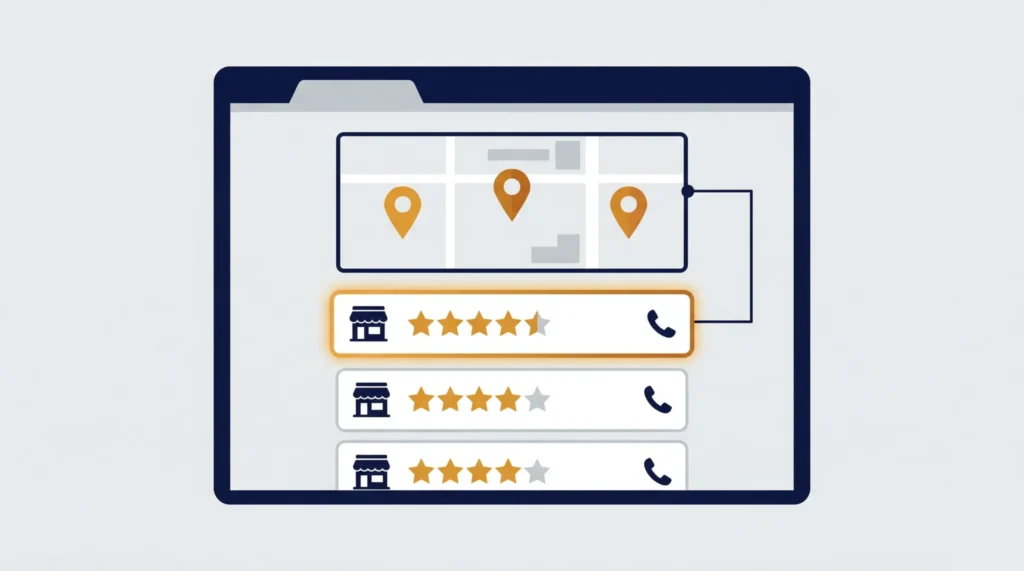
Googleビジネスプロフィール(旧Googleマイビジネス)は、Google検索やGoogleマップに表示される企業情報を管理するための無料サービスです。
「地域名 + 業種」で検索したとき(例:「渋谷 税理士」「横浜 リフォーム」)、検索結果の上部にマップと一緒に表示される企業情報がこれです。
なぜ重要なのか
地域のお客様を対象にしたビジネスの場合、Googleビジネスプロフィールはホームページ以上に重要と言っても過言ではありません。
- Google検索で地図と一緒に目立つ位置に表示される
- 営業時間、住所、電話番号、口コミを一覧表示
- ホームページへのリンクも設置できる
- 無料で利用できる
設定のポイント
- 事業情報(住所、電話番号、営業時間)を正確に入力
- ホームページのURLを設定
- カテゴリを正しく選択
- 写真を最低5枚以上追加(外観、内観、スタッフ、商品など)
- 口コミへの返信を心がける
コンテンツ発信と告知(ステップ7〜8)
ステップ7:初回コンテンツの投稿
公開直後の「ブログ0件」は避ける
サイト公開時に、ブログやお知らせの記事が1つもない状態は避けましょう。
「お知らせ」や「ブログ」のコーナーがあるのに記事が0件だと、「このサイト、本当に運営しているの?」という印象を与えてしまいます。
最初に投稿すべきコンテンツ
- 「ホームページを公開しました」の記事:公開日、サイトの目的、今後の更新予定を簡単に記載
- サービスに関連する記事1〜2本:業種に関するお役立ち情報やQ&A
最初の記事は完璧でなくてOKです。重要なのは「更新されているサイト」であることを示すことです。500〜1,000字程度の短い記事でも構いません。
ステップ8:名刺・チラシ・メール署名にURLを記載
オフラインからの導線を作る
これは意外と忘れがちですが、ホームページのURLをあらゆる接点に記載することが重要です。
中小企業のサイトは検索だけでなく、名刺を渡した相手が後からサイトを見るというケースが非常に多いです。
URLを記載すべき場所
- 名刺(QRコードも一緒に印刷するのがおすすめ)
- チラシ・パンフレット
- メールの署名欄
- 請求書・見積書のフッター
- 社用車のステッカー(該当する場合)
- SNSのプロフィール欄(ステップ5と重複)
- 求人媒体の企業情報欄
QRコードを活用する
URLを手入力するのは面倒なので、QRコードを併記しておくと、スマートフォンですぐにアクセスしてもらえます。QRコードは無料で生成できるサービスがたくさんあります。
運用体制の構築(ステップ9〜10)
ステップ9:バックアップの確認
公開直後にバックアップを取る理由
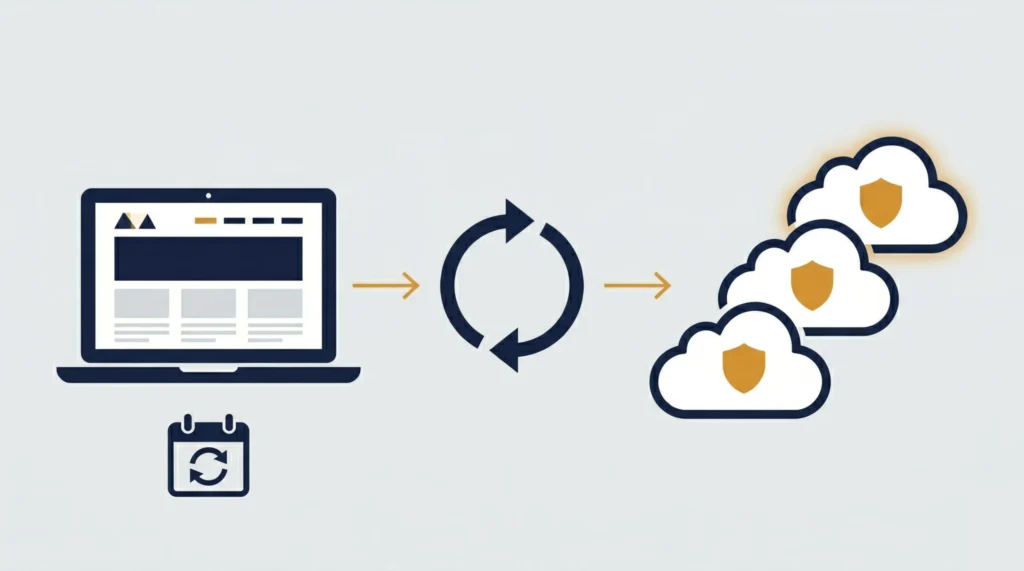
サイトが完成した「最良の状態」のバックアップを取っておきましょう。
今後、プラグインの更新やコンテンツの修正をしていく中で、万が一サイトに不具合が発生した場合、公開直後の状態に戻せるようにしておくことが大切です。
確認すべきこと
- レンタルサーバーの自動バックアップ機能がONになっているか
- バックアッププラグイン(UpdraftPlus等)を導入し、初回バックアップを手動で実行
- バックアップデータがサーバー以外の場所(Googleドライブ、Dropboxなど)にも保存されているか
バックアップの設定はやったつもりでできていないケースが多いです。実際にバックアップデータが存在するか、ファイルを確認してください。
ステップ10:定期更新計画を立てる
なぜ計画が必要なのか
公開直後は「あれもこれも更新しよう」とモチベーションが高いのですが、日常業務に追われてだんだん更新頻度が下がる──これは非常によくあるパターンです。
最初から「月に何をやるか」を決めておくことで、更新を習慣化しやすくなります。
中小企業向け・現実的な更新計画
最初から無理な計画を立てると続きません。「無理なく続けられるペース」が最重要です。
毎月やること(30分〜1時間)
| 作業 | 所要時間の目安 |
|---|---|
| ブログまたはお知らせ記事を1本投稿 | 30分〜1時間 |
| 掲載情報に変更がないか確認 | 10分 |
| お問い合わせフォームの動作確認 | 5分 |
3ヶ月ごとにやること(1〜2時間)
| 作業 | 所要時間の目安 |
|---|---|
| GA4でアクセス状況を確認 | 30分 |
| Search Consoleで検索キーワードを確認 | 30分 |
| WordPress・プラグインのアップデート | 30分 |
| 実績やお客様の声の追加 | 適宜 |
半年〜1年ごとにやること
- サイト全体の内容が古くなっていないかチェック
- 必要に応じてページの追加・構成変更を検討
- セキュリティ設定の見直し
更新が難しい場合は保守サポートを活用
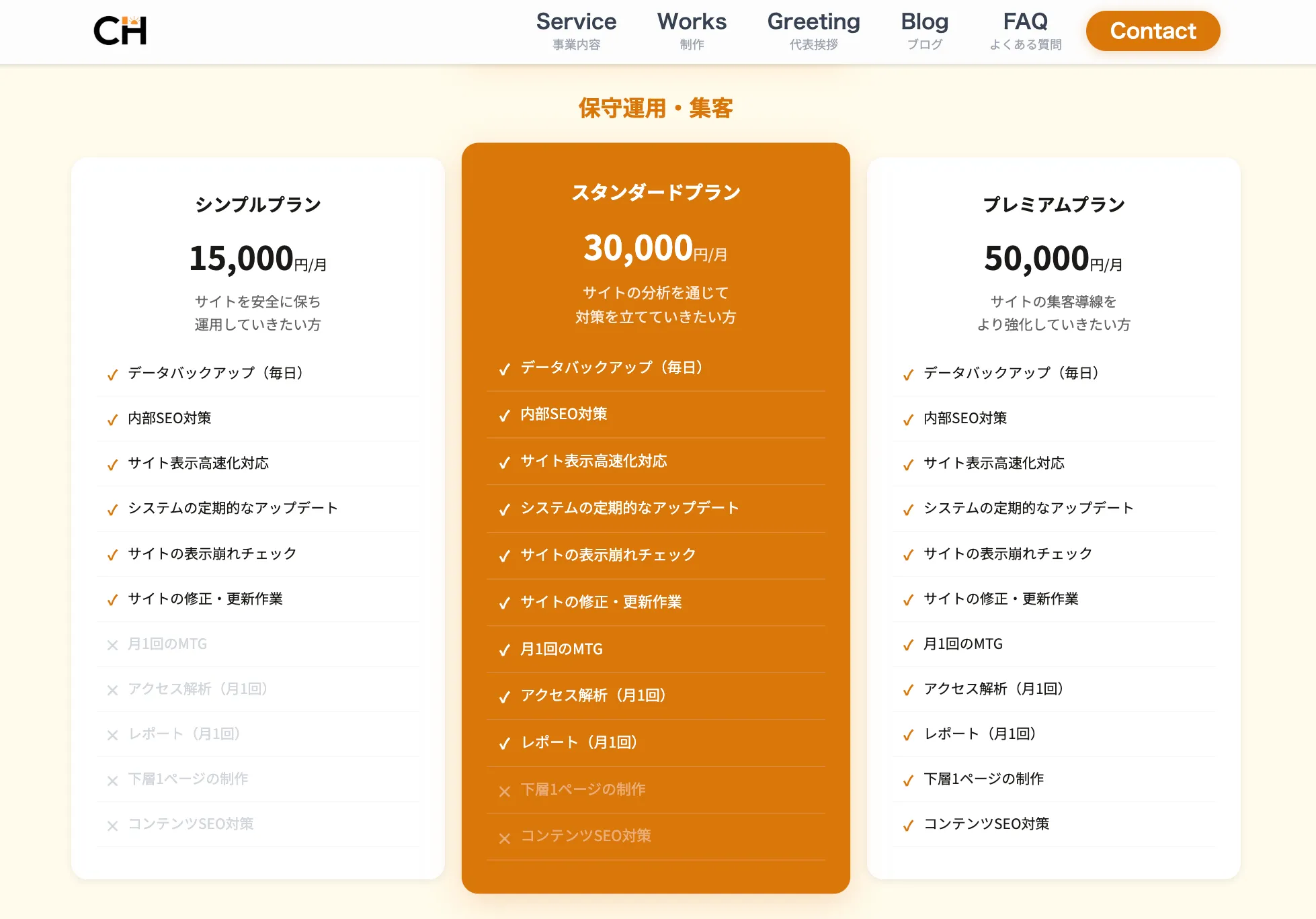
「自分で更新する時間がない」「何を書けばいいかわからない」という場合は、月額の保守・運用サポートを利用するのも選択肢です。
月額5,000〜30,000円程度で、更新代行、セキュリティ対策、アクセス解析レポートなどを任せることができます。
まとめ:公開直後の「初動」がサイトの未来を決める
10ステップの優先順位まとめ
最後に、10ステップの優先順位をまとめます。
| 優先度 | ステップ | タイミング |
|---|---|---|
| ★★★ | ①表示確認 | 公開当日 |
| ★★★ | ②GA4設定 | 公開当日 |
| ★★★ | ③Search Console登録 | 公開当日 |
| ★★★ | ⑨バックアップ確認 | 公開当日 |
| ★★☆ | ④サイトマップ送信 | 公開後1〜3日以内 |
| ★★☆ | ⑤SNS連携 | 公開後1週間以内 |
| ★★☆ | ⑥Googleビジネスプロフィール | 公開後1週間以内 |
| ★★☆ | ⑦初回コンテンツ投稿 | 公開後1週間以内 |
| ★☆☆ | ⑧名刺・チラシにURL記載 | 公開後2週間以内 |
| ★☆☆ | ⑩定期更新計画 | 公開後1ヶ月以内 |
特に★★★の4つ(表示確認、GA4、Search Console、バックアップ)は公開当日に必ずやってください。この4つを忘れると、後から取り返しがつかないことがあります。
ホームページは、公開した瞬間がゴールではなく、スタートラインです。
この記事で紹介した10ステップをしっかり実行することで、「作っただけで終わるサイト」ではなく「ビジネスに貢献するサイト」にすることができます。
「公開したけど、その後何もしていない」「何から手をつければいいかわからない」という方は、ぜひお気軽にご相談ください。現状のサイトの状態を確認し、優先度の高いことからご提案いたします。