「Swellでコーポレートサイトって本当に作れるの?」「ブログ向けテーマじゃないの?」
こうしたご質問をよくいただきます。
結論から言うと、Swellはコーポレートサイト制作に非常に適したテーマです。私自身、中小企業のコーポレートサイトをSwellで何件も制作してきましたが、クライアントの満足度は総じて高いです。
正直に言うと、Swellはもともとブログ向けテーマとして知名度を上げましたが、アップデートを重ねるうちにコーポレートサイトにも十分対応できる機能を備えるようになりました。この記事では、Swellでコーポレートサイトを作るための設計ガイドを、制作者の視点から解説します。
Swellとは?── コーポレートサイトに選ばれる理由
Swellの基本情報
Swell(スウェル)は、日本人開発者の了さんが開発したWordPress有料テーマです。
| 項目 | 内容 |
|---|---|
| 価格 | ¥17,600(税込・買い切り) |
| ライセンス | 複数サイトで使用可(GPL100%) |
| 対応エディタ | ブロックエディタ完全対応 |
| レスポンシブ | 標準対応 |
| 日本語対応 | ネイティブ対応(国産テーマ) |
コーポレートサイトに向いている5つの理由
- ブロックエディタ完全対応 ── 直感的にページを構築でき、制作後にクライアントご自身で更新しやすい
- カスタマイズ性が高い ── カスタマイザーだけで色・フォント・レイアウトを自由に変更可能
- 高速表示 ── テーマ内部で速度最適化がされており、追加プラグインが最小限で済む
- 日本語に最適化 ── 見出し・本文のタイポグラフィが日本語前提で設計されている
- 複数サイトで使い回せる ── 一度購入すれば、お客様のサイトにも使用可能
制作者の本音を言うと、「クライアントに引き渡した後の運用のしやすさ」でSwellに勝るテーマはなかなかありません。管理画面が直感的なので、「更新の仕方がわからない」というお問い合わせが激減しました。
コーポレートサイトの推奨ページ構成
最低限必要な5ページ
中小企業のコーポレートサイトに最低限必要なページは、以下の5つです。
| ページ | 役割 | Swellでの作り方 |
|---|---|---|
| トップページ | 会社の第一印象を決める | 固定ページ+フルワイドブロック |
| 会社概要 | 信頼性を伝える | 固定ページ+テーブルブロック |
| サービス紹介 | 何をしている会社かを伝える | 固定ページ+カラムブロック |
| お問い合わせ | コンバージョンポイント | 固定ページ+Contact Form 7 |
| プライバシーポリシー | 法的要件を満たす | 固定ページ+テキスト |
成果を出すために追加したい5ページ
余裕があれば、以下のページも追加すると集客力と信頼性が大幅にアップします。
- 実績・事例紹介 ── お客様が最も重視するページ。「この会社に頼んで大丈夫か」の判断材料になる
- 代表挨拶・スタッフ紹介 ── 顔が見えることで安心感が生まれる
- よくある質問(FAQ) ── 問い合わせ前の不安を解消し、コンバージョン率を向上させる
- ブログ・お知らせ ── SEO対策+会社の活動を発信する場
- 採用情報 ── 採用を行う企業には必須
ページ構成に迷った場合は、ホームページに載せるべきコンテンツの記事も参考にしてください。
トップページの構成テンプレート
制作者として推奨する、コーポレートサイトのトップページ構成です。
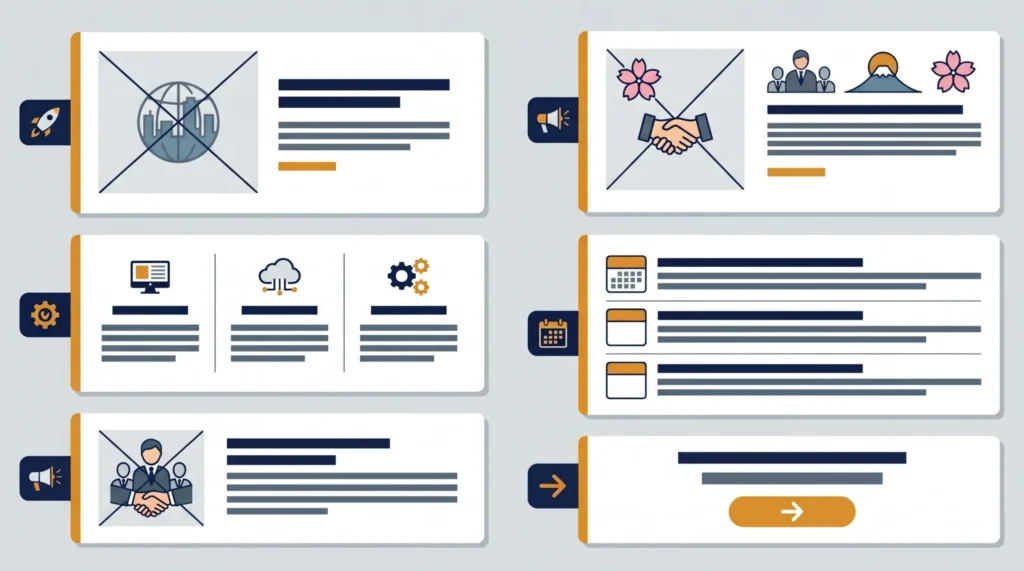
- メインビジュアル ── キャッチコピー+CTA(Swellのメインビジュアル機能)
- 事業内容の概要 ── 3カラムでサービスを簡潔に紹介(カラムブロック)
- 選ばれる理由 ── 3〜5つの強みを提示(フルワイドブロック+リストブロック)
- 実績・事例 ── 信頼の裏付け(投稿リストブロック)
- お客様の声 ── 第三者評価(Swellのふきだしブロック)
- 会社概要の抜粋 ── 基本情報を簡潔に(テーブルブロック)
- お問い合わせ誘導 ── CTAボタン(SWELLボタンブロック)
Web制作・システム開発は
First CHにお任せください
「こんなWebサイトが欲しい」「このシステムは実現できる?」——
現役エンジニアが直接お話を伺い、最適な進め方をご提案します。
「まだ構想段階」「費用感だけ知りたい」というご相談も歓迎です。
Swellでコーポレートサイトを設計する5つのポイント
ポイント1. トップページは「固定ページ」で作る
Swellの初期設定では、トップページにブログ記事一覧が表示されます。コーポレートサイトでは、表示設定を「固定ページ」に変更することが必須です。
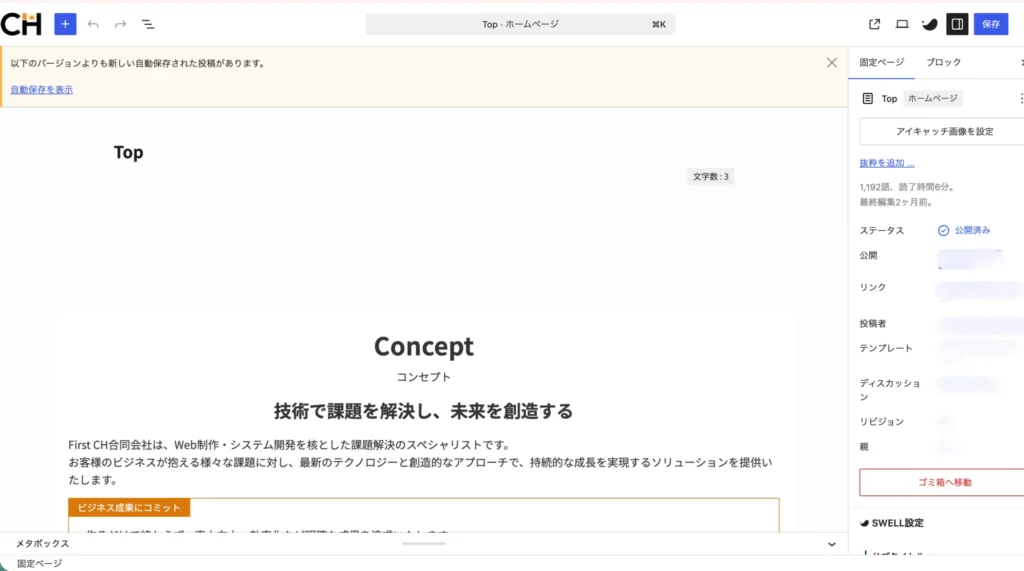
を組み立てる(自社サイトのトップページ編集画面)
ポイント2. フルワイドブロックでセクション分けする
Swellのフルワイドブロックは、コーポレートサイトのデザインに欠かせない機能です。
画面の横幅いっぱいに背景色を設定でき、セクションごとに視覚的な区切りを作れます。コーポレートサイトの「きちんとした印象」を出すには、このブロックを活用するのが鉄則です。
- 白背景のセクション → 事業内容
- グレー背景のセクション → 選ばれる理由
- ブランドカラー背景のセクション → CTA
このように交互に配色を変えると、メリハリのあるデザインになります。
ポイント3. カラー設定はブランドカラーを最初に決める
Swellのカスタマイザーでは、サイト全体のカラーを一括で設定できます。
コーポレートサイトで設定すべき色は以下の3つです。
| 色の種類 | 用途 | 設定場所 |
|---|---|---|
| メインカラー | ヘッダー、ボタン、見出し | カスタマイザー → サイト全体設定 |
| テキストカラー | 本文 | 通常は #333 を推奨 |
| アクセントカラー | CTA、強調 | メインカラーの補色 |
正直に言うと、色の選び方一つでサイトの印象は大きく変わります。迷ったら、ロゴの色をメインカラーにするのが最も失敗しない方法です。
ポイント4. ヘッダー・フッターを整える
コーポレートサイトのヘッダーは、ロゴ+グローバルナビゲーション(サイト上部のメニュー)が基本です。
Swellでは、カスタマイザーの「ヘッダー」設定から以下をカスタマイズできます。
- ロゴ画像の設置・サイズ調整
- ヘッダーレイアウト(ロゴ位置:左寄せ/中央)
- グローバルナビゲーションの表示スタイル
- ヘッダーの追従設定(スクロール時に固定するか)
フッターには、サイトマップ的な役割を持たせましょう。主要ページへのリンク、会社住所、電話番号を配置します。
ポイント5. お問い合わせページは「導線」を設計する
コーポレートサイトの最終目標はお問い合わせの獲得です。
すべてのページからお問い合わせページへの導線が自然に存在するよう設計します。
- ヘッダー ── 右端にお問い合わせボタン(Swellのヘッダーボタン機能)
- 各ページ下部 ── CTAセクションを設置(ブログパーツで使い回し可能)
- サイドバー ── お問い合わせバナー(Swellのウィジェット)
- フッター直前 ── 最後のひと押し
この「導線設計」は、ホームページ制作の流れの中でも重要なフェーズの一つです。
Swellのカスタマイズ例 ── コーポレートサイト向け
カスタマイズ例1. ブログパーツでCTAを使い回す
Swellのブログパーツ機能は、コーポレートサイト制作で非常に重宝します。
CTAセクション(お問い合わせ誘導のパーツ)をブログパーツとして作成しておけば、ショートコード一つで全ページに同じCTAを配置できます。
修正が必要になった場合も、ブログパーツを1箇所編集するだけで全ページに反映されるため、運用効率が大幅に上がります。
カスタマイズ例2. 投稿リストブロックで実績を見せる
お知らせや実績紹介にはSwellの投稿リストブロックが便利です。
- レイアウト:カード型/リスト型/テキスト型から選択
- 表示件数の指定
- カテゴリーでの絞り込み
- 並び順の指定
「新着のお知らせ3件をカード型で表示」といった設定がノーコードで実現できます。
カスタマイズ例3. CSSカスタマイズで差別化する
Swellの標準機能だけでは足りない場合、追加CSSで微調整が可能です。
よくあるカスタマイズ例:
- 見出しデザインの変更
- ボタンのホバーアニメーション追加
- 特定のページだけレイアウトを変更
- フォントの変更
ただし、制作者の本音として、CSSカスタマイズは最小限に抑えるべきです。過度なカスタマイズはテーマのアップデート時に不具合の原因になります。
Swellと他の選択肢の比較 ── 何を基準に選ぶか
コーポレートサイト向けテーマとの比較
WordPressのコーポレートサイト向けテーマは数多くありますが、主要なものを比較してみます。
| 比較項目 | Swell | 無料テーマ | サブスク型有料テーマ | コーポレート特化テーマ |
|---|---|---|---|---|
| 価格 | ¥17,600(買い切り) | 無料 | 年額¥10,000〜 | ¥10,000〜20,000 |
| 操作性 | 非常にわかりやすい | テーマによる | やや専門的 | 限定的 |
| デザイン自由度 | 高い | 低い〜中 | 高い | 中〜高 |
| 表示速度 | 非常に速い | テーマによる | 普通 | 普通 |
| ブログ運用 | 得意 | テーマによる | 対応可 | 不得意な場合も |
| 複数サイト利用 | 可 | 可 | 追加料金の場合あり | テーマによる |
Swellを選ぶ判断基準
Swellが向いているケース:
- クライアントが自分で更新する必要がある
- ブログ(SEO集客)も同時に行いたい
- 表示速度を重視している
- 制作コストを抑えたい(テーマ代¥17,600で済む)
- 長期間メンテナンスする予定
Swellが向いていないケース:
- 完全オリジナルのデザインが必要(デザインカンプ通りに再現する案件)
- 高度なWebアプリケーション機能が必要
- 海外向けの多言語サイト
正直に言うと、中小企業のコーポレートサイトであれば、ほとんどのケースでSwellで十分です。私がSwellを推奨するのは、制作時だけでなく納品後の運用まで見据えたときに、最もバランスが良いテーマだからです。
なお、WordPressではなくNext.jsなどのモダン技術で制作したほうが良いケースもあります。詳しくはWordPress vs Next.js 比較をご覧ください。
コーポレートサイトに必須のプラグイン5選
Swellと相性の良いプラグイン
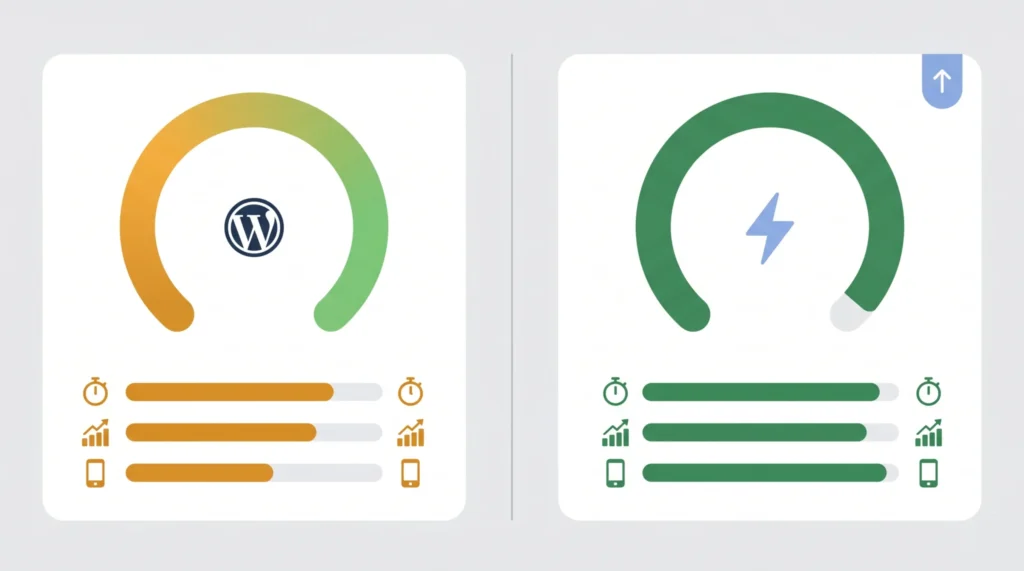
Swellは多機能テーマのため、必要なプラグインは最小限で済みます。
| プラグイン | 用途 | 必須度 |
|---|---|---|
| SEO SIMPLE PACK | SEO設定(meta情報、OGP) | 必須 |
| Contact Form 7 | お問い合わせフォーム | 必須 |
| XML Sitemap & Google News | サイトマップ生成 | 推奨 |
| UpdraftPlus | バックアップ | 必須 |
| Wordfence Security | セキュリティ対策 | 推奨 |
SEO SIMPLE PACKはSwellの開発者が制作したプラグインで、Swellとの相性が完璧です。他のSEOプラグインは不要です。詳しい設定方法はSwellのSEO設定完全ガイドで解説しています。
入れすぎ注意 ── プラグインの適正数
制作者としてお伝えしたいのは、プラグインは少ないほうが良いということです。
- 表示速度が低下する
- プラグイン同士の競合でエラーが発生する
- セキュリティリスクが増加する
- アップデート管理の手間が増える
私が制作するコーポレートサイトでは、プラグイン数を10個以内に抑えるよう意識しています。Swellは多くの機能をテーマ側で持っているため、プラグインに頼る必要が少ないのも大きなメリットです。
Web制作・システム開発は
First CHにお任せください
「こんなWebサイトが欲しい」「このシステムは実現できる?」——
現役エンジニアが直接お話を伺い、最適な進め方をご提案します。
「まだ構想段階」「費用感だけ知りたい」というご相談も歓迎です。
まとめ ── Swellでコーポレートサイトを作る手順
最後に、Swellでコーポレートサイトを作る全体の流れをまとめます。
Swellは素晴らしいテーマですが、設計なしにいきなり作り始めると、統一感のないサイトになりがちです。特にコーポレートサイトは「会社の顔」ですから、設計フェーズに最も時間をかけることをおすすめします。
ホームページ制作全体の流れを把握したい方は、ホームページ制作の流れと準備の記事もぜひご覧ください。また、制作費用の相場感を知りたい方はホームページ制作の費用相場も参考になります。
「自分で作る時間がない」「プロの設計で作りたい」という方は、Swellを使ったコーポレートサイト制作をお気軽にご相談ください。