移転先が決まると、会社概要とフッターの住所を直して「ホームページは終わり」にしがちです。ところが数か月後、問い合わせの自動返信メールに旧住所が載っていたり、お客様に送ったPDFの地図が前の事務所のままだったりして気づきます。
漏れるのは注意が足りないからではありません。探し方にはそれぞれ、構造上どうしても見えない場所があります。この記事では、架空の会社のWordPressサイトを例に、旧住所と旧電話番号が残りやすい場所を15か所挙げます。そして、よく使われる5つの探し方で、それぞれが見つかるか・見落とすかを表にします。読み終えたら、自社で使う探し方の組み合わせを決め、自分で直す箇所と制作会社へ頼む箇所を分けた依頼票を作れます。
旧住所は、1つの探し方では全部見つかりません。見えている文字・ページの裏側の文字・データベースの中身・ファイルの中の文字は、それぞれ別の方法でしか探せないからです。
- 担当者が自分でできるのは、管理画面の検索とページ内検索。本文と、画面に表示される住所はこれで拾える
- メタディスクリプションや構造化データ、フォームの自動返信は、サイトの保存とデータベースの検索でないと見つからない。ここは制作会社に頼む
- PDFと画像の中の住所は、文字の読み取りか目視でしか見つからない。ファイルの一覧を作って1つずつ確かめる
- 検索語は郵便番号・番地の数字・電話番号の下4桁の3種類に分け、表記ゆれごとに複数作る
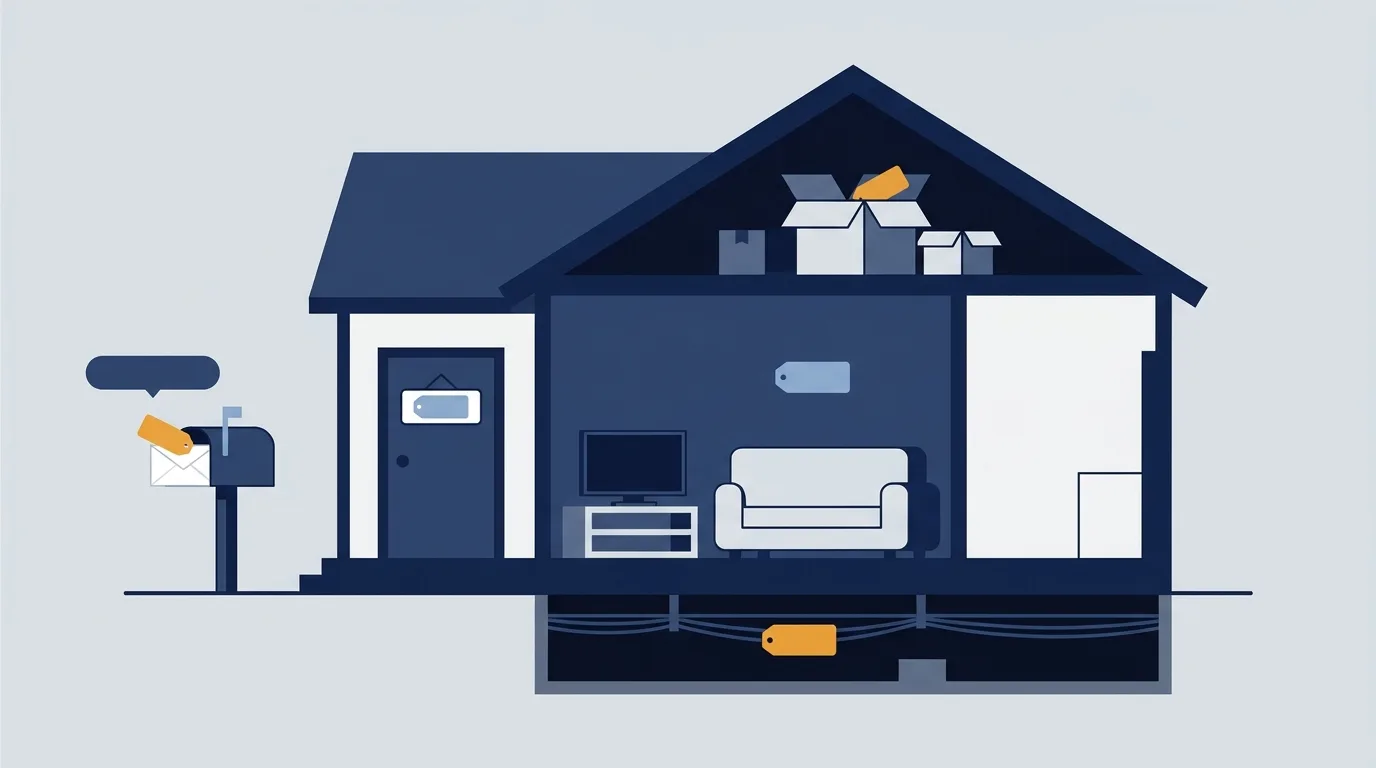
旧住所が残りやすい15か所と、表記のずらし方
例にするのは、架空の会社「〇〇設計事務所」のWordPressサイトです。旧住所と旧電話番号が、次の15か所に入っているとします。いずれも、実際の企業サイトでよく住所や電話番号が書かれている場所です。
| No. | 場所 | 中身が保存されている所 |
|---|---|---|
| 1 | 固定ページの本文(会社概要) | 投稿の本文 |
| 2 | フッターのウィジェット | サイトの設定(ウィジェット) |
| 3 | テーマ設定(ヘッダーの電話番号など) | テーマの設定 |
| 4 | 再利用ブロック(同期パターン) | パターン用の投稿 |
| 5 | 特定商取引法に基づく表記 | 投稿の本文 |
| 6 | プライバシーポリシー | 投稿の本文 |
| 7 | 過去のお知らせ(「臨時休業のお知らせ」など) | 投稿の本文 |
| 8 | 問い合わせフォームの自動返信 | フォームのプラグインの設定 |
| 9 | メタディスクリプション | SEOプラグインの設定(ページごと) |
| 10 | 画像の代替テキスト(alt) | メディアの情報と本文のHTML |
| 11 | SEOプラグインの構造化データ | SEOプラグインの設定 |
| 12 | 地図の埋め込み | 本文の中の埋め込みコード |
| 13 | 文字で作ったPDF(会社案内) | アップロードしたファイル |
| 14 | スキャンしたPDF(申込書) | アップロードしたファイル |
| 15 | 住所を焼き込んだ画像(アクセスマップ) | アップロードしたファイル |
同じ住所でも、書いた人や時期によって表記が違うのが普通です。この例でも、次のようにずらしてあります。
- 住所:「1-2-3」「1丁目2番3号」「1-2-3」(全角数字)
- 電話:「03-1234-5678」「(03)1234-5678」「+81-3-1234-5678」
5つの探し方で、見つかる場所と見落とす場所
探し方は次の5つです。
- 管理画面の検索:投稿・固定ページ・パターンなどの一覧にある検索欄
- ページ内検索:ブラウザでページを開き、Ctrl+F(MacはCommand+F)で探す
- サイトを丸ごと保存して文字検索:公開中のページをすべてHTMLとして保存し、まとめて文字検索する
- データベースの検索:WP-CLIの
wp search-replace 旧 新 --dry-runで、書き換えずに件数だけを出す - PDFの文字抽出と画像の文字読み取り:PDFから文字を取り出し、画像やスキャンは文字認識(OCR)にかける
次の表は、それぞれの方法が何を検索の対象にしているかから判断したものです。○は見つかる、△は条件しだい、×は見つからない、-は対象外です。表記ゆれで検索語が合わない場合は、○の場所でも見落とします(次の章)。
| No. | 場所 | 管理画面 | ページ内 | 保存して検索 | DB検索 | 文字読み取り |
|---|---|---|---|---|---|---|
| 1 | 本文 | ○ | ○ | ○ | ○ | - |
| 2 | フッターのウィジェット | × | ○ | ○ | ○ | - |
| 3 | テーマ設定 | × | ○ | ○ | ○ | - |
| 4 | 再利用ブロック | △ | ○ | ○ | ○ | - |
| 5 | 特商法の表記 | ○ | ○ | ○ | ○ | - |
| 6 | プライバシーポリシー | ○ | ○ | ○ | ○ | - |
| 7 | 過去のお知らせ | ○ | △ | △ | ○ | - |
| 8 | フォームの自動返信 | × | × | × | ○ | - |
| 9 | メタディスクリプション | × | × | ○ | ○ | - |
| 10 | 画像のalt | △ | × | ○ | ○ | - |
| 11 | 構造化データ | × | × | ○ | ○ | - |
| 12 | 地図の埋め込み | △ | △ | △ | △ | - |
| 13 | 文字のPDF | × | × | × | × | ○ |
| 14 | スキャンしたPDF | × | × | × | × | △ |
| 15 | 住所を焼き込んだ画像 | × | × | × | × | △ |
各方法の見えない場所
- 管理画面の検索は、一覧の種類ごとに、題名・抜粋・本文だけを探します。ウィジェットやテーマ設定、SEOプラグインの欄は対象外です。再利用ブロックは、ページの本文には「このパターンを表示する」という参照しか残らないため、パターンの一覧で別に検索しないと見つかりません。一方、本文のHTMLに書き込まれたaltは、本文の一部として引っかかることがあります
- ページ内検索は、画面に表示された文字しか探しません。altやメタディスクリプション、構造化データはHTMLの中にあっても表示されないので見つかりません。開いたページしか探せないため、過去のお知らせは一覧をさかのぼって1件ずつ開く必要があります
- サイトを丸ごと保存して検索すると、ページの裏側(HTMLのソース)まで探せます。ただし保存できるのは、リンクをたどって届く公開中のページだけです。メールで送られる自動返信は対象外で、PDFは中の文字が圧縮されているため、そのままでは文字検索に引っかかりません
- データベースの検索は、WP-CLIの公式ドキュメントによると、WordPressが登録している表を標準で対象にします。PHPの形式で保存された設定(シリアライズされたデータ)も扱えます。
--dry-runを付ければ、書き換えずに報告だけを出します。下書き・リビジョン・設定の中身まで拾えるのが強みです。ただし、アップロードしたファイルの中身や、テーマのファイルに直接書かれた住所は対象外です(WP-CLI: wp search-replace) - 文字読み取りは、ファイルの中身を探す唯一の方法です。スキャンや画像の読み取りは文字認識の精度に左右されるため、△にしています。結果が0件でも、目で見て確かめます
地図の埋め込みは、どの方法でも△です。埋め込みのURLの中では日本語が「%E6…」のような記号の並びに変換されていることが多く、住所の文字で検索しても引っかからない場合があります。また、地図がどこを指しているかは文字ではなく位置の情報なので、埋め込んだ地図は表示して目で確かめるのが確実です。

表記ゆれで漏れる例と、検索語の作り方
前の表で○になっていても、検索語が合わなければ見つかりません。例のサイトでいえば、「1-2-3」で検索すると「1丁目2番3号」と「1-2-3」は見落とします。「03-1234-5678」で検索すると「(03)1234-5678」も「+81-3-1234-5678」も引っかかりません。
全角と半角を同じ文字として扱うかどうかは、検索の方法やデータベースの設定によって違います。「たぶん同じに扱われる」と考えず、全角の検索語も別に作って確かめます。
検索語は3種類に分けて作る
| 種類 | 検索語の例 | ねらい |
|---|---|---|
| 郵便番号 | 「123-4567」「1234567」「123-4567」 | 住所の書き方が違っても、郵便番号は同じことが多い |
| 番地の数字 | 「1-2-3」「1丁目2番」「1-2-3」、ビル名 | 町名を省いた書き方も拾う |
| 電話の下4桁 | 「5678」「5678」 | 市外局番の書き方(03-/(03)/+81)に関係なく拾える |
電話番号の下4桁のような短い語は、関係ない数字にも引っかかります。それでも、見落とすより、余計に拾ったものを目で外すほうが安全です。FAX番号や旧住所の最寄り駅名、「〇〇ビル3階」の階数のように、住所と一緒に変わる情報も検索語に足しておきます。
直す・残すの判断と、誰が直すか
見つかった箇所は、「誰が直すか」と「直すか・残すか」の2つで仕分けます。
担当者が直せる箇所と、制作会社に確認する箇所
| 担当者が直せることが多い | 制作会社に確認する |
|---|---|
| 固定ページや投稿の本文 | テーマ設定、テーマのファイルに直接書かれた住所 |
| ブロックエディタで編集できるフッターのウィジェット | SEOプラグインの構造化データ・メタディスクリプションの一括設定 |
| 画像のalt(メディアの編集画面) | フォームの自動返信・通知メールの文面 |
| 再利用ブロックの中身 | PDFや住所入り画像の元データ(作り直しが要る) |
管理画面のどこまでを担当者が触ってよいかは、サイトによって違います。境目があいまいな場合は「ホームページのどこまで自分で編集できるのか」で整理してから分けると、依頼の範囲がはっきりします。
現在の案内として直すか、過去の記録として残すか
- 現在の案内(会社概要、フッター、特商法の表記、プライバシーポリシーの事業者情報、自動返信、構造化データ、地図)は、すべて新しい住所に直します。プライバシーポリシーを直したときは、改定日も更新します(プライバシーポリシーに書くこと)
- 日付の付いた過去の記録(3年前の臨時休業のお知らせなど)は、書き換えると当時の記録が変わってしまいます。本文は残し、冒頭に「※記載の住所・電話番号は掲載当時のものです。現在の連絡先は会社概要をご覧ください」と一文足す方法があります
- 過去のお知らせでも、今も検索から読まれていて、問い合わせ先として旧電話番号を案内している記事は、現在の案内と同じように直します
段取り:公開日・申請日・反映を確かめた日を分ける
移転の作業でつまずくのは、「直した日」を1つの日付で済ませてしまうことです。次の3つの日付を、別々に記録します。
- 自社サイトの公開日:新しい住所に直したページを公開した日。移転日の前に出すなら「〇月〇日より下記へ移転します」のように、切り替え日を本文に書きます
- 外部への申請日:Googleビジネスプロフィール、業界のポータルサイト、SNSのプロフィールなどに変更を出した日
- 反映を確かめた日:実際に新しい住所が表示されているのを目で確かめた日
外部の掲載先は、申請した日にそのまま反映されるとは限りません。Googleビジネスプロフィールのヘルプでは、編集内容の審査は通常10分ほどで終わるものの、場合によっては最長で30日ほどかかることがあると案内されています(Google ビジネス プロフィール ヘルプ)。申請日から反映を確かめた日まで空欄のままの行は、埋まるまで週に1回見に行くと決めておきます。ホームページとGoogleビジネスプロフィールの情報をそろえる考え方は、「Googleビジネスプロフィール×HP連携術」にまとめています。
消し込み表と、制作会社への依頼票の雛形
消し込み表
見つけた箇所を1行ずつ書き、直した日と確かめた日を埋めていきます。例のサイトなら、次のようになります。
| No. | 場所 | URL・画面 | 見つけた方法 | 見つかった表記 | 直す人 | 直した日 | 確かめた日 |
|---|---|---|---|---|---|---|---|
| 1 | 会社概要の本文 | /company/ | 管理画面 | 1丁目2番3号 | 担当者 | ||
| 2 | フッター | 全ページ | ページ内 | 03-1234-5678 | 担当者 | ||
| 8 | 自動返信 | お問い合わせフォーム | DB検索 | (03)1234-5678 | 制作会社 | ||
| 11 | 構造化データ | 全ページのソース | 保存して検索 | +81-3-1234-5678 | 制作会社 | ||
| 13 | 会社案内PDF | /wp-content/uploads/… | 文字抽出 | 1-2-3 | 制作会社 |
「確かめた日」は、直した人とは別の人が、公開中の画面や実際に届いたメールで確かめた日を書きます。自動返信は、テスト送信して届いたメールの本文で確かめます。
制作会社への依頼票
件名:事務所移転に伴う住所・電話番号の変更のお願い

切り替え日:〇年〇月〇日(この日の朝に公開したい)
旧住所:〒123-4567 〇〇区〇〇1-2-3 〇〇ビル3階
新住所:〒(新しい郵便番号)(新しい住所)
旧電話番号:03-1234-5678 / 新電話番号:(新しい番号)
※旧表記には「1丁目2番3号」「全角数字」「(03)」「+81」の書き方があります

お願いしたい作業:
1. データベースの検索(書き換えなし)で旧住所・旧電話番号の件数を出していただく
2. テーマ設定・SEOプラグイン・フォームの自動返信と通知メールの修正
3. 会社案内PDF・アクセスマップ画像の差し替え(元データの有無もお知らせください)
4. テーマのファイルに直接書かれた住所が無いかの確認

こちらで直す箇所:本文・フッター・画像のalt(別紙の消し込み表 No.1〜7, 10)
完了の連絡には、修正した場所の一覧を付けてください。1番の検索結果を先にもらえば、担当者側の検索で漏れていた箇所が分かり、消し込み表に追記できます。こうした点検をまとめて頼める先を探している場合は、保守・運用サービスも参考にしてください。更新作業の頼み方そのものは「ホームページの更新代行はどこまで頼める?」で詳しく扱っています。