年末が近づくと、ホームページに休業のお知らせを載せ、問い合わせフォームの自動返信を「休業中のため、1月5日以降に順次ご連絡します」に替え、Googleマップの営業時間も直します。ここまでは、告知を忘れるとお客様に迷惑がかかるので、たいてい誰かが気づいて片づけます。
忘れられやすいのは休み明けのほうです。仕事始めの朝は電話やメールの対応に追われます。そのせいで、1月の半ばになってもトップページに「年末年始休業のお知らせ」が残っていた、ということが起きます。この記事では、休業中に入れた設定のうち、日付を指定しておけば戻るものと、人が戻す必要があるものを分けます。そのうえで、手で戻す作業を予定表にまとめます。
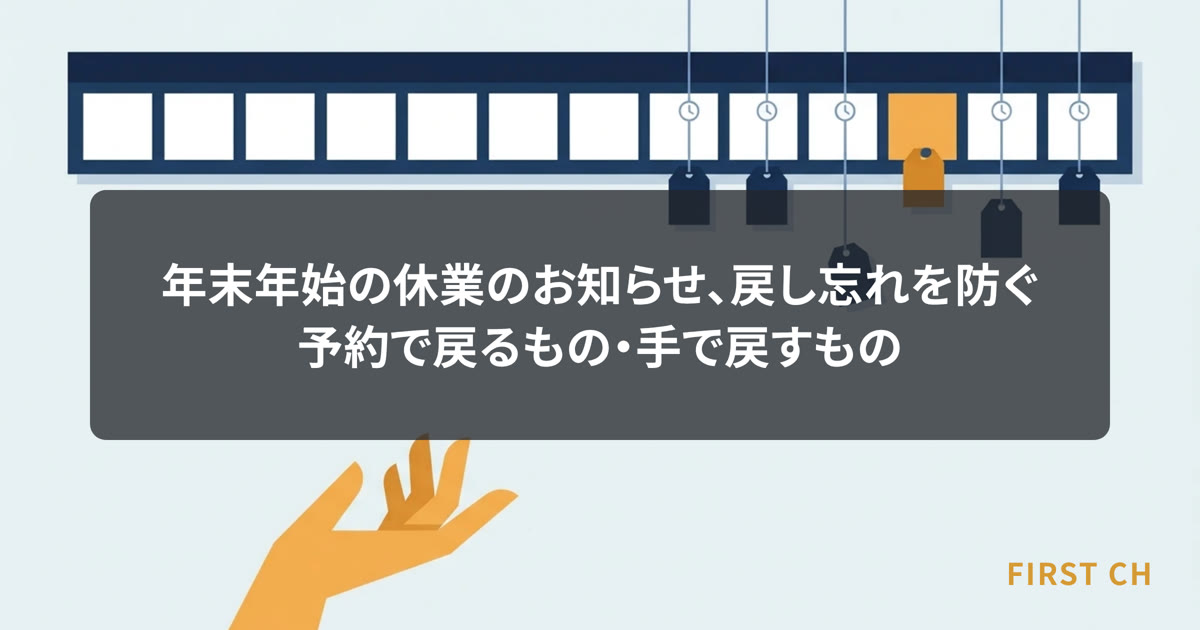
休業の告知は、入れる日より戻す日に事故が起きます。設定を一つずつ「予約で戻る/手で戻す/確認が要る」に分け、手で戻すものには実行日・担当者・戻した後の確かめ方を決めておきます。
- 予約で戻る:Googleビジネスプロフィールの特別営業時間(日付ごとに登録するので、その日が過ぎれば通常の営業時間の表示に戻ります)
- 手で戻す:Googleビジネスプロフィールの臨時休業、フォームの自動返信の文面、ヘッダーやウィジェットに直接書いた告知
- 確認が要る:WordPressのお知らせを日付で非公開にする予約(プラグインが必要で、実行はサイトへのアクセスに左右されます)、7日ちょうどの休業をGoogleでどう登録するか
2026/12/29〜2027/1/4の休業はちょうど7日間です。Googleの公式ヘルプ2ページで、7日ちょうどの扱いが異なっています。
休業の告知は「戻し忘れ」で事故が起きる
戻し忘れで起きることは、だいたい次の3つです。
お知らせが残る
トップページやお知らせ一覧に「12/29〜1/4は休業します」が1月に入っても載ったままになります。日付を読めば終わった話だと分かります。ただ、急いで訪れた人は「今は休みなのか」と迷い、電話をかけずに他の店を探すこともあります。
自動返信が休業中の文面のまま
フォームから問い合わせた人に「休業中のため、ご返信は1月5日以降になります」と返り続けます。1月の中旬に送った人には、まだ休みが続いているように読めます。返事が遅いと思われるだけでなく、文面の日付と送った日が合わないので、サイトの手入れがされていない印象も与えます。
Googleマップで休業中と表示され続ける
Googleビジネスプロフィールで「臨時休業」を選んだ場合は、営業中に戻す操作をするまで、地図や検索結果に休業中と表示されます。地図で店を探す人は営業中の店から選ぶので、気づかないうちに来店の機会を失います。
3つとも、困るのはお客様の側です。店の中では誰も気づかないので、仕事始めの朝に「戻す作業」を予定として入れておく必要があります。
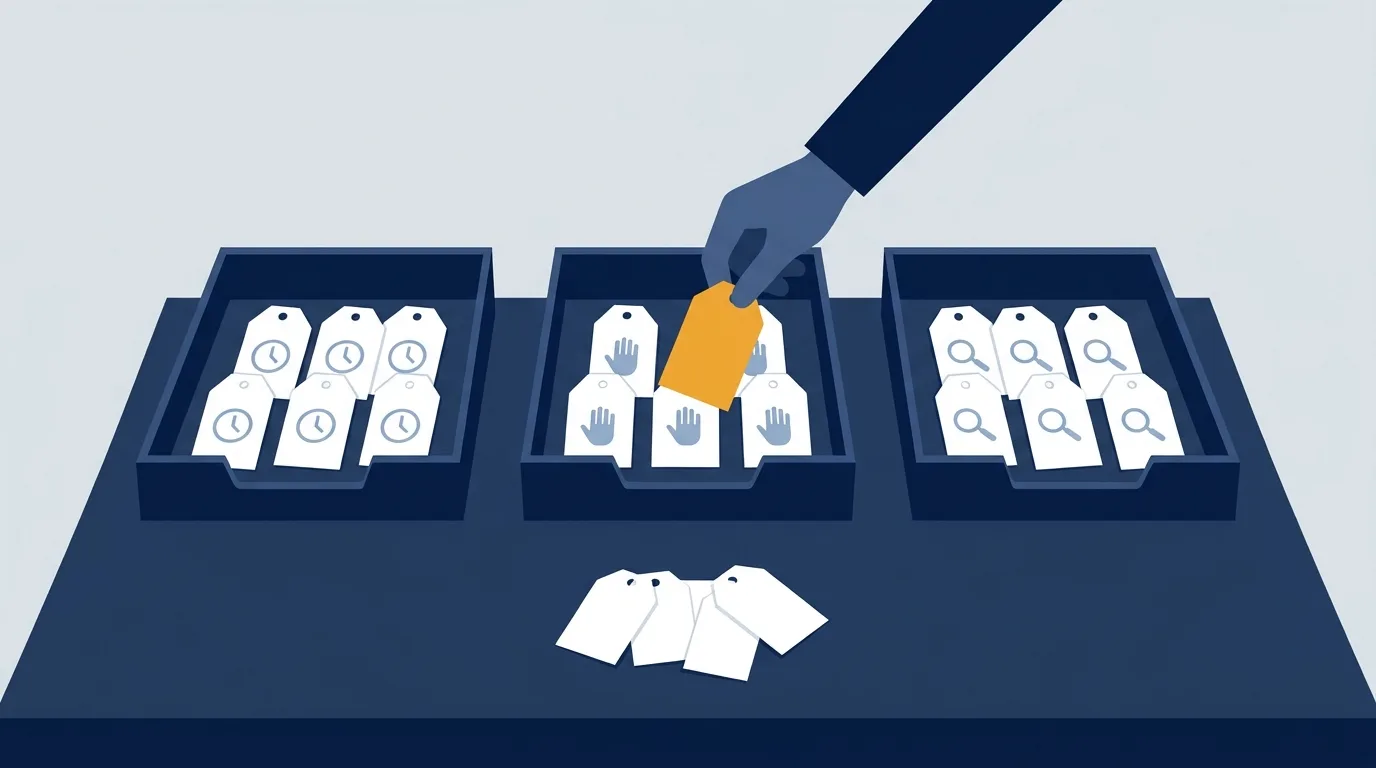
仕分け表:予約で戻る・手で戻す・確認が要る
休業中に入れる設定を並べ、戻り方で分けます。分ける基準は「戻す日付を前もって入れておけるか」と「入れておいた日付で確実に戻ると言えるか」の2つです。
| 設定 | 戻り方 | 理由 |
|---|---|---|
| Googleビジネスプロフィールの特別営業時間 | 予約で戻る | 日付ごとに登録する。登録した日だけ特別営業時間が表示される |
| Googleビジネスプロフィールの臨時休業 | 手で戻す | 公式ヘルプに、自動で営業中に戻る機能の記載が無い |
| WordPressのお知らせの公開 | 予約で戻る(標準機能) | 投稿の公開日時を先の日付にできる |
| WordPressのお知らせの非公開 | 確認が要る | 標準機能に無く、プラグインが要る。実行がアクセスに左右される |
| ヘッダーやウィジェットに直接書いた告知 | 手で戻す | 投稿ではないので、投稿の予約機能が効かない |
| フォームの自動返信の文面 | 手で戻す | 日付で文面を切り替える設定を、この記事では確かめられていない |
「確認が要る」に入れたものは、予約を入れたうえで、手で戻す作業と同じように休み明けの確認を予定表に入れます。予約が動かなかったときに、すぐ手で直せるようにするためです。
WordPressのお知らせ:公開は予約できる、非公開には工夫が要る
予約公開は標準機能
WordPressの投稿は、公開日時を先の日付にすると、その日時に公開する予約になります。12月中旬に休業のお知らせを書き、公開を12月20日の朝にしておく、という使い方ができます。
予約非公開はプラグインで行う
WordPressの標準機能には、決めた日時に投稿を非公開や下書きに戻す機能がありません。これを行うのが、WordPress.orgで公開されているプラグイン「PublishPress Future」です。プラグインページ(2026-11-07確認、版4.11.2、有効インストール数10万以上)では、決めた日時に投稿を下書き・非公開・ゴミ箱へ移すなどの変更ができると説明されています(PublishPress Future)。
アクセスが無いと実行が遅れる
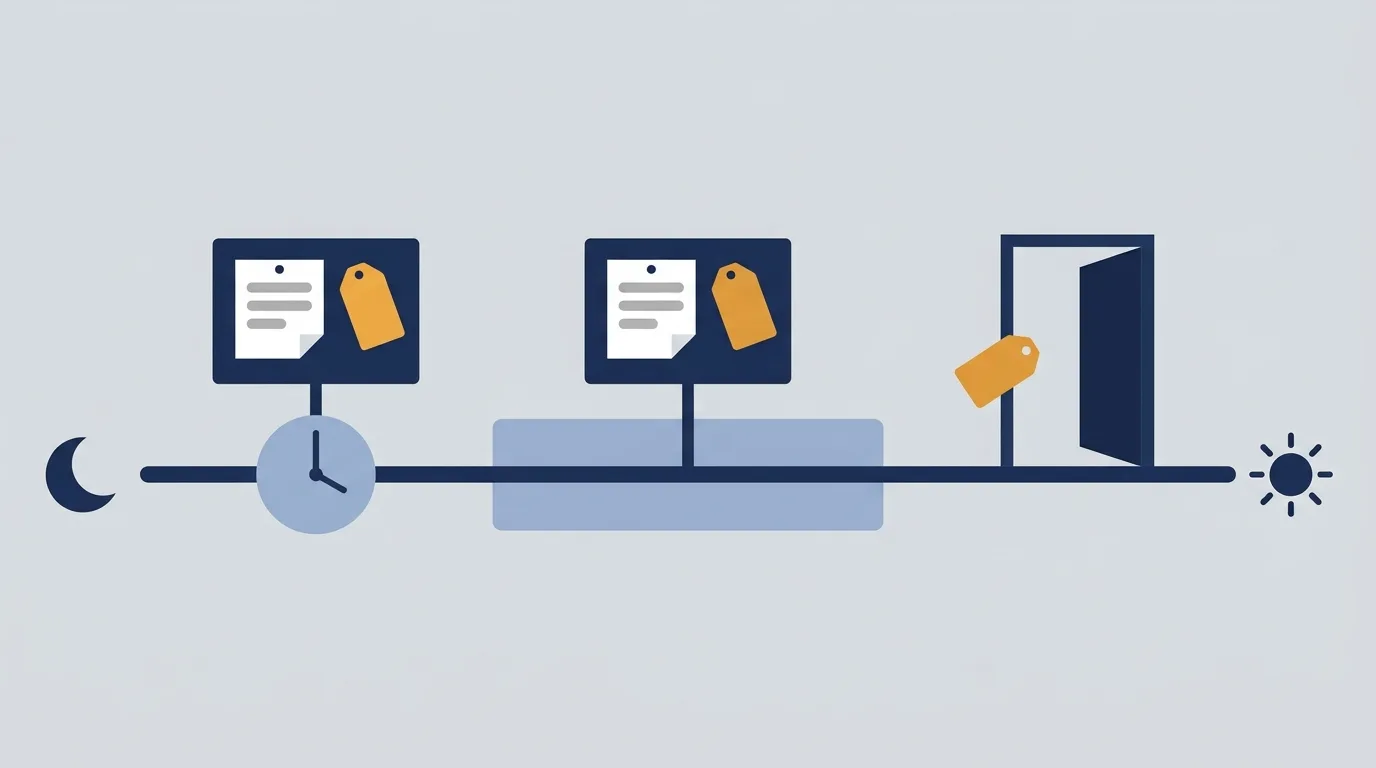
予約が時刻どおりに実行されるとは限りません。WordPressの予約処理(WP-Cron)は、ページが読み込まれるたびに、実行待ちの処理が無いかを確かめる仕組みです。開発者向けの公式ドキュメントには、14時に予約した処理も、17時までページの読み込みが無ければ17時まで実行されない、という例が載っています(WordPress Developer Resources: Cron)。
PublishPress Futureのプラグインページにも、予約した変更は通常WP-Cronを通じて実行されるので、実行されないときはWP-Cronの動作を確かめるよう書かれています。
休み明けの深夜0時に非公開にする予約を入れても、朝まで誰もサイトを開かなければ、最初の訪問者が来るまでお知らせは残る可能性があります。表示を速くするためにページを保存しておく仕組み(キャッシュ)を使っているサイトでは、非公開になった後も古いページが表示されることがあります。
そのため、予約非公開を使う場合も、仕事始めの朝にログアウトした状態でお知らせ一覧とトップページを開き、消えているかを確かめます。
ヘッダーやウィジェットの告知は手で戻す
テーマの告知欄やサイドバーに休業の文言を直接書いた場合、それは投稿ではないので、上の予約公開も予約非公開も効きません。仕分け表のとおり「手で戻す」に入れます。
フォームの自動返信:休業中の文面は手で戻す前提にする
替える場所
Contact Form 7では、自動返信は管理画面の「お問い合わせ」→フォームの編集→「メール」タブにある「メール (2)」で設定します。休業中は、この本文に休業の期間と返信を始める日を足します。
元の文面を残してから替える
戻すときにいちばん困るのは、元の文面が分からなくなっていることです。替える前に、メール (2) の題名と本文をそのままテキストファイルに写し、日付を付けて保存しておきます。戻すときは、それを貼り直すだけで済みます。
日付で切り替えられるか
Contact Form 7の設定で、自動返信の文面を日付で切り替える方法は、この記事では確かめられていません。そのため仕分け表では「手で戻す」に入れています。日付で切り替える仕組みを別に入れている場合も、休み明けには実際のフォームから送って文面を確かめる作業を、予定表に残してください。
戻したら実際のフォームから送る
戻した後は、社外のアドレスを使って実際のフォームから送信し、自動返信の本文に休業の文言が残っていないかを見ます。通知や自動返信がそもそも届かない場合は、問い合わせフォームのメールが届かない原因と直し方で順に確かめられます。
Googleビジネスプロフィール:7日ちょうどは公式ヘルプで記載が異なる
特別営業時間は日付ごとに登録する
特別営業時間は、日付ごとに営業時間や休業を登録する機能です。公式ヘルプには「指定した日付にのみ特別営業時間が表示されます」とあります。登録した日付が過ぎれば、通常の営業時間の表示に戻ります。
臨時休業は手で戻す
臨時休業は、ビジネス情報そのものに休業の印を付ける機能です。公式ヘルプには営業中に戻す操作の説明はありますが、日付が来たら自動で営業中に戻るという記載はありません。臨時休業を使ったら、休み明けに自分で営業中へ戻します。
7日ちょうどの扱いが2ページで異なる(2026-11-07確認)
| ヘルプのページ | 臨時休業を使う場合 | 特別営業時間を使う場合 |
|---|---|---|
| ヘルプ 6303076 | 「連続して 7 日間以上休業する場合や、期間未定で休業する場合は、必ずビジネス情報に臨時休業マークを付けます」 | 「連続して最長 6 日間の休業の場合に設定します」 |
| ヘルプ 15300196 | 「8 日間以上休業する場合、オフシーズンに休業する場合、無期限に休業する場合は、[臨時休業] オプションを使用します」 | 「7 日間以下休業する場合は、特別営業時間を設定します」 |
2026/12/29〜2027/1/4は、29・30・31・1・2・3・4日の7日間です。6303076に従えば臨時休業、15300196に従えば特別営業時間になり、ちょうど記載が分かれるところに当たります。
設定する時点で確かめる手順
どちらが正しいかは、この記事では決めません。ヘルプは書き換わることがあるため、設定する日に次の順で確かめます。
- 上の2ページをもう一度開き、記載がそろっていないかを見る
- 管理画面で休業を登録するときに出る案内の文言を読む
- それでも分からなければ、Googleビジネスプロフィールの公式サポートに問い合わせる
- 選んだ方法と確かめた日を、予定表の備考に書く
臨時休業を選んだ場合は、予定表に「営業中に戻す」行を必ず足します。特別営業時間を選んだ場合も、休み明けに表示が戻ったかを確かめる行を残します。
Googleビジネスプロフィールとホームページの役割の分け方は、店舗ビジネスのGoogleビジネスプロフィール×HP連携術で扱っています。
手で戻す作業の予定表とチェック表
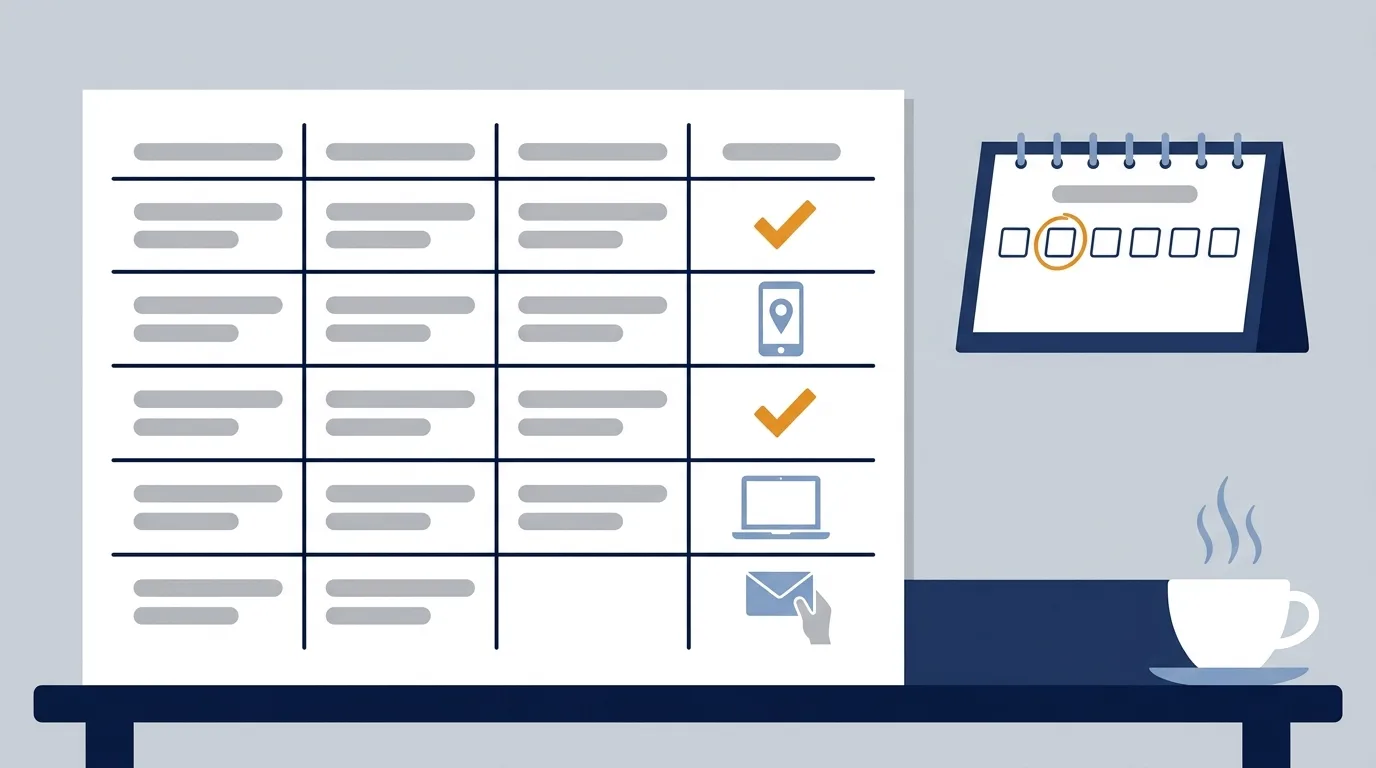
予定表
休業が12/29〜1/4で、1/5に営業を再開する場合の例です。実行日は、営業を再開する日の朝、店を開ける前にします。
| 作業 | 実行日 | 担当者 | 戻した後の確かめ方 |
|---|---|---|---|
| お知らせの非公開(予約したものの確認を含む) | 1/5 開店前 | サイト担当 | ログアウトした状態でトップとお知らせ一覧を開き、消えている |
| ヘッダー・ウィジェットの告知を消す | 1/5 開店前 | サイト担当 | スマホとパソコンの両方で表示を見る |
| フォームの自動返信を元の文面に戻す | 1/5 開店前 | サイト担当 | 社外のアドレスから実際のフォームで送信し、自動返信に休業の文言が無い |
| Googleの臨時休業を営業中に戻す(使った場合) | 1/5 開店前 | 店長 | スマホのGoogleマップで店名を検索し、休業中の表示が無い |
| Googleの特別営業時間の表示を確かめる(使った場合) | 1/5 開店前 | 店長 | 当日の営業時間が通常どおり表示される |
担当者の欄は、役割ではなく名前で書きます。「サイト担当」のままだと、休み明けに誰も自分の作業だと思いません。同じ人が年末に入れる作業と年始に戻す作業を両方担当すると、元の状態を知っている人が確かめることになり、抜けが減ります。
年末に入れるときのチェック表
- 自動返信の元の文面を、日付付きでテキストファイルに保存した
- 休業の告知を入れた場所(投稿・ヘッダー・ウィジェット・フォーム・Google)を全部、予定表の行にした
- 予約非公開を使う投稿は、予約の日時を休み明けの開店前にした
- Googleで臨時休業と特別営業時間のどちらを使ったかと、確かめた日を備考に書いた
- 休み明けの予定表を、担当者のカレンダーに1/5の予定として入れた
休み明けに戻すときのチェック表
- 予定表の全行で「戻した後の確かめ方」を実際に行った
- 確かめた結果を、行ごとに日付と名前で記録した
- 戻っていない行は、その日のうちに手で戻した
WordPressのお知らせやフォームの文面の切り替えを、休み明けの確認まで含めて頼める先を探している場合は、保守・運用のサービスも参考にしてください。